


Spis treści
Zbity ekran laptopa nie oznacza utraty danych. Niezależnie od tego, czy ekran jest pęknięty, całkowicie czarny, czy nieużywalny, wewnętrzny dysk twardy zazwyczaj działa bez zarzutu. Jeśli chcesz odzyskać system lub pliki, albo przenieść wszystko na nowy komputer, najbezpieczniejszym rozwiązaniem jest klonowanie dysku z laptopa z rozbitym ekranem. W tym artykule dowiesz się, jak krok po kroku sklonować dysk z laptopa z rozbitym ekranem.
Czy Twój laptop jest zepsuty czy tylko ma pęknięty ekran?
Zanim zaczniesz rozbierać laptopa, warto sprawdzić, czy nie jest on całkowicie niesprawny, czy też uszkodzony jest tylko wyświetlacz:
- Wskaźniki zasilania: Czy kontrolka zasilania się świeci? Czy słychać kręcenie się wentylatorów?
- Test wyświetlacza zewnętrznego: Podłącz laptopa do zewnętrznego monitora przez HDMI lub DisplayPort. Jeśli widzisz tam wyjście, ekran wewnętrzny może być po prostu uszkodzony.
- Wskaźniki rozruchu: Nasłuchują aktywności dysku twardego lub sygnałów dźwiękowych podczas uruchamiania.
Czasami to, co wygląda na zepsuty komputer, to po prostu ekran lub chwilowy problem z rozruchem, a dysk w środku jest w idealnym stanie. Dopóki dysk twardy w zepsutym komputerze działa, możesz spróbować skopiować dane z obecnego dysku. Jeśli ekran laptopa jest zepsuty i chcesz odzyskać lub przenieść dane, masz kilka możliwości. Jeśli komputer jest zepsuty, nadal możesz odzyskać dane z uszkodzonego komputera.
Udostępnij ten artykuł w mediach społecznościowych, aby pomóc innym sklonować dysk z laptopa ze stłuczonym ekranem!

Co przygotować przed klonowaniem dysku twardego
Aby sklonować dysk twardy z komputera z uszkodzonym ekranem, wyjmij dysk i podłącz go do sprawnego komputera za pomocą adaptera SATA-USB lub zewnętrznej obudowy dysku. Użyj oprogramowania do klonowania dysków , takiego jak EaseUS Disk Copy , aby skopiować dane na nowy dysk. Możesz również podłączyć laptopa do zewnętrznego monitora przez HDMI, aby uzyskać dostęp do danych bez wyjmowania dysku, a następnie przenieść dane na nowy dysk.
Oto, czego będziesz potrzebować, aby skutecznie sklonować dysk z laptopa z uszkodzonym ekranem:
- Działający komputer – w celu uruchomienia oprogramowania do klonowania dysków lub utworzenia rozruchowego dysku USB.
- Dysk docelowy – nowy dysk twardy lub dysk SSD o pojemności równej lub większej niż dysk źródłowy.
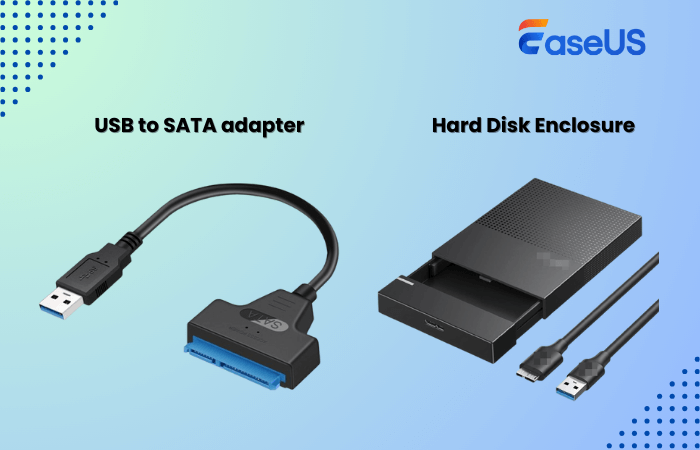
- Narzędzia do podłączania – adapter SATA-USB lub zewnętrzna obudowa dysku do podłączenia starego dysku zewnętrznie.
- Zestaw śrubokrętów - do wyjęcia dysku twardego ze starego komputera.
- Oprogramowanie do klonowania dysków – system Windows nie posiada ustawień klonowania, które umożliwiają klonowanie dysku twardego, dlatego należy korzystać z profesjonalnych programów do klonowania innych firm. EaseUS Disk Copy to narzędzie do klonowania dysków, które może Ci w tym pomóc.
EaseUS Disk Copy: Potężne oprogramowanie do klonowania dysków dla systemu Windows
- Prosty interfejs: klonowanie dysku na inny za pomocą kilku kliknięć.
- Tryb dysku: Klonowanie całego dysku twardego na inny.
- Tryb systemowy: Migracja systemu Windows 11/10/8/7 na nowy dysk .
- Klon rozruchowy: Utwórz dysk ratunkowy USB, aby uruchomić komputer i sklonować go.
- Klonowanie sektor po sektorze: klonowanie dysku z pominięciem uszkodzonych sektorów.
Bezpłatne pobranie tego bezpiecznego i niezawodnego narzędzia do klonowania dysków na komputer umożliwi Ci sklonowanie dysku twardego z laptopa ze stłuczoną obudową lub z uszkodzonego komputera .
Jak sklonować dysk z uszkodzonego ekranu laptopa
Jak wspomniano powyżej, istnieją dwa sposoby klonowania dysku twardego z komputera z uszkodzonym lub zepsutym ekranem: możesz odłączyć dysk twardy od laptopa i podłączyć go do sprawnego komputera, a następnie uruchomić oprogramowanie do klonowania EaseUS; możesz również podłączyć laptopa do zewnętrznego monitora przez HDMI, aby uzyskać dostęp do danych i przesłać je, klonując go do innego komputera.
Pokażemy Ci, jak wyjąć dysk twardy, podłączyć go do działającego komputera i sklonować dysk za pomocą programu EaseUS Disk Copy.
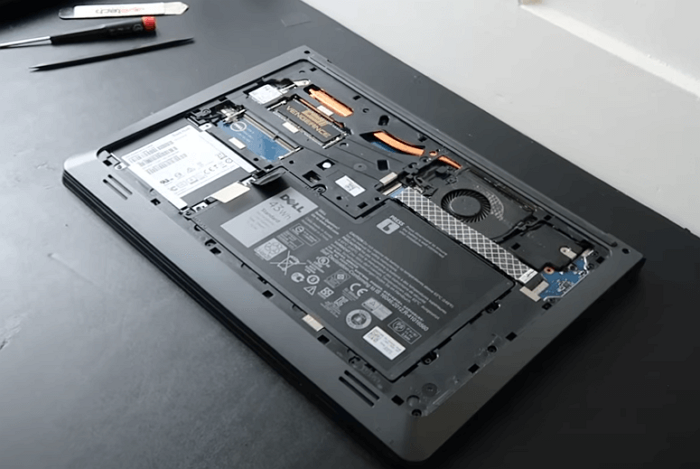
Krok 1. Wyjmij dysk ze starego laptopa
- Wyłącz zepsuty laptop, znajdź dysk twardy lub dysk SSD i ostrożnie wyjmij go za pomocą zestawu śrubokrętów.
Krok 2. Podłącz do działającego komputera
- Użyj adaptera USB SATA lub obudowy dysku, aby podłączyć dysk do drugiego, sprawnego komputera.
- Można również podłączyć nowy dysk do działającego komputera, aby zapisać odzyskane dane.
Krok 3. Uruchom oprogramowanie do klonowania EaseUS
- Pobierz i zainstaluj oprogramowanie do klonowania EaseUS na swoim komputerze.
- Uruchom go i wybierz Tryb dysku.

Krok 4. Wybierz dyski źródłowe i docelowe
- Wybierz dysk twardy zewnętrzny (ten z uszkodzonego laptopa) jako źródło.
- Wybierz nowy dysk, na którym chcesz zapisać dane, jako dysk docelowy.
- Zaznacz opcję „Podgląd układu partycji”, aby uzyskać dostęp do zaawansowanych funkcji klonowania.

Uwaga: W razie potrzeby dostosuj układ dysku.
- „Automatyczne dopasowanie dysku” w celu lepszego wykorzystania większej pojemności dysku docelowego.
- „Kopiuj jako źródło”, aby skorzystać z funkcji „Kopiowanie sektor po sektorze”.
- „Edytuj układ dysku”, aby ręcznie zmienić rozmiar układu na dysku docelowym.
Krok 5. Rozpocznij klonowanie
- Sprawdź komunikat ostrzegawczy i rozpocznij klonowanie dysku.
- Poczekaj na zakończenie procesu. Czas trwania zależy od ilości danych na dysku źródłowym.
- Ogłoszenie:
- Jeśli Twój laptop nie uruchamia się, możesz również utworzyć awaryjny dysk startowy w programie EaseUS Disk Copy, wybierając opcję „Dysk awaryjny” w lewym panelu.
Oto przewodnik wideo pokazujący, jak klonować dysk twardy za pomocą programu EaseUS Disk Copy:

Udostępnij ten artykuł w mediach społecznościowych, aby pomóc innym sklonować dysk z laptopa ze stłuczonym ekranem!
Podsumowując
Zbity ekran nie oznacza utraty danych. Klonowanie dysku twardego z laptopa z uszkodzonym ekranem jest całkowicie wykonalne, o ile sam dysk nadal działa. Wyjmując dysk twardy ze starego laptopa, podłączając go do drugiego, sprawnego komputera i korzystając z oprogramowania do klonowania dysków, takiego jak EaseUS Disk Copy, można ominąć uszkodzony ekran i uzyskać bezpośredni dostęp do dysku twardego oraz go sklonować.
Ta metoda nadaje się nie tylko do odzyskiwania danych, ale jest również idealnym wyborem do modernizacji dysku twardego lub migracji systemu. Pobierz bezpłatnie to narzędzie do klonowania dysków i rozpocznij klonowanie dysku na inny.
Najczęściej zadawane pytania dotyczące klonowania dysku z komputera z uszkodzonym ekranem
1. Jak przenieść dane i programy z uszkodzonego laptopa na nowy?
Jeśli Twój dysk twardy nadal działa, możesz:
- Wyjmij dysk twardy z uszkodzonego laptopa
- Podłącz zewnętrzny dysk twardy (ten z uszkodzonego laptopa) do nowego laptopa.
- Uruchom oprogramowanie do klonowania dysku, np. EaseUS Disk Copy lub Clonezilla.
- Wybierz dysk źródłowy i docelowy i rozpocznij klonowanie.
Jeśli chcesz przenieść programy, ręczne kopiowanie i wklejanie nie zadziała. Musisz sklonować dysk. W ten sposób możesz przenieść wszystko z zepsutego laptopa na nowy.
2. Czy klonowanie jest lepsze niż zwykłe kopiowanie plików?
Tak, jeśli chcesz przenieść system Windows, programy, ustawienia i pliki, klonowanie będzie lepszym rozwiązaniem. Samo kopiowanie plików nie zadziała w przypadku plików systemowych ani programów.
3. Jak przenieść dane z laptopa, którego nie da się włączyć?
Jeśli laptop nie uruchamia się i musisz przenieść dane, możesz odłączyć dysk od laptopa, podłączyć go do innego laptopa kablem USB-SATA i przenieść dane na nowy dysk lub laptopa. Alternatywnie, możesz użyć oprogramowania do klonowania dysków rozruchowych, takiego jak EaseUS Disk Copy, aby utworzyć awaryjny dysk rozruchowy, uruchomić z niego laptopa, a następnie sklonować dysk na inny dysk.
Powiązane artykuły
-
![author icon]() Arek/2024/07/31
Arek/2024/07/31
-
Przenieś dysk twardy na nowy komputer bez ponownej instalacji systemu Windows 10
![author icon]() Arek/2024/07/31
Arek/2024/07/31
-
Klon Samsung SSD nie uruchamia się – jak to naprawić 🔥
![author icon]() Arek/2023/12/28
Arek/2023/12/28
-
Jak zainstalować system Windows na dysku SSD bez utraty danych | Przewodnik krok po kroku
![author icon]() Arek/2024/07/30
Arek/2024/07/30
 Arek/2024/07/31