


Spis treści
Czy kiedykolwiek zdarzyło Ci się potrzebować sklonować zewnętrzny dysk twardy na dysk wewnętrzny , ale napotkałeś przeszkodę w postaci niejasnych instrukcji? Niezależnie od tego, czy odzyskujesz dane po nieudanej aktualizacji, przywracasz pełną kopię zapasową systemu, czy po prostu migrujesz do szybszego dysku SSD, ten niezbędny proces może wydawać się zniechęcający. Wiele samouczków obejmuje tylko klonowanie z dysku wewnętrznego na zewnętrzny, pozostawiając użytkownika z koniecznością poszukiwania jasnych instrukcji odwrotnych.
Niniejszy przewodnik eliminuje tę złożoność, przedstawiając dwie niezawodne, szczegółowe metody pomyślnego przeniesienia całego systemu operacyjnego, aplikacji i plików z zewnętrznego źródła na główny dysk komputera bez utraty danych i problemów z uruchamianiem.
Czy można sklonować zewnętrzny dysk twardy na dysk wewnętrzny?
-
„Szukam pomocy w zakresie klonowania po frustrującym doświadczeniu z technikiem. Wymieniłem stary dysk twardy w laptopie na nowy dysk SSD i poprosiłem o pełne sklonowanie systemu. Niestety, technik po prostu zainstalował nowy system Windows 10 na dysku SSD i przeniósł moje stare pliki do folderu „Kopia zapasowa”. Mój kompletny stary system, wraz ze wszystkimi programami i ustawieniami, nadal znajduje się na oryginalnym dysku.
Muszę odwrócić standardowy proces: sklonować zewnętrzny dysk twardy (mój stary system) na wewnętrzny dysk SSD (obecnie z nowym systemem Windows). Wszystkie przewodniki wyjaśniają klonowanie z dysku wewnętrznego na zewnętrzny, ale ja potrzebuję czegoś odwrotnego”.
Wielu użytkowników może mieć takie same wątpliwości jak powyżej: czy mogę sklonować zewnętrzny dysk twardy na dysk wewnętrzny, łącznie z systemem operacyjnym?
Odpowiedź brzmi: zdecydowanie TAK. Klonowanie dysku zewnętrznego na dysk wewnętrzny jest nie tylko możliwe, ale stanowi standardową procedurę odzyskiwania i migracji danych. Proces ten jest niezbędny w takich sytuacjach, jak:
- Odzyskiwanie całego systemu z dysku kopii zapasowej.
- Wymiana uszkodzonego dysku wewnętrznego na wcześniej sklonowaną kopię zewnętrzną.
- Modernizacja dysku twardego do dysku SSD, dokładnie tak, jak opisano w powyższym doświadczeniu użytkownika.
Chociaż większość samouczków koncentruje się na bardziej powszechnym klonowaniu z dysku wewnętrznego na zewnętrzny, proces odwrotny opiera się na tej samej podstawowej zasadzie. Kluczowym wymogiem jest uruchomienie komputera ze środowiska poza dyskiem docelowym (wewnętrznym dyskiem twardym).
Jak bez problemów sklonować system z zewnętrznego dysku twardego na dysk wewnętrzny
Aby pomyślnie sklonować zewnętrzny dysk systemowy na dysk wewnętrzny, głównym wyzwaniem jest uniknięcie konfliktów systemu operacyjnego. Nie można wykonać tego klonowania podczas uruchamiania z docelowego dysku wewnętrznego, który zostanie nadpisany. Dlatego należy zainicjować ten proces z trzeciego, niezależnego środowiska operacyjnego. Poniżej przedstawiono dwie podstawowe metody osiągnięcia tego celu, obie zaprojektowane w celu bezpiecznego ominięcia blokad plików systemu Windows.
Teraz omówimy krok po kroku dwie konkretne metody klonowania zewnętrznego dysku twardego na dysk wewnętrzny. Czytaj dalej.
1. Ponowna instalacja/podłączenie zewnętrznego dysku twardego — uruchomienie z dysku zewnętrznego
Dotyczy: Jest to proste podejście, jeśli dysk zewnętrzny nadal umożliwia uruchomienie systemu.
Ta metoda polega na fizycznej ponownej instalacji zewnętrznego dysku twardego jako głównego urządzenia rozruchowego komputera lub podłączeniu zewnętrznego dysku twardego za pomocą adaptera USB-SATA/NVMe. Uruchamiając komputer bezpośrednio z dysku zewnętrznego, który zawiera stary system, omijasz ograniczenia systemu operacyjnego obecnego dysku wewnętrznego. Dzięki temu oprogramowanie do klonowania może działać swobodnie, traktując wewnętrzny dysk SSD jako pusty dysk docelowy.
- Przygotowania
- 1. Podłącz ponownie dysk zewnętrzny. Jeśli dysk zewnętrzny był pierwotnie wewnętrznym dyskiem twardym laptopa, możesz go fizycznie ponownie zainstalować w kieszeni dyskowej laptopa (dostępnej, jeśli komputer ma dodatkowe gniazdo) lub podłączyć go zewnętrznie za pomocą adaptera USB-SATA/M.2.
- 2. Przygotuj oprogramowanie do klonowania. EaseUS Disk Copy to przyjazne dla użytkownika narzędzie, które ułatwia zarówno klonowanie dysków, jak i tworzenie nośników startowych. Utworzy ono dokładną kopię dysku 1:1 bez utraty danych.
- 3. Utwórz kopię zapasową ważnych danych. Przed rozpoczęciem utwórz kopię zapasową wszystkich ważnych plików znajdujących się obecnie na docelowym wewnętrznym dysku SSD, ponieważ proces klonowania całkowicie je nadpisze.
Instrukcje krok po kroku:
Krok 1. Ustawienie zewnętrznego dysku twardego jako dysku rozruchowego
- Uruchom ponownie komputer i wejdź do ustawień BIOS/UEFI (zwykle poprzez naciśnięcie klawisza F2, Del lub Esc podczas uruchamiania).
- Przejdź do menu „Boot” i zmień priorytet rozruchu tak, aby zewnętrzny dysk twardy był pierwszym urządzeniem rozruchowym.
- Zapisz zmiany i wyjdź. Komputer powinien teraz uruchomić się w starym systemie Windows z dysku zewnętrznego.
Krok 2. Pobierz i zainstaluj oprogramowanie do klonowania dysków
EaseUS Disk Copy to dedykowane oprogramowanie do klonowania dysków, zaprojektowane z myślą o bezpiecznej, bezstratnej migracji danych. Doskonale nadaje się do klonowania zewnętrznego dysku twardego na wewnętrzny dysk SSD lub HDD. Oprogramowanie wykonuje kopię sektor po sektorze, zapewniając nienaruszony transfer systemu operacyjnego, aplikacji, ustawień i wszystkich partycji. Intuicyjny interfejs w jasny sposób prowadzi użytkownika przez proces wyboru dysku źródłowego (zewnętrznego) i docelowego (wewnętrznego), dzięki czemu odwrócenie standardowego procesu klonowania jest proste i niezawodne w przypadku odzyskiwania systemu lub aktualizacji dysku.
Krok 3. Wykonaj operację klonowania
Wcześniejsze powiadomienie:
- Opcja „Kopiowanie sektor po sektorze” wymaga, aby rozmiar dysku docelowego był co najmniej równy lub większy od rozmiaru dysku źródłowego. Pozostaw tę opcję niezaznaczoną, jeśli chcesz sklonować większy dysk twardy na mniejszy.
- Wszystkie dane na dysku docelowym zostaną całkowicie usunięte, więc należy zachować ostrożność.
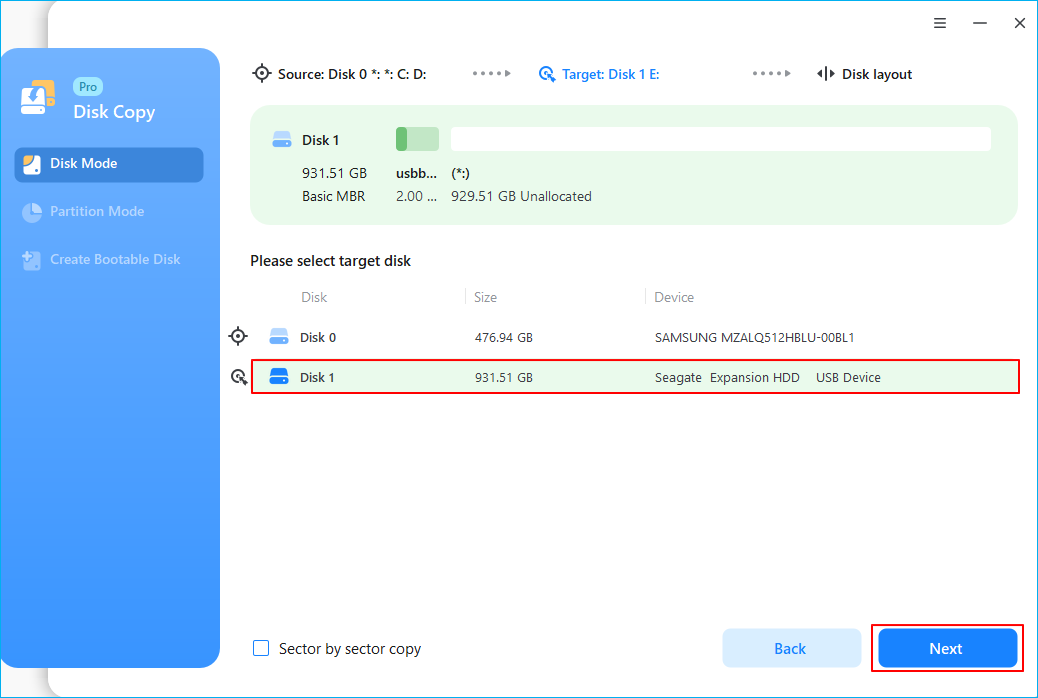
Krok 1. Aby rozpocząć kopiowanie/klonowanie całego dysku na inny, wybierz ten dysk jako dysk źródłowy w sekcji „Tryb dysku” i kliknij „Dalej”.

Krok 2. Wybierz drugi dysk jako dysk docelowy.
Krok 3. Sprawdź układ obu dysków. Układem dysku docelowego można zarządzać, wybierając opcję „Autofit the disk” (Dopasuj dysk), „Copy as the source” (Kopiuj jako źródło) lub „Edit disk layout” (Edytuj układ dysku).
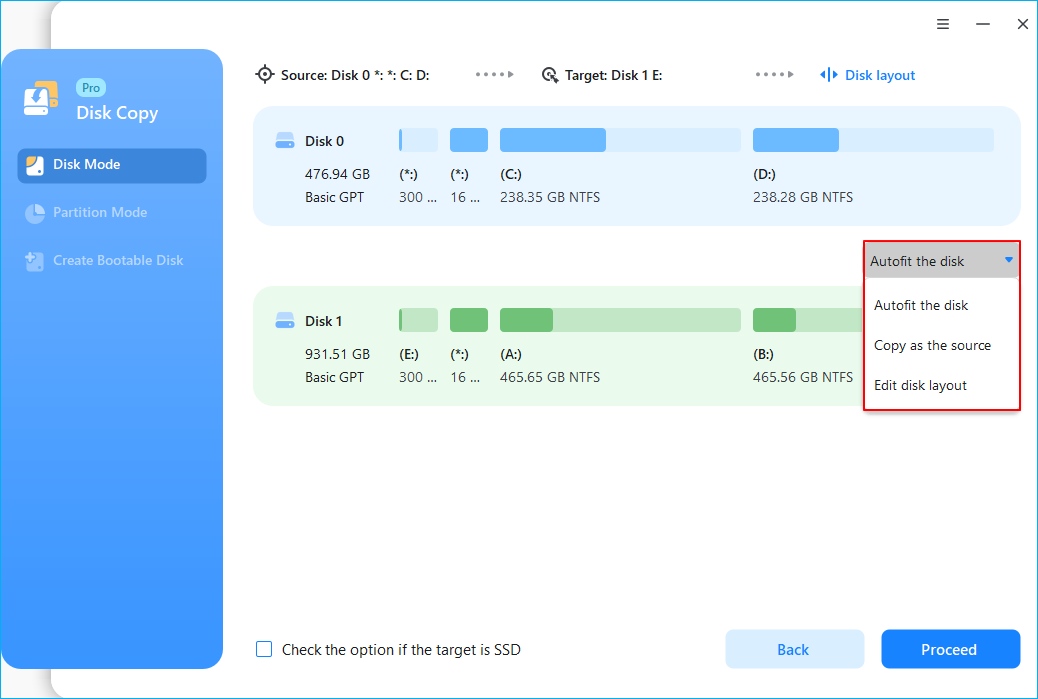
- „Automatyczne dopasowanie dysku” domyślnie wprowadza pewne zmiany w układzie dysku docelowego, aby mógł on działać w optymalnym stanie.
- „Kopiuj jako źródło” nie zmienia niczego na dysku docelowym, a układ pozostaje taki sam jak na dysku źródłowym.
- „Edytuj układ dysku” pozwala ręcznie zmienić rozmiar/przesunąć układ partycji na tym dysku docelowym.
Zaznacz opcję „Zaznacz tę opcję, jeśli docelowy dysk jest dyskiem SSD”, aby uzyskać najlepszą wydajność dysku SSD.
Pojawi się komunikat ostrzegający o utracie danych. Potwierdź ten komunikat, klikając „OK”, a następnie kliknij „Dalej”.
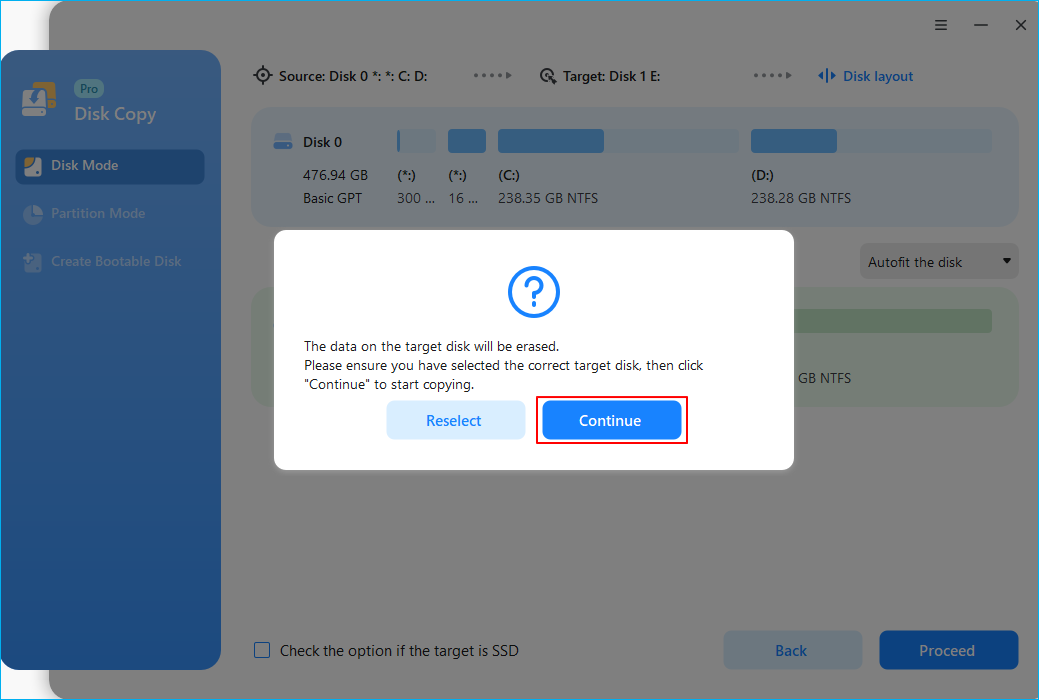
Krok 4. Kliknij „Kontynuuj”, aby oficjalnie wykonać zadanie.
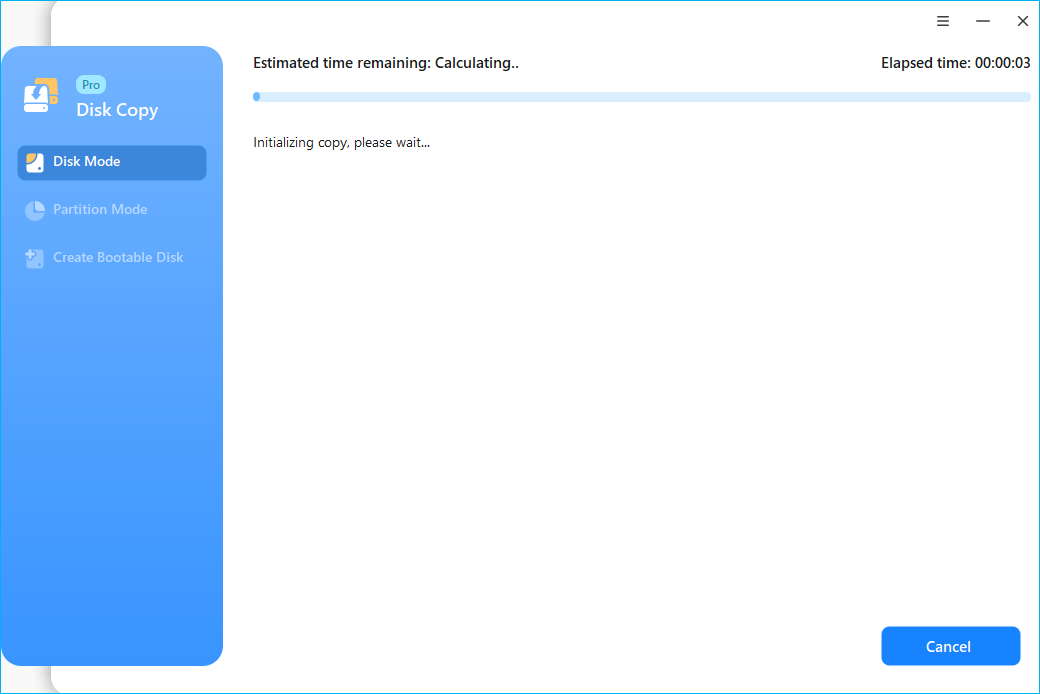
Krok 4. Uruchom komputer z klonowanego dysku wewnętrznego
- Po zakończeniu klonowania wyłącz komputer.
- Odłącz zewnętrzny dysk twardy.
- Włącz komputer. Powinien on teraz automatycznie uruchomić się z klonowanego systemu na wewnętrznym dysku SSD.
Udostępnij bloga na Reddit/Ins/Twitter/FB, aby pomóc innym skutecznie sklonować dysk zewnętrzny na dysk wewnętrzny.

2. Utwórz bootowalny dysk USB — uruchom z niezależnego środowiska
Zastosowanie: Nadaje się do każdego scenariusza klonowania, nawet jeśli dysk zewnętrzny nie jest rozruchowy.
Jest to najbardziej wszechstronna i zalecana metoda. Polega ona na utworzeniu bootowalnego dysku USB, który umożliwia uruchomienie dedykowanego, niezależnego środowiska operacyjnego, oddzielonego zarówno od dysków zewnętrznych, jak i wewnętrznych. Metoda ta jest niezawodna, ponieważ eliminuje wszystkie potencjalne konflikty oprogramowania i blokady plików, dzięki czemu nadaje się do każdego scenariusza klonowania, nawet jeśli dysk zewnętrzny nie jest bootowalny.
- Przygotowania
- 1. Pamięć flash USB.Potrzebna będzie pusta pamięć flash USB o pojemności co najmniej 8 GB.
- 2. Podłącz wszystkie dyski. Upewnij się, że zewnętrzny dysk źródłowy jest podłączony, a docelowy wewnętrzny dysk SSD jest zainstalowany w laptopie.
- 3. Utwórz kopię zapasową ważnych danych. Utwórz kopię zapasową DANYCH na docelowym wewnętrznym dysku SSD, ponieważ proces klonowania całkowicie je nadpisze.
- 4. Program do tworzenia bootowalnych nośników USB i klonowania dysków. EaseUS Disk Copy to doskonałe narzędzie, które oferuje obie te funkcje.
Instrukcje krok po kroku:
Krok 1. Utwórz bootowalny dysk USB
Kluczową funkcją programu EaseUS Disk Copy jest możliwość„utworzenia dysku startowego”. Funkcja ta pakuje oprogramowanie do przenośnego, niezależnego środowiska operacyjnego na dysku USB. Jest to również zalecane narzędzie do klonowania, niezależnie od tego, czy klonujesz dyski, odzyskujesz system, czy migrujesz do nowego sprzętu, co czyni je wszechstronnym i niezbędnym narzędziem do wszelkich zadań związanych z zarządzaniem dyskami.
Pobierz i zainstaluj program EaseUS Disk Copy na swoim komputerze, a następnie wykonaj poniższe czynności, aby utworzyć bootowalny dysk USB.
- Uruchom program EaseUS Disk Copy.
- Kliknij funkcję „Dysk awaryjny” w lewym panelu.
- Wybierz USB i wybierz docelowe urządzenie USB.
- Kliknij „Create” (Utwórz), aby utworzyć nośnik startowy.
Krok 2. Uruchom komputer z dysku USB
- Podłącz bootowalny dysk USB do laptopa.
- Uruchom ponownie komputer i naciśnij klawisz (np. F12, Esc), aby otworzyć menu rozruchowe.
- Wybierz dysk USB jako urządzenie rozruchowe. Komputer uruchomi się w środowisku odzyskiwania EaseUS.
Krok 3. Uruchom proces klonowania dysku
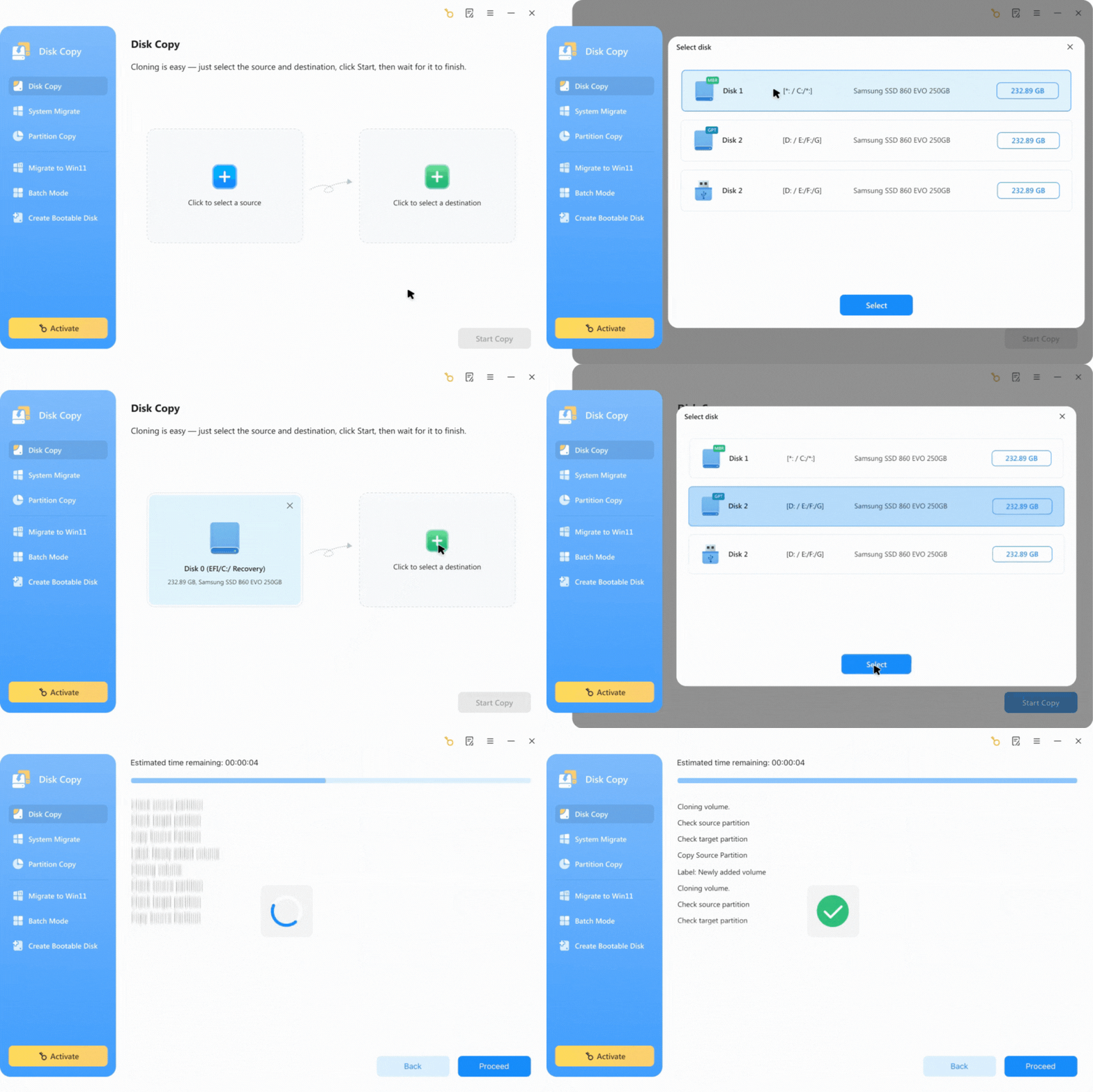
Krok 4. Uruchom komputer z klonowanego dysku wewnętrznego
- Po zakończeniu pojawi się komunikat o zakończeniu. Zamknij oprogramowanie i wyłącz komputer.
- Wyjmij bootowalny dysk USB i zewnętrzny dysk twardy.
- Włącz komputer. Powinien teraz uruchomić się z nowo sklonowanego wewnętrznego dysku SSD.
Udostępnij bloga na Reddit/Ins/Twitter/FB, aby pomóc innym skutecznie sklonować dysk zewnętrzny na dysk wewnętrzny.
Porównanie dwóch metod: jak wybrać
Po zapoznaniu się z instrukcjami krok po kroku możesz się zastanawiać, która metoda najlepiej pasuje do Twojej konkretnej sytuacji. Wybór zależy w dużej mierze od Twojej wiedzy technicznej i stanu dysków. Poniżej znajduje się szczegółowe porównanie, które pomoże Ci podjąć świadomą decyzję.
| 1: Uruchom komputer z dysku zewnętrznego | 2: Uruchom z dysku USB | |
| Łatwość konfiguracji | Prostsze, jeśli dysk zewnętrzny jest już bootowalny. | Wymaga dodatkowego kroku, aby utworzyć nośnik startowy. |
| Niezawodność | Średnia. Zależy od stabilności systemu operacyjnego na dysku zewnętrznym. |
Wysoka. Działa w czystym, dedykowanym środowisku bez żadnych konfliktów. Elastyczność |
| Ryzyko | Niskie ryzyko, jeśli system zewnętrzny jest stabilny. | Minimalne ryzyko. Niezależne środowisko zapobiega przypadkowym przerwom w działaniu. |
| Elastyczność | Niska. Wymaga, aby system operacyjny dysku zewnętrznego był sprawny i można go było uruchomić. | Wysoka. Możliwość klonowania dowolnego dysku, niezależnie od stanu systemu operacyjnego źródła lub celu. |
| Najlepsze dla | Użytkowników, których dysk zewnętrzny jest w pełni funkcjonalnym, uruchamialnym dyskiem systemowym i którzy preferują szybką konfigurację. | Wszyscy użytkownicy, zwłaszcza początkujący. Zalecana metoda dla wszelkich zadań klonowania, w tym odzyskiwania danych, migracji systemu lub obsługi dysków nieuruchamialnych. |
Dla większości użytkowników zdecydowanie zalecana jest metoda 2, polegająca na utworzeniu bootowalnego dysku USB. Jego niezależne środowisko gwarantuje płynny, bezbłędny proces klonowania, co czyni go najbezpieczniejszym i najbardziej uniwersalnym rozwiązaniem. Metodę 1 należy zarezerwować dla sytuacji, w których masz pewność co do bootowalności i stanu zewnętrznego dysku systemowego.
Ostatecznie, niezależnie od tego, czy zdecydujesz się uruchomić komputer z dysku zewnętrznego, czy z pamięci USB, EaseUS Disk Copy zapewnia skuteczne i przyjazne dla użytkownika rozwiązanie. Usprawnia cały proces, umożliwiając wykonanie bezstratnego klonowania systemu z dysku zewnętrznego na wewnętrzny za pomocą zaledwie kilku kliknięć, zapewniając płynną i udaną migrację za każdym razem.
Często zadawane pytania dotyczące klonowania dysku zewnętrznego na wewnętrzny
1. Czy można sklonować zewnętrzny dysk twardy na dysk wewnętrzny bez użycia bootowalnego USB lub CD?
Tak, ale tylko pod pewnym warunkiem: musisz mieć możliwość uruchomienia komputera bezpośrednio z zewnętrznego dysku. Wymaga to, aby zewnętrzny dysk zawierał działający system operacyjny. Jeśli tak jest, możesz ustawić go jako podstawowe urządzenie rozruchowe w BIOS/UEFI, uruchomić komputer z tego dysku, a następnie użyć oprogramowania do klonowania zainstalowanego w tym systemie, aby sklonować dysk na dysk wewnętrzny. Ta metoda pozwala uniknąć tworzenia oddzielnego nośnika rozruchowego.
2. Czy sklonowanie mojego dysku zewnętrznego na wewnętrzny dysk SSD sprawi, że będzie on rozruchowy?
Tak, jeśli sklonujesz cały dysk (w tym wszystkie partycje systemowe i partycje odzyskiwania) z bootowalnego dysku zewnętrznego, wewnętrzny dysk SSD stanie się dokładną, bootowalną kopią. Po sklonowaniu wystarczy ustawić komputer tak, aby uruchamiał się z nowego wewnętrznego dysku SSD w ustawieniach BIOS/UEFI, a system powinien uruchomić się normalnie.
3. Czy przed klonowaniem muszę sformatować lub przygotować wewnętrzny dysk SSD?
Proces klonowania automatycznie nadpisze wszystkie dane na docelowym wewnętrznym dysku SSD. Nie jest wymagane ręczne formatowanie. Należy jednak upewnić się, że pojemność dysku SSD jest równa lub większa niż ilość miejsca zajętego na dysku zewnętrznym. Oprogramowanie do klonowania zajmie się tworzeniem partycji i dostosowywaniem ich rozmiarów podczas operacji.
Powiązane artykuły
-
Dysk twardy Ghost na dysk SSD z programem Norton Ghost i alternatywą
![author icon]() Arek/2024/05/22
Arek/2024/05/22
-
Scenariusze klonowania dysków nr 1 Rozdział 2: Uszkodzony sektor na dysku twardym
![author icon]() Arek/2024/11/30
Arek/2024/11/30
-
Klonowanie dysku BitLocker za pomocą Clonezilla i alternatywy [Przewodnik 2025]
![author icon]() Arek/2025/01/21
Arek/2025/01/21
-
![author icon]() Arek/2024/11/29
Arek/2024/11/29
 Arek/2024/05/22