


Spis treści
Raspberry Pi to wszechstronny komputer wielkości karty kredytowej, który zrewolucjonizował elektronikę DIY, edukację i lekkie komputery. Chociaż domyślnym nośnikiem rozruchowym jest zazwyczaj karta microSD, użytkownicy często chcą przejść na szybsze i bardziej niezawodne nośniki, takie jak dyski SSD lub NVMe, aby uzyskać lepszą wydajność i trwałość.
Ten kompleksowy przewodnik obejmuje 3 sprawdzone metody migracji systemu operacyjnego Raspberry Pi z karty SD na dysk SSD lub NVMe, w tym szczegółowe instrukcje dotyczące wiersza poleceń preferowane przez zaawansowanych użytkowników, korzystanie z programu SD Card Copier oraz klonowanie karty SD Raspberry Pi na urządzeniu z systemem Windows.
Dlaczego warto przenieść system operacyjny Raspberry Pi z karty SD na dysk SSD/NVMe?
- 4-10 razy większa prędkość odczytu/zapisu dla znacznie lepszej wydajności
- 10-krotnie dłuższa żywotność w porównaniu z kartami SD
- Większa niezawodność — dyski SSD nie są narażone na problemy związane z uszkodzeniem kart SD
- Większa pojemność przy niższych kosztach za gigabajt
- Ulepszona wielozadaniowość dzięki stałej prędkości zapisu
Przygotowania do migracji karty SD PPI na dysk SSD
Aby zapewnić płynne i pomyślne sklonowanie systemu operacyjnego Raspberry Pi z karty SD na dysk SSD, niezbędne jest odpowiednie przygotowanie. Należy wcześniej zgromadzić niezbędne narzędzia i wykonać kilka kluczowych czynności.
Wymagania sprzętowe:
- Raspberry Pi: dowolny model, najlepiej Pi 3B+/4/5, aby zapewnić najlepszą obsługę dysków SSD i prawidłowe działanie.
- Karta Micro SD: zawiera aktualną instalację systemu operacyjnego.
- Dysk SSD:SATA/NVMe o wystarczającej pojemności, upewnij się, że jest kompatybilny z Raspberry Pi.
- Adapter USB-SATA/NVMe: służy do podłączenia dysku SSD do Raspberry Pi.
- Czytnik kart MicroSD: przydatny podczas korzystania z metody 2 w systemie Windows.
Krytyczne przygotowania:
- Przed rozpoczęciem procesu klonowania należy wykonać kopię zapasową ważnych danych.
- Zapewnij stabilne zasilanie, aby uniknąć przerw podczas procesu klonowania.
Po wykonaniu wszystkich powyższych przygotowań można teraz sklonować kartę SD z systemem operacyjnym Raspberry Pi na dysk SSD, korzystając z jednej z poniższych metod. Należy pamiętać, że każda metoda ma swoje zalety, wady i grupę docelową. Przed klonowaniem należy wybrać metodę, która najbardziej odpowiada użytkownikowi.
Metoda 1. Klonowanie karty SD z systemem operacyjnym Raspberry Pi za pomocą programu SD Card Copier
Najlepsze dla: początkujących, użytkowników preferujących interfejsy graficzne i szybkie migracje.
SD Card Copier to oficjalne narzędzie do klonowania Raspberry Pi, preinstalowane w najnowszych wersjach systemu operacyjnego. Ten intuicyjny interfejs graficzny eliminuje złożoność wiersza poleceń, prowadząc użytkownika przez proces klonowania za pomocą jasnych wskazówek wizualnych. Chociaż nie oferuje zaawansowanych opcji dostosowywania, jego płynna integracja z systemem operacyjnym i niezawodne działanie sprawiają, że jest idealnym rozwiązaniem dla początkujących użytkowników, którzy chcą uzyskać gwarantowany sukces przy minimalnym wysiłku technicznym.
Instrukcje krok po kroku:
Krok 1. Podłącz nowy dysk SSD do Raspberry Pi za pomocą adaptera USB-SATA/NVMe.
Krok 2. Uruchom program SD Card Copier: z menu głównego: Akcesoria > SD Card Copier.
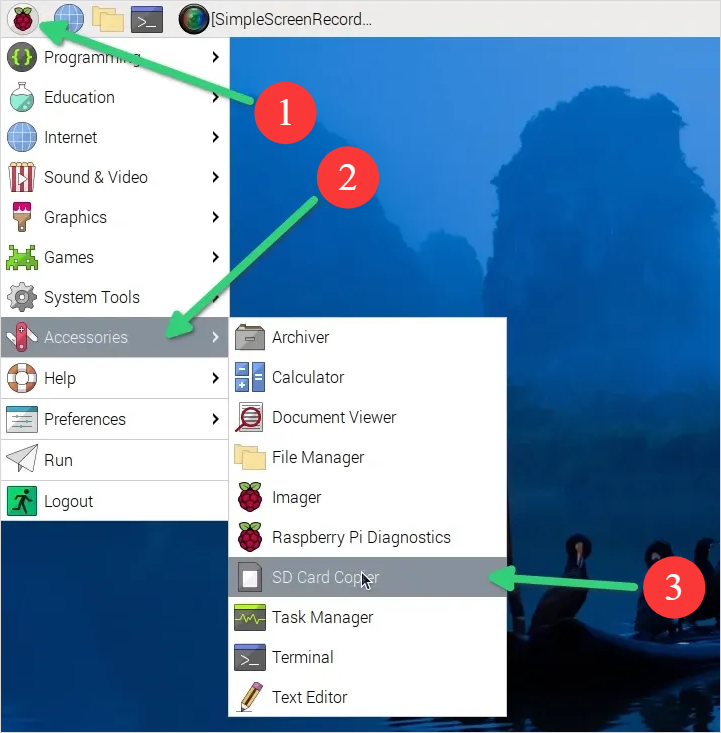
Krok 3. Skonfiguruj opcje klonowania:
- Kopiuj z urządzenia: wybierz kartę Micro SD
- Kopiuj na urządzenie: wybierz dysk SSD
- Zaznacz opcję „Nowe identyfikatory UUID partycji”, aby uniknąć konfliktów podczas uruchamiania
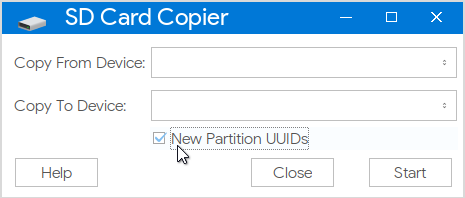
Krok 4. Kliknij „Start” i poczekaj na zakończenie.
Metoda 2. Klonowanie karty SD Raspberry Pi na dysk SSD za pomocą programu EaseUS Disk Copy
Najlepsze rozwiązanie dla: użytkowników systemu Windows, klonowania między platformami i zaawansowanego zarządzania partycjami
EaseUS Disk Copy zapewnia kompleksowe, profesjonalne rozwiązanie dla użytkowników, którzy preferują pracę w znanym środowisku Windows. To potężne oprogramowanie doskonale nadaje się do klonowania kart SD Raspberry Pi dzięki zaawansowanemu, ale przyjaznemu dla użytkownika interfejsowi, który zapewnia użytkownikom domowym możliwości zarządzania dyskami na poziomie przedsiębiorstwa.
Oprócz prostego klonowania oferuje zaawansowane funkcje, takie jak klonowanie sektor po sektorze w celu uzyskania idealnych kopii bit po bicie, inteligentna zmiana rozmiaru partycji w celu optymalizacji większej pamięci SSD oraz elastyczne opcje kopiowania, które dostosowują się do różnych scenariuszy migracji w systemie Windows 11/10/8/7.
Dla entuzjastów Raspberry Pi, którzy utrzymują swoje systemy z komputerów z systemem Windows lub potrzebują niezawodnych opcji odzyskiwania danych po awarii, EaseUS Disk Copy zapewnia profesjonalne wyniki bez konieczności posiadania wiedzy na temat wiersza poleceń systemu Linux.
Instrukcje krok po kroku:
Krok 1. Pobierz EaseUS Disk Copy na komputer z systemem Windows i aktywuj go.
Krok 2. Podłącz dysk SSD i kartę Micro SD Raspberry Pi do komputera za pomocą adaptera i czytnika kart SD.
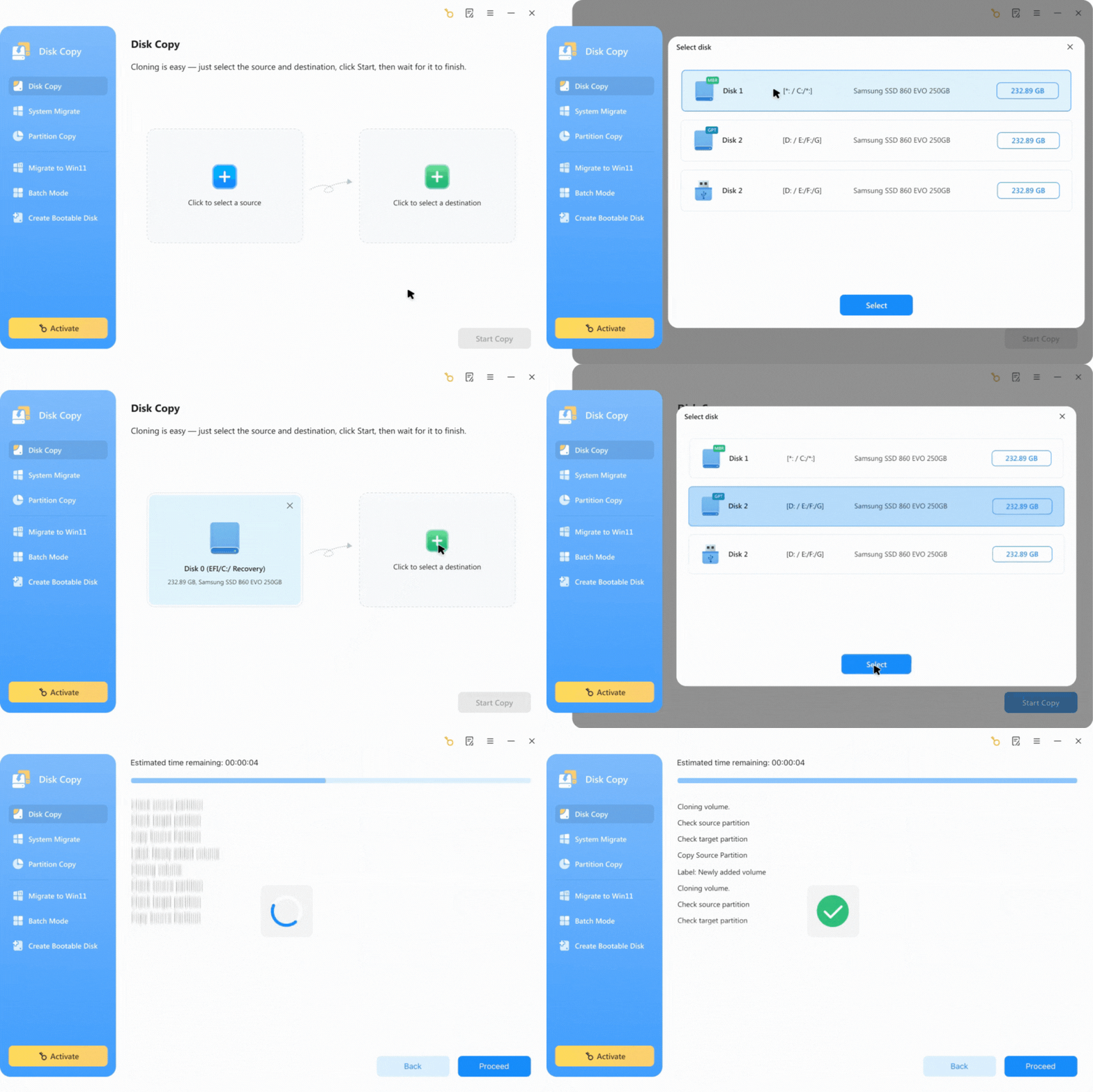
Krok 3. Sklonuj kartę Micro SD na dysk SSD, postępując zgodnie z instrukcjami wyświetlanymi na ekranie.
- Wybierz kartę Micro SD jako dysk źródłowy.
- Wybierz dysk SSD jako dysk docelowy.
Metoda 3. Klonowanie karty SD Raspberry Pi na dysk SSD za pomocą wiersza poleceń
Najlepsze dla: zaawansowanych użytkowników, automatyzacji, niestandardowych konfiguracji, instalacji bez monitorów
Metody z użyciem wiersza poleceń zapewniają niezrównaną precyzję i kontrolę, co sprawia, że są one preferowane przez doświadczonych użytkowników ze względu na bezpośredni dostęp do sprzętu i możliwość automatyzacji za pomocą skryptów. Klonowanie karty SD Raspberry Pi na dysk SSD za pomocą wiersza poleceń najlepiej wykonać za pomocą narzędzia rpi-clone dla aktywnego systemu lub dd dla kopiowania na poziomie bloków. Omówimy tutaj obie metody.
Opcja 1. Klonowanie karty SD Raspberry Pi za pomocą rpi-clone
Krok 1. Zainstaluj rpi-clone
sudo apt install git
git clone github.com
cd rpi-clone
sudo cp rpi-clone* /usr/local/sbin/
Krok 2. Zidentyfikuj swój dysk SSD
lsblk
Krok 3. Uruchom polecenie klonowania
sudo rpi-clone sda -f
Krok 4. Zakończ
Postępuj zgodnie z instrukcjami, aby zainicjować i oznaczyć dysk (np. „boot”). Skrypt zajmie się odmontowaniem.
Krok 5. Wyłącz i uruchom
Wyłącz Pi, wyjmij kartę SD i uruchom komputer z klonowanego dysku SSD.
Opcja 2. Klonowanie karty SD Raspberry Pi za pomocą dd
Ostrzeżenie: dd tworzy dokładną kopię bajt po bajcie i jest ryzykowne, jeśli miejsce docelowe jest mniejsze niż źródło.
Krok 1. Zidentyfikuj urządzenia
lsblk
Krok 2. Sklonuj kartę:
sudo dd if=/dev/mmcblk0 of=/dev/sda bs=4M status=progress
if to wejście (SD), of to wyjście (SSD).
Krok 3. Synchronizacja
Uruchom synchronizację, aby upewnić się, że wszystkie dane zostały zapisane przed wyjęciem dysku.
Wnioski
Migracja Raspberry Pi z karty SD na dysk SSD lub NVMe to jedna z najbardziej znaczących aktualizacji, jakie można wykonać. Niezależnie od tego, czy wybierzesz prostotę programu SD Card Copier, przyjaznego dla systemu Windows programu EaseUS Disk Copy, czy też potężnych metod z wiersza poleceń, będziesz cieszyć się znacznie lepszą wydajnością i niezawodnością.
Ostateczne zalecenia:
- Dla większości użytkowników: Zacznij od metody 1 (SD Card Copier)
- W środowiskach Windows metoda 2 (EaseUS Disk Copy) oferuje doskonałe funkcje
- Dla zaawansowanych użytkowników: metoda 3 zapewnia najwyższą elastyczność
- W przypadku Raspberry Pi 5: rozważ użycie NVMe, aby uzyskać maksymalną wydajność
Gotowy do aktualizacji? Zacznij od wykonania kopii zapasowych, wybierz metodę i przygotuj się na znacznie szybsze działanie Raspberry Pi.
Często zadawane pytania dotyczące klonowania karty SD Raspberry Pi na dysk SSD
1. Czy mogę sklonować kartę SD Raspberry Pi na mniejszy dysk SSD?
Tak, ale tylko wtedy, gdy wykorzystana przestrzeń na karcie SD jest mniejsza niż pojemność dysku SSD. Musisz albo:
- Najpierw zmniejsz partycje karty SD
- Podczas klonowania użyj funkcji zmiany rozmiaru partycji w programie EaseUS Disk Copy
2. Czy podczas klonowania na dysk NVMe muszę zaktualizować program rozruchowy?
W przypadku Raspberry Pi 4 i nowszych modeli z funkcją rozruchu NVMe – tak. Uruchom:
sudo rpi-eeprom-update -d -a
Upewnij się, że bootloader pochodzi z lipca 2023 r. lub późniejszego, aby zapewnić pełną obsługę NVMe. W przypadku dysków SSD SATA podłączanych przez USB zazwyczaj nie jest wymagana aktualizacja bootloadera, ale może być konieczne włączenie rozruchu z USB w raspi-config.
3. Dlaczego moje Raspberry Pi nie uruchamia się z klonowanego dysku SSD?
Typowe rozwiązania obejmują:
- 1. Sprawdź kolejność rozruchu: uruchom sudo raspi-config> Opcje zaawansowane > Kolejność rozruchu
- 2. Zaktualizuj PARTUUID: użyj sudo blkid, aby uzyskać PARTUUID dysku SSD i zaktualizuj /boot/cmdline.txt
- 3. Problemy z zasilaniem: upewnij się, że dysk SSD ma odpowiednie zasilanie poprzez zasilany hub USB
- 4. Niekompatybilny system plików: niektóre dyski SSD wymagają użycia polecenia sudo fsck /dev/sda2 w celu naprawy.
- 5. W przypadku NVMe: Sprawdź zgodność adaptera PCIe i aktualizacje oprogramowania układowego
Powiązane artykuły
-
Robocopy Clone One Drive na inny i w jeden łatwy sposób
![author icon]() Arek/2024/04/19
Arek/2024/04/19
-
Jak sklonować partycję w systemie Windows 7/8/10/11 (szybko i łatwo)
![author icon]() Arek/2024/11/21
Arek/2024/11/21
-
Typy zatwierdzone przez Reddit: Jakie są najlepsze darmowe programy do klonowania dysków?
![author icon]() Arek/2025/08/30
Arek/2025/08/30
-
![author icon]() Arek/2024/11/29
Arek/2024/11/29
 Arek/2024/04/19