


Spis treści
Cześć wszystkim, próbuję sklonować moją kartę SD do pojedynczego pliku obrazu i utknąłem. Mam kartę SD o pojemności 64 GB z konfiguracją Raspberry Pi, którą chcę utworzyć jako jeden plik .img. Próbowałem kilku narzędzi, ale albo kopiują tylko partycje osobno, albo obraz zostaje uszkodzony podczas zapisu. Używam systemu Windows 10, ale w razie potrzeby mam dostęp do Linuksa. Najlepiej byłoby, gdybym potrzebował niezawodnego narzędzia, które obsłuży całą kartę (boot + rootfs) i ją skompresuje. Czy moglibyście polecić jakieś proste kroki lub narzędzia?
Karty SD są wszędzie – od projektów Raspberry Pi po aparaty fotograficzne, drony, a nawet konsole do gier. Utrata danych na tych maleńkich kartach może być prawdziwym koszmarem, niezależnie od tego, czy chodzi o projekt szkolny, zdjęcia z wakacji, czy niestandardową konfigurację urządzenia. Dlatego warto sklonować kartę SD do obrazu. W ten sposób utworzysz pełną kopię zapasową, którą możesz przywrócić w dowolnym momencie, chroniąc dane przed uszkodzeniem, przypadkowym usunięciem lub awarią sprzętu.
W tym przewodniku pokażę Ci, jak wykonać kopię zapasową kart SD , wykonać kopię zapasową kart SD Raspberry Pi i utworzyć plik OBRAZU z karty SD przy użyciu różnych narzędzi, dzięki czemu będziesz mógł zachować bezpieczeństwo swoich ważnych danych, niezależnie od tego, jakiego urządzenia używasz.
Sposób 1. Klonowanie karty SD do obrazu za pomocą oprogramowania do klonowania kart SD
Jeśli wolisz prosty i niezawodny sposób klonowania karty SD do obrazu, skorzystanie z dedykowanego oprogramowania do klonowania kart SD jest zazwyczaj najłatwiejszą opcją. Zamiast wiersza poleceń lub skomplikowanej konfiguracji, profesjonalne narzędzie może odczytać całą kartę, sektory rozruchowe, systemy plików, ukryte partycje i spakować wszystko do jednego pliku obrazu.
Jednym z powszechnie używanych rozwiązań jest EaseUS Disk Copy . Jest on przeznaczony do klonowania i obrazowania dysków , co czyni go idealnym rozwiązaniem, gdy trzeba wykonać obraz karty SD lub zachować pełną kopię zapasową karty SD w celu szybkiego odzyskiwania danych po awarii. Niezależnie od tego, czy karta jest używana w Raspberry Pi, aparacie fotograficznym czy innym urządzeniu wbudowanym, cel jest ten sam: utworzenie dokładnej, możliwej do przywrócenia kopii.
Kolejną zaletą jest to, że to oprogramowanie do obrazowania kart SD automatycznie rozpoznaje całą kartę SD jako jedno urządzenie. Nie musisz się martwić o identyfikację oddzielnych partycji rozruchowych lub Linux, co może być mylące w innych narzędziach.
Poniżej pokażę, jak używać programu EaseUS Disk Copy do generowania obrazu karty SD.
Uwaga : Wybierając dysk docelowy, musisz zaznaczyć opcję „ Zapisz jako plik obrazu ”, aby zapisać kartę SD jako plik obrazu.
Przed klonowaniem:
- Jeśli komputer ma tylko jedno gniazdo, podłącz dysk docelowy do komputera za pomocą adaptera USB-SATA/NVMe.
- Jeżeli twój komputer ma dodatkowe gniazdo, zainstaluj w nim prawidłowo dysk docelowy i upewnij się, że jest on zgodny.
Krok 1. Uruchom EaseUS Disk Copy i wybierz Tryb dysku.
Zainstaluj oprogramowanie do klonowania EaseUS Disk Copy na komputerze z systemem Windows, a następnie uruchom je i wybierz Tryb dysku w lewym panelu.

Krok 2. Wybierz dysk źródłowy.
Wybierz dysk, który chcesz skopiować, a następnie kliknij Wybierz .

Krok 3. Wybierz dysk docelowy.
Wybierz dysk, na który chcesz sklonować dane, i kliknij „Wybierz” . Pamiętaj, że zajęta przestrzeń na dysku źródłowym powinna być mniejsza niż pojemność dysku docelowego.

*Na tym etapie możesz także kliknąć opcję „Zapisz jako plik obrazu”, aby zapisać dysk jako skompresowany plik obrazu, który można przywrócić bez utraty danych.
Krok 4. Dostosuj układ dysku.
Określ preferowany układ dysku docelowego. Możesz wybrać spośród:
- Automatyczne dopasowanie dysku: domyślnie wprowadza pewne zmiany w układzie dysku docelowego, aby mógł on działać optymalnie.
- Kopiuj jako źródło: utwórz kopię 1 do 1 swojego dysku źródłowego; układ jest taki sam jak na dysku źródłowym.
- Edytuj układ dysku: umożliwia ręczną zmianę rozmiaru/przesunięcie układu partycji na tym dysku docelowym.

*Jeśli dysk docelowy jest dyskiem SSD, opcja „Automatyczne wyrównanie do 4K” zostanie zaznaczona automatycznie w celu zoptymalizowania wydajności dysku SSD.
Krok 5. Rozpocznij klonowanie.
Kliknij „Kontynuuj” , a pojawi się komunikat ostrzegający o utracie danych. Potwierdź komunikat, klikając „Kontynuuj” .

Teraz rozpocznie się wykonywanie zadania klonowania.

*Czas potrzebny na klonowanie dysku twardego zależy od ilości danych na dysku źródłowym, a także od typu dysku, połączenia USB itp.
Sposób 2. Klonowanie karty SD do obrazu z obrazu dysku Win32
Jeśli szukasz darmowego i lekkiego narzędzia, Win32 Disk Imager to jeden z najpopularniejszych wyborów wśród użytkowników systemu Windows. Program istnieje od lat i jest szeroko wykorzystywany w społecznościach Raspberry Pi i twórców. Program potrafi odczytać cały sektor karty SD i zapisać go jako surowy plik obrazu. Interfejs jest prosty, ale należy zachować ostrożność przy wyborze dysku, ponieważ nieprawidłowy wybór może spowodować nadpisanie innego dysku.
Oto jak wykonać obraz karty SD za pomocą programu Win32 Disk Imager:
Krok 1. Włóż kartę SD do komputera i upewnij się, że została rozpoznana.
Krok 2. Pobierz i uruchom Win32 Disk Imager.
Krok 3. Otwórz program Win32 Disk Imager. W opcji Urządzenie wybierz literę dysku karty SD.
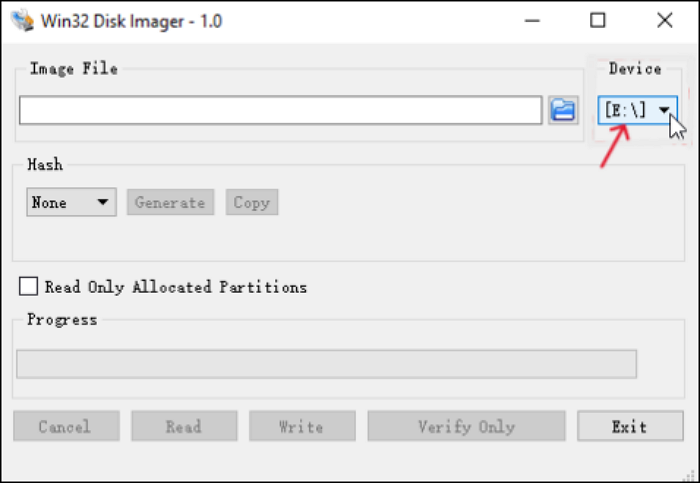
Krok 4. Kliknij ikonę folderu i wybierz miejsce, w którym chcesz zapisać plik obrazu, a następnie wpisz nazwę z rozszerzeniem .img .
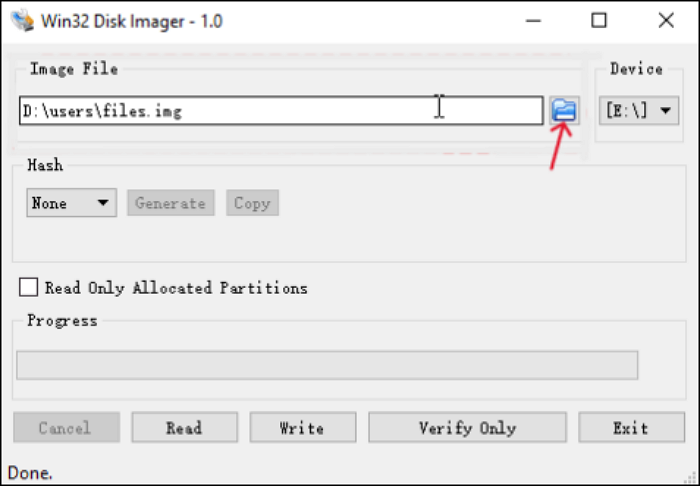
Krok 5. Kliknij „Odczyt” , aby utworzyć obraz z karty. Poczekaj na zakończenie procesu. W przypadku dużych kart może to zająć trochę czasu.
Po wykonaniu tej czynności otrzymasz kompletny plik obrazu, który później możesz zapisać na karcie SD i przywrócić system.
⚠️ Uwaga dotycząca wielu partycji w programie Win32 Disk Imager
Oto coś, co często dezorientuje początkujących użytkowników. Jeśli Twoja karta SD została utworzona dla Raspberry Pi lub innego urządzenia z systemem Linux, zazwyczaj zawiera dwie partycje:
- Mała partycja rozruchowa FAT/VFAT, którą system Windows może odczytać,
- Większa partycja ext4 dla systemu operacyjnego.
W programie Win32 Disk Imager te partycje mogą pojawiać się jako oddzielne litery dysków na liście urządzeń. Wielu użytkowników zastanawia się wtedy: czy jeśli wybiorę tylko jedną, obraz będzie niekompletny? Jak wybrać obie?
Tak naprawdę liczy się wybór całego urządzenia fizycznego, a nie pojedynczej zamontowanej partycji. Jednak w zależności od sposobu, w jaki system Windows wykrywa czytnik kart, rozróżnienie to nie zawsze jest oczywiste, dlatego ten krok wywołuje zamieszanie na wielu forach.
Jeśli masz trudności z określeniem, który wpis reprezentuje całą kartę, możesz skorzystać z narzędzia, które automatycznie obsługuje strukturę dysku, takiego jak EaseUS Disk Copy, lub z funkcji obrazowania oferowanych przez narzędzia dedykowane Raspberry Pi. Te opcje eliminują domysły i zmniejszają ryzyko przechwycenia tylko części systemu.
Udostępnij blog w mediach społecznościowych, aby pomóc innym klonować kartę SD do obrazu i zapobiec utracie danych.

Sposób 3. Klonowanie karty SD do obrazu za pomocą Raspberry Pi Imager
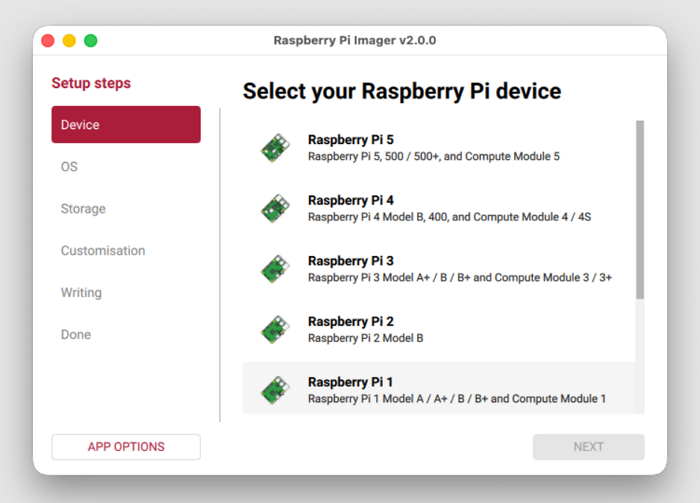
Dla użytkowników Raspberry Pi najbardziej znanym narzędziem jest Raspberry Pi Imager . Umożliwia on utworzenie obrazu dysku z istniejącej karty, co ułatwia szybkie tworzenie kopii zapasowych. Największą zaletą jest prostota. Interfejs jest przyjazny dla początkujących, a większość opcji jest przejrzyście opisana. Jeśli karta SD jest używana głównie z systemami Raspberry Pi, jest to prosty sposób na utworzenie kopii przywracalnej bez instalowania dodatkowego oprogramowania firm trzecich.
Oto jak klonować kartę SD do obrazu przy użyciu Raspberry Pi Imager:
Krok 1. Włóż kartę SD do komputera.
Krok 2. Pobierz obraz Raspberry Pi z oficjalnej strony: https://www.raspberrypi.com/software/ i otwórz go
Krok 3. Wybierz kartę SD Raspberry Pi źródłową > Wybierz system operacyjny > Wybierz docelowe urządzenie pamięci masowej (karta SD/USB/SSD).
Krok 4. Skonfiguruj swój system (nazwę hosta, lokalizację, konto użytkownika, sieć bezprzewodową LAN, dostęp zdalny, Raspberry Pi Connect i opcje interfejsu).
Krok 5. Rozpocznij pisanie swojego obrazu.
EaseUS Disk Copy vs. Win32 Disk Imager vs. Raspberry Pi Imager
Skoro już omówiliśmy, jak działa każde z narzędzi, możesz się zastanawiać, które z nich sprawdzi się w Twojej sytuacji. Różnice zazwyczaj sprowadzają się do użyteczności, automatyzacji i rodzaju urządzeń, z którymi planujesz pracować.
|
|
Win32 Disk Imager |
|
|
| Najlepszy dla | Użytkownicy, którzy chcą wykonać prostą, prowadzoną i niezawodną kopię zapasową całego dysku | Zaawansowani lub oszczędni użytkownicy systemu Windows | Początkujący i hobbyści Raspberry Pi |
| Funkcjonalność | Klonowanie dysku/partycji, tworzenie obrazu, przywracanie | Surowe obrazowanie odczytu/zapisu |
|
| Łatwość użytkowania | Nowoczesny interfejs, przepływ pracy krok po kroku | Minimalistyczny interfejs | Bardzo przyjazne dla początkujących |
| Poziom automatyzacji | Automatycznie rozpoznaje całą kartę SD i jej strukturę | Może być konieczna ręczna identyfikacja prawidłowego urządzenia | W większości automatyczne dla środowisk Pi |
| Obsługiwane urządzenia | Karty SD, dyski twarde, dyski SSD, dyski USB itp. | Karty SD i inne nośniki wymienne | Karty SD Raspberry Pi |
Podsumowując:
- Jeśli zależy Ci na maksymalnej kontroli i darmowym rozwiązaniu, Win32 Disk Imager nadal spełni swoje zadanie, ale musisz umieć zidentyfikować właściwe urządzenie i poradzić sobie z potencjalnymi pomyłkami dotyczącymi partycji.
- Raspberry Pi Imager to idealne rozwiązanie, jeśli pozostajesz w ekosystemie Pi i zależy Ci na możliwie najprostszym rozwiązaniu.
- Użytkownicy, którzy cenią sobie płynniejszy przebieg pracy, automatyczne rozpoznawanie dysku i szerszą kompatybilność sprzętową, mogą skorzystać z programu EaseUS Disk Copy, który oferuje bardziej uproszczony sposób klonowania karty SD do obrazu i późniejszego przywracania danych.
Ostatnie słowa
Klonowanie karty SD do obrazu to jeden z najbezpieczniejszych sposobów ochrony danych przechowywanych na karcie SD. Niezależnie od tego, czy wolisz darmowe narzędzie, oficjalne rozwiązanie dla Raspberry Pi, czy bardziej zautomatyzowany program do klonowania, pełna kopia zapasowa pozwala na szybkie odzyskanie danych po uszkodzeniach lub błędach. Wybierz metodę, która odpowiada Twojemu poziomowi doświadczenia i najczęściej używanym urządzeniom, i chroń swój system.
Udostępnij blog w mediach społecznościowych, aby pomóc innym klonować kartę SD do obrazu i zapobiec utracie danych.
Często zadawane pytania
1. Czy klonowanie karty SD do obrazu sprawia, że nadal będzie ona bootowalna?
Tak. Pełny obraz dysku kopiuje sektor rozruchowy i wszystkie partycje, więc ponowne zapisanie obrazu powinno odtworzyć oryginalną kartę rozruchową.
2. Czy mogę przywrócić obraz na większą lub mniejszą kartę SD?
Przywrócenie na większą kartę zazwyczaj działa. Przywrócenie na mniejszą kartę może się nie powieść, chyba że wykorzystane miejsce na obrazie mieści się w nowej pojemności.
3. Jak długo trwa tworzenie obrazu karty SD?
Zależy to od rozmiaru i szybkości karty. Obrazowanie karty 64 GB może zająć od kilku minut do ponad godziny.
4. Co zrobić, jeśli na mojej karcie SD widać wiele partycji?
To częsty problem w systemach opartych na Linuksie. Upewnij się, że podczas tworzenia obrazu zaznaczasz całe urządzenie lub skorzystaj z oprogramowania, które automatycznie to obsługuje.
Powiązane artykuły
-
Oprogramowanie Best Western Digital Clone do pobrania za darmo🔥
![author icon]() Arek/2024/07/19
Arek/2024/07/19
-
Jak klonować kartę SD z wieloma partycjami w systemie Windows 11/10
![author icon]() Arek/2024/08/31
Arek/2024/08/31
-
Scenariusze klonowania dysków nr 4: odzyskiwanie danych metodą kryminalistyczną
![author icon]() Arek/2024/11/29
Arek/2024/11/29
-
Aplikacje ulegają awarii po klonowaniu dysku rozruchowego na dysk SSD (przyczyny i rozwiązania)
![author icon]() Arek/2024/09/21
Arek/2024/09/21
 Arek/2024/07/19