


Spis treści
Próba usunięcia milionów małych plików, danych zablokowanych przez procesy działające w tle lub obiektów, które zostały pierwotnie umieszczone na dysku zewnętrznym, to częste przyczyny opóźnionego lub zawieszającego się Kosza Maca. Aby przyspieszyć ten proces, spróbuj odblokować elementy i wymusić zamknięcie aplikacji.
Dlaczego opróżnianie kosza na komputerze Mac jest tak powolne
Czy próbowałeś kiedyś opróżnić Kosz na Macu, tylko po to, by siedzieć i patrzeć, jak „Przygotowanie do opróżnienia Kosza” ciągnie się w nieskończoność? Czasami po prostu się zawiesza, a cały Mac wydaje się zawieszony. Zdecydowanie nie jesteś sam; wielu użytkowników Maców napotyka ten problem, niezależnie od tego, czy korzystają z wersji macOS, czy starszej.
Zdarza się to z najróżniejszymi plikami. Usuń kilka małych plików, kilka ogromnych filmów, a nawet spróbuj wyczyścić dysk zewnętrzny; coś zawsze spowalnia działanie systemu.
Zanim zaczniesz działać, warto dowiedzieć się, dlaczego tak się dzieje. Jeśli masz do czynienia z dużą liczbą plików lub określonymi typami plików, czyszczenie zajmie więcej czasu, niż mogłoby się wydawać. Oto kilka możliwych przyczyn:
| Przyczyna | Wyjaśnienie |
| Tysiące małych plików | System macOS musi przetwarzać i trwale usuwać każdy plik osobno, dlatego usuwanie folderów zawierających tysiące małych plików może zająć znacznie więcej czasu, niż oczekiwano. |
| Duże pliki | Usuwanie dużych filmów, maszyn wirtualnych, kopii zapasowych i obrazów dysków zajmuje więcej czasu, ponieważ system macOS musi zwolnić znaczną ilość miejsca na dysku i zaktualizować metadane systemu plików. |
| Zablokowane pliki | Pliki oznaczone jako zablokowane lub chronione wymagają dodatkowych sprawdzeń uprawnień przed usunięciem, co może spowolnić lub uniemożliwić opróżnianie Kosza. |
| Dyski zewnętrzne | Pliki przechowywane na dyskach flash USB, zewnętrznych dyskach twardych lub dyskach sieciowych mogą być usuwane wolniej ze względu na niższą prędkość transferu lub problemy z połączeniem. |
| Błędy dysku | Uszkodzenie systemu plików lub błędy katalogów mogą zakłócić normalne operacje usuwania, powodując zablokowanie Kosza lub jego znaczne spowolnienie. |
| Błędy Findera | Jeśli Finder przestanie odpowiadać lub wystąpi tymczasowy błąd, może przez dłuższy czas wyświetlać komunikat „Przygotowywanie do opróżnienia kosza”. |
| Przestarzały system macOS | Starsza wersja systemu macOS może zawierać błędy Findera lub APFS, które wpływają na wydajność usuwania plików. Zainstalowanie najnowszych aktualizacji często rozwiązuje te problemy. |
Jak naprawić powolne opróżnianie kosza na komputerze Mac
Jeśli Kosz na Macu wydaje się zawieszony i nie opróżnia się po kilku minutach, nie spiesz się z wymuszeniem wyłączenia komputera. Istnieją lepsze sposoby rozwiązania tego problemu, zaczynając od najprostszych rozwiązań, a następnie przechodząc do bardziej zaawansowanych. Zazwyczaj jeden z tych kroków przywraca system do normy.
Rozwiązanie 1. Opróżnij kosz za pomocą terminala
Gdy Finder sprawia problemy z opróżnianiem Kosza, zawiesza się, zacina lub po prostu odmawia współpracy, Terminal może wymusić opróżnienie Kosza na Macu . Terminal pomija wszystkie elementy wizualne i od razu przechodzi do usuwania plików. Uwaga: wszystko, co usuniesz w ten sposób, zniknie na zawsze. Sprawdź dokładnie, zanim naciśniesz Enter.
Oto co należy zrobić:
Krok 1. Otwórz Terminal (szukaj go w Aplikacje > Narzędzia).
Krok 2. Wpisz: sudo rm -rf ~/.Trash/*
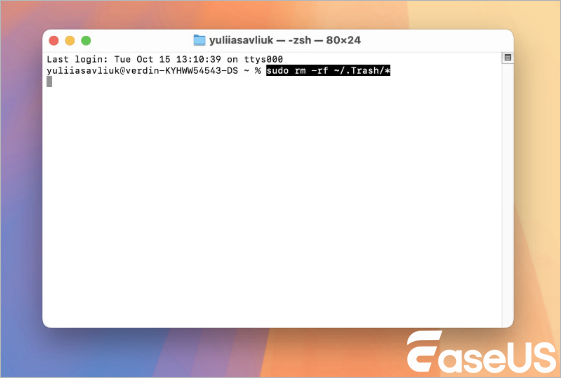
Krok 3. Naciśnij Enter.
Krok 4. Wpisz hasło administratora, gdy zostaniesz o to poproszony.
Krok 5. Pozwól Terminalowi dokończyć czyszczenie Kosza.
Krok 6. Otwórz Finder i upewnij się, że Kosz jest pusty.
Zazwyczaj usuwa to uporczywe pliki znacznie szybciej. Jeśli widzisz błędy, niektóre pliki mogą mieć problemy z uprawnieniami lub być zablokowane.
Poprawka 2. Usuń zablokowane pliki
Zablokowane pliki mogą spowolnić opróżnianie Kosza lub uniemożliwić jego opróżnianie. System macOS nie pozwoli na ich usunięcie, dopóki nie wyłączysz ich ochrony.
Oto co możesz zrobić:
Krok 1. Otwórz Kosz.
Krok 2. Znajdź plik, którego nie można usunąć.
Krok 3. Kliknij prawym przyciskiem myszy i wybierz „Pobierz informacje”.
Krok 4. Poszukaj pola wyboru „Zablokowane” w oknie informacyjnym.
Krok 5. Jeśli jest zaznaczone, kliknij, aby je odznaczyć.
Krok 6. Zamknij okno.
Krok 7. Spróbuj ponownie opróżnić Kosz.
Masz więcej niż jeden zablokowany plik? Musisz powtórzyć te kroki dla każdego z nich. Po ich odblokowaniu powinny bez problemu zniknąć z Findera.
Nadal nie możesz usunąć plików z powodu problemów z uprawnieniami? Być może musisz zmienić właściciela pliku lub użyć polecenia w terminalu, o którym mówiliśmy wcześniej.
Rozwiązanie 3. Napraw dysk za pomocą Narzędzia dyskowego
Błędy systemu plików mogą poważnie utrudnić usuwanie plików. Jeśli na dysku startowym występują problemy z katalogami lub jest on lekko uszkodzony, system macOS może mieć trudności z opróżnieniem Kosza.
Tutaj z pomocą przychodzi funkcja First Aid w Narzędziu dyskowym. Skanuje ona dysk i rozwiązuje wiele typowych problemów z systemem plików.
Krok 1. Zacznij od otwarcia Narzędzia dyskowego. Przejdź do Aplikacje, następnie Narzędzia, a zobaczysz tam Narzędzie dyskowe.
Krok 2. Spójrz na pasek boczny po lewej stronie i wybierz dysk startowy, który zwykle nazywa się Macintosh HD.
Krok 3. U góry kliknij „Pierwsza pomoc”. Po wyświetleniu monitu naciśnij „Uruchom”.

Krok 4. Teraz poczekaj chwilę. W zależności od wielkości dysku, sprawdzenie i naprawienie wszystkiego przez system macOS może potrwać kilka minut.
Krok 5. Po zakończeniu uruchom ponownie komputer Mac.
Po ponownym uruchomieniu komputera spróbuj jeszcze raz opróżnić Kosz.
Regularne uruchamianie programu First Aid nie jest złym pomysłem. Pomaga to zachować stabilność systemu i zapobiega tego typu problemom, zanim się pojawią.
Poprawka 4. Zaktualizuj system macOS
Apple stale publikuje aktualizacje, aby zwiększyć stabilność Findera, wyeliminować błędy APFS i zapewnić płynne działanie zarządzania pamięcią masową. Jeśli od jakiegoś czasu nie aktualizowałeś Maca, instalacja najnowszej wersji systemu macOS może rozwiązać uporczywe problemy z Koszem.
Oto co należy zrobić:
Krok 1. Otwórz Ustawienia systemowe.
Krok 2. Przejdź do zakładki Ogólne.
Krok 3. Kliknij „Aktualizacja oprogramowania”.
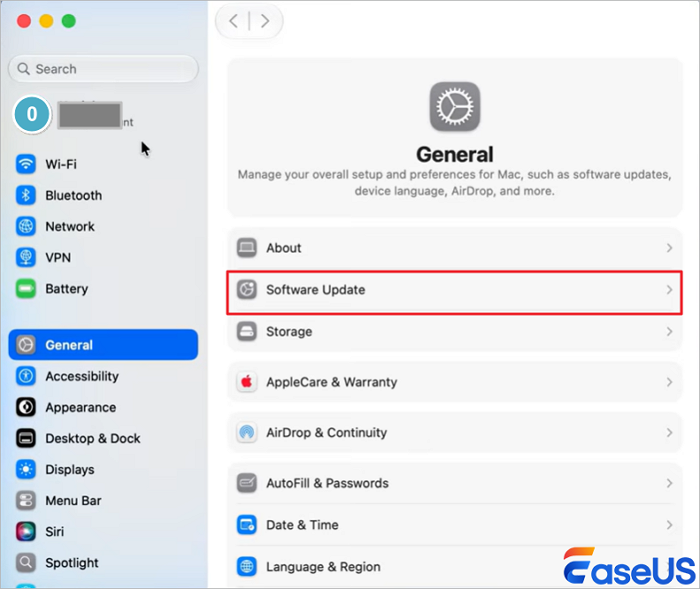
Krok 4. Zezwól komputerowi Mac na sprawdzenie dostępności aktualizacji.
Krok 5. Pobierz i zainstaluj wszystko, co pojawi się na ekranie.
Krok 6. Po zakończeniu aktualizacji uruchom ponownie komputer Mac.
Krok 7. Spróbuj ponownie opróżnić Kosz.
Aktualizowanie komputera Mac nie tylko rozwiązuje problemy, ale także pomaga systemowi lepiej współpracować z dyskami zewnętrznymi i najnowszymi technologiami pamięci masowej.
Jak odzyskać dane po przypadkowym opróżnieniu kosza
Gdy Kosz na Macu działa wolno, łatwo się zirytować i zbyt szybko kliknąć „Opróżnij Kosz” lub wpisać polecenie w Terminalu, by po chwili zdać sobie sprawę, że właśnie usunięto ważne pliki. Gdy znikną z Kosza, nie można ich już znaleźć w Finderze, a ich odzyskanie nagle staje się prawdziwym bólem głowy.
Oto najważniejsza rzecz: natychmiast przestań używać tego dysku. Jeśli będziesz ciągle zapisywać nowe dane, znacznie utrudnisz odzyskanie utraconych danych, ponieważ ryzykujesz nadpisanie usuniętych plików.
Jednym z najprostszych sposobów na odzyskanie tych plików jest skorzystanie z programu EaseUS Data Recovery Wizard dla komputerów Mac . Skanuje on dyski APFS i HFS+ i wyszukuje usunięte pliki, nawet jeśli nie są one nigdzie widoczne, nawet w Koszu.
Krok 1. Wybierz lokalizację i zeskanuj
Uruchom kreator odzyskiwania danych EaseUS dla komputerów Mac i wybierz dysk, na którym utracono dane. Następnie kliknij „Wyszukaj utracone pliki”, aby rozpocząć skanowanie.

Krok 2. Filtruj i przeglądaj utracone pliki
Po zakończeniu skanowania użyj filtra formatu pliku w lewym lub prawym górnym rogu, aby znaleźć usunięte pliki, których potrzebujesz.

Krok 3. Odzyskiwanie utraconych danych lub plików
Możesz kliknąć dwukrotnie plik, aby wyświetlić podgląd jego zawartości, lub wybrać wiele plików, aby odzyskać je jednocześnie. Kliknij „Odzyskaj”, aby przywrócić utracone dane na dysk lokalny lub w chmurze.

Po odzyskaniu przypadkowo usuniętych plików z Kosza na komputerze Mac możesz udostępnić ten poradnik odzyskiwania w mediach społecznościowych, aby pomóc większej liczbie znajomych!

Streszczenie
Kiedy Twój Mac długo nie może opróżnić Kosza, zazwyczaj oznacza to mnóstwo plików, zablokowane elementy, problemy z dyskiem, problemy z Finderem lub opóźnienia w aktualizacjach systemu operacyjnego. Dobra wiadomość? Większość tych problemów możesz rozwiązać samodzielnie.
Aby uniknąć tego typu problemów, regularnie opróżniaj Kosz, dbaj o odpowiednią ilość wolnego miejsca na dysku i regularnie aktualizuj system macOS.
Często zadawane pytania dotyczące wolnego opróżniania kosza na komputerze Mac
1. Dlaczego mój Mac wyświetla komunikat „Przygotowywanie do opróżnienia kosza”?
Zwykle dzieje się tak, gdy Kosz jest przepełniony, np. zawiera tysiące plików, duże pliki lub elementy zablokowane lub zaśmiecone w systemie plików. Czasami Finder po prostu zawiesza się na chwilę, próbując wszystko wyczyścić.
2. Czy to normalne, że opróżnianie Kosza na komputerze Mac trwa kilka minut?
Szczerze mówiąc, tak. Jeśli usuwasz mnóstwo małych plików lub ogromnych folderów, Twój Mac musi obsłużyć każdy plik po kolei, więc może to zająć kilka minut. Ale jeśli godzinami patrzysz na kręcące się koło, coś jest nie tak. To może wskazywać na problem z dyskiem lub uprawnieniami do plików.
3. Czy mogę wymusić opróżnienie Kosza na komputerze Mac?
Możesz. Użyj opcji „Opróżnij Kosz” w Finderze, a jeśli to nie zadziała, otwórz terminal i uruchom polecenie sudo rm -rf ~/.Trash/* (tylko upewnij się, że wiesz, co robisz). Nie ma odwrotu – po usunięciu plików z Kosza w ten sposób, pliki znikają na zawsze.
Powiązane artykuły
-
Oprogramowanie w pełnej wersji, do odzyskiwania danych z kosza
![author icon]() Arek/2024/03/13
Arek/2024/03/13
-
Jak odzyskać niezapisane / usunięte pliki programu Photoshop w systemie Windows 10/8/7
![author icon]() Arek/2024/03/13
Arek/2024/03/13
-
Jak zresetować laptopa HP bez utraty danych | 4 metody
![author icon]() Arek/2026/06/30
Arek/2026/06/30
-
Odzyskaj dane z SanDisk na komputerze Mac | Wszystkie urządzenia pamięci masowej SanDisk
![author icon]() Arek/2024/04/26
Arek/2024/04/26
 Arek/2024/03/13