


Spis treści
Czy nie możesz się doczekać, aby poznać nowe funkcje systemu macOS 27 Golden Gate, ale instalacja ciągle się nie udaje? Nie jesteś sam. Wielu użytkowników zgłaszało problemy podczas próby aktualizacji, wyświetlając na ekranach komunikaty o błędach, takie jak „Wystąpił błąd podczas instalacji” lub „Instalacja nie powiodła się”. Nie martw się – zazwyczaj jest to spowodowane kilkoma typowymi problemami, które można rozwiązać.
Dlaczego nie można zainstalować systemu macOS Golden Gate
Zanim przejdziemy do rozwiązań, zidentyfikujmy potencjalnych winowajców:
💾 Powód 1: Niezgodność sprzętu (najczęstszy)
To jest najczęstszy powód. System macOS 27 Golden Gate nie obsługuje już komputerów Mac z procesorami Intel. Z tą aktualizacją kompatybilne są tylko komputery Mac z procesorami Apple Silicon (M1, M2, M3, M4 lub M5). Przed kontynuowaniem sprawdź dokładnie model swojego komputera Mac.
💾 Powód 2: Niewystarczająca ilość miejsca do przechowywania
Instalacja dużej aktualizacji systemu wymaga dużej ilości wolnego miejsca. Zazwyczaj potrzeba ponad 20 GB wolnego miejsca na pakiet instalacyjny i proces jego rozpakowywania.
🌐 Powód 3: Niestabilne połączenie internetowe
Instalator Golden Gate to duży plik (około 15–20 GB). Powolne lub niestabilne połączenie internetowe może zakłócić pobieranie i spowodować błędy instalacji.
❌ Powód 4: Konflikty oprogramowania
Niektórzy wcześni testerzy zgłaszali, że instalacja Golden Gate bezpośrednio w niektórych środowiskach maszyn wirtualnych (takich jak UTM) może się nie powieść – jest to znany problem w obecnej wersji. Ponadto niektóre starsze aplikacje Intel, które wykorzystują Rosetta 2, mogą nie być obsługiwane w przyszłych aktualizacjach. Chociaż nie uniemożliwia to bezpośrednio instalacji, warto o tym pamiętać, planując aktualizacje aplikacji.
5 sposobów na rozwiązanie problemów z instalacją systemu macOS Golden Gate
Oto kilka rozwiązań, które pomogą Ci rozwiązać problem z instalacją. Zanim zaczniesz, koniecznie utwórz kopię zapasową danych, aby zapobiec ich utracie.
Rozwiązanie 1. Wypróbuj Professional MacOS Downloader
Zakończ instalację, postępując zgodnie z instrukcjami wyświetlanymi na ekranie. Jeśli chcesz utworzyć bootowalny instalator systemu macOS 27 Golden Gate, EaseUS Data Recovery Wizard dla komputerów Mac oferuje darmowe i proste rozwiązanie.
Umożliwia zainstalowanie najnowszej wersji systemu macOS na wielu komputerach Mac i, co ważniejsze, pomaga odzyskać utracone dane, jeśli aktualizacja systemu macOS Golden Gate napotka problemy.
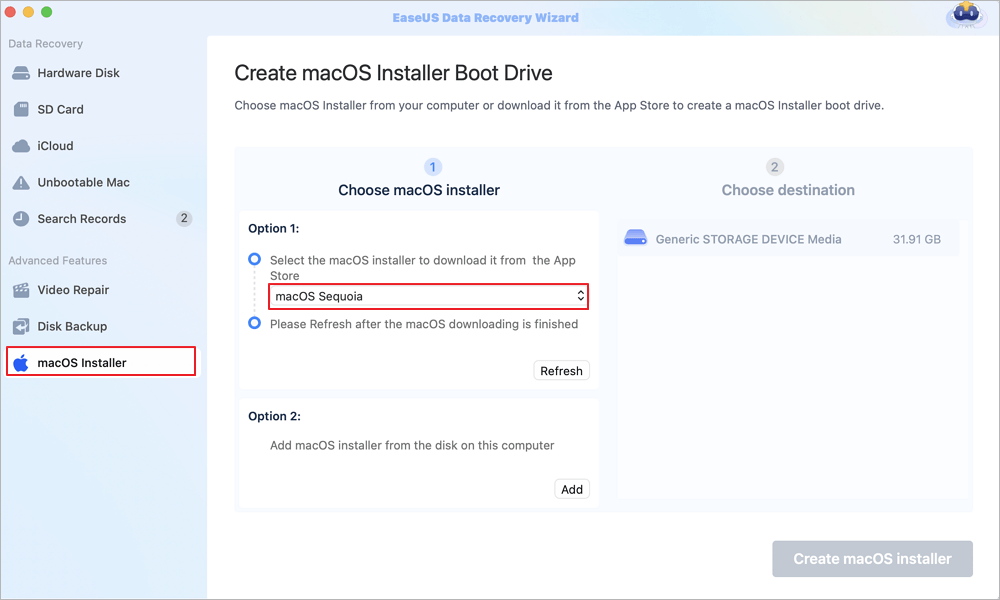
Krok 1. Wybierz wersję systemu macOS
Wybierz wersję systemu macOS z listy lub kliknij opcję „Odśwież”, aby pobrać pobraną wersję systemu macOS. Możesz też dodać instalator systemu macOS z dysku, klikając przycisk „Dodaj”. Podłącz dysk flash USB o pojemności większej niż 16 GB, aby zapisać instalator systemu macOS.
Krok 2. Wyczyść pamięć USB
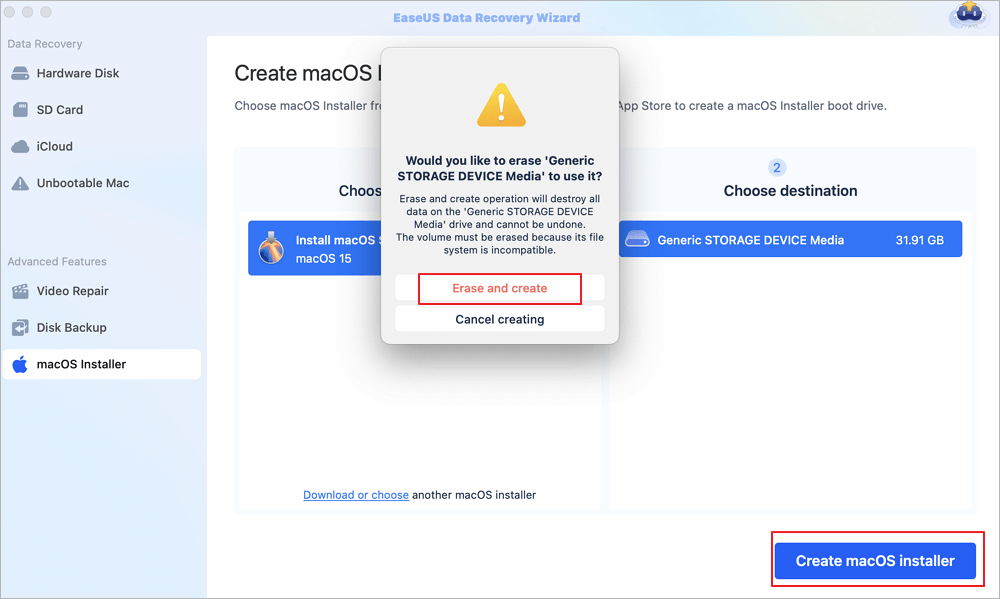
Po wybraniu dysku flash USB kliknij opcję „Wymaż i utwórz” w oknie podręcznym, aby szybko sformatować dysk flash USB, a następnie kliknij przycisk „Utwórz instalator systemu macOS”, aby kontynuować.
- Uwaga: Ta operacja spowoduje usunięcie wszystkich danych znajdujących się na Twoim dysku flash USB. Wcześniej wykonaj kopię zapasową ważnych danych lub skorzystaj z oprogramowania do odzyskiwania danych EaseUS, aby odzyskać dane.
Krok 3. Utwórz dysk rozruchowy instalatora systemu macOS
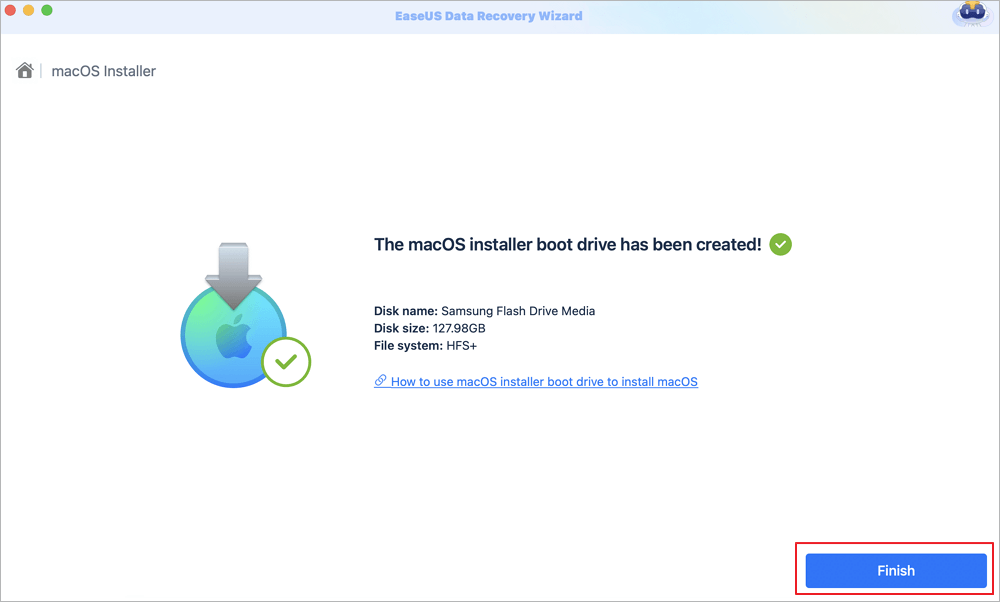
Poczekaj na zakończenie procesu i kliknij przycisk „Zakończ”. Dysk rozruchowy instalatora systemu macOS został pomyślnie utworzony!
Udostępnij ten post użytkownikom, którzy borykają się z tym samym problemem
Rozwiązanie 2. Sprawdź połączenie internetowe
Najprostszym rozwiązaniem jest sprawdzenie połączenia sieciowego. Upewnij się, że masz silne i stabilne połączenie Wi-Fi lub Ethernet. Jeśli połączenie jest niestabilne, zrestartuj router lub przełącz się na inną sieć.
Poprawka 3. Sprawdź zgodność
Jak wspomniano wcześniej, obsługiwane są tylko komputery Mac z procesorem Apple Silicon. Oto lista kompatybilnych modeli:
- MacBook (2020 i nowsze z chipem M1)
- MacBook Air (2020 i nowsze)
- MacBook Pro (2020 i nowsze)
- Mac mini (2020 i nowsze)
- iMac (2021 i nowsze)
- iMac Pro (2023 i nowsze)
- Mac Studio (2022 i nowsze)
- Mac Pro (2023 i nowsze)
Rozwiązanie 4. Zwolnij miejsce na dysku
Brak wolnego miejsca jest główną przyczyną niepowodzeń instalacji. Oto jak to sprawdzić:
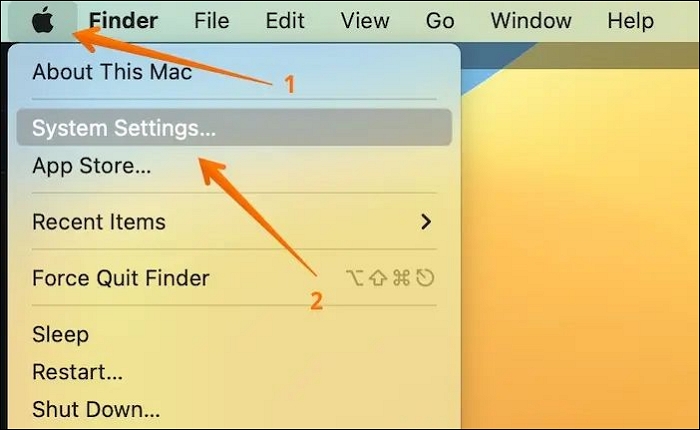
Krok 1. Przejdź do menu Apple i wybierz Ustawienia systemowe.
Krok 2. Kliknij Ogólne na pasku bocznym, a następnie wybierz Pamięć masowa po prawej stronie.
Krok 3. Na górze zobaczysz pasek pokazujący dostępną przestrzeń. Jeśli brakuje Ci miejsca, usuń niepotrzebne pliki, opróżnij Kosz i rozważ przeniesienie dużych plików na dysk zewnętrzny.
Poprawka 5. Uruchom pierwszą pomoc w trybie odzyskiwania
Naprawa błędów dysku może rozwiązać problemy z instalacją:
Krok 1. Uruchom ponownie komputer Mac i przytrzymaj klawisze Command + R (w przypadku komputerów Mac z procesorem Intel) lub naciśnij i przytrzymaj przycisk zasilania (w przypadku komputerów Mac z procesorem Apple Silicon), aż zobaczysz opcje uruchamiania.
Krok 2. Wybierz „Narzędzie dyskowe” i kliknij „Kontynuuj”.
Krok 3. Wybierz dysk startowy (zazwyczaj „Macintosh HD”).
Krok 4. Kliknij „Pierwsza pomoc”, a następnie Uruchom.
Krok 5. Poczekaj na zakończenie procesu i uruchom ponownie komputer Mac.
A co, jeśli nic nie działa? Przejdź na starszą wersję
Jeśli nadal masz problem, może być konieczna zmiana wersji systemu na macOS 26 lub starszą. Oto jak przywrócić dane z kopii zapasowej Time Machine:
- Podłącz dysk Time Machine do komputera Mac.
- Uruchom ponownie komputer Mac.
- Wejdź w tryb odzyskiwania (Command + R w przypadku procesorów Intel lub przytrzymaj przycisk zasilania w przypadku procesorów Apple Silicon).
- W oknie Narzędzia systemu macOS wybierz opcję Przywróć z kopii zapasowej Time Machine .
- Wybierz dysk zapasowy i postępuj zgodnie z instrukcjami wyświetlanymi na ekranie.
Ostatnie myśli
Frustruje Cię, że macOS Golden Gate nie instaluje się na Twoim Macu? Często przyczyną są problemy ze zgodnością, niewystarczająca ilość miejsca na dysku lub problemy z siecią. Postępując zgodnie z powyższymi krokami – sprawdzając zgodność, zwalniając miejsce, uruchamiając First Aid i wypróbowując alternatywne metody instalacji – możesz rozwiązać większość problemów.
Jeśli jednak musisz wykonać czystą instalację lub w trakcie procesu dojdzie do utraty danych, EaseUS Data Recovery Wizard dla komputerów Mac będzie Twoim niezawodnym zabezpieczeniem. Pobierz go już dziś, aby mieć pewność, że Twoje cenne pliki będą zawsze możliwe do odzyskania.
Najczęściej zadawane pytania dotyczące instalacji systemu macOS Golden Gate
Poniżej znajdują się najczęściej zadawane pytania dotyczące niepowodzenia instalacji systemu macOS:
1. Dlaczego nie mogę zainstalować systemu macOS Golden Gate na moim komputerze Mac?
Najczęstszymi powodami są niezgodność sprzętu (komputery Mac z procesorami Intel nie są obsługiwane), niewystarczająca ilość miejsca na dysku , problemy z siecią lub uszkodzone pliki instalatora .
2. Jak wymusić aktualizację do Golden Gate na moim komputerze Mac?
Przejdź do menu Apple > Ustawienia systemowe > Ogólne > Uaktualnienia oprogramowania . Jeśli pojawi się aktualizacja, kliknij Uaktualnij teraz . Możesz również pobrać instalator z Mac App Store.
3. Czy mogę powrócić do starszej wersji Golden Gate?
Tak, możesz obniżyć wersję systemu, korzystając z kopii zapasowej Time Machine lub tworząc bootowalny instalator starszej wersji systemu macOS. Należy pamiętać, że komputery Mac z procesorem Apple Silicon mogą mieć ograniczenia w zależności od wersji.
4. Ile wolnego miejsca potrzebuję na macOS Golden Gate?
Potrzebne będzie co najmniej 20 GB wolnego miejsca , ale zalecamy większą ilość, aby zapewnić płynny proces instalacji.
Powiązane artykuły
-
8 najlepszych programów do odzyskiwania kart SD dla komputerów Mac (kompatybilnych z Tahoe)
![author icon]() Arek/2025/10/30
Arek/2025/10/30
-
Recenzja Stellar Data Recovery: wydajność, zalety i wady [Pełna recenzja w 2025 r.]
![author icon]() Arek/2025/11/29
Arek/2025/11/29
-
Karta SD ciągle się rozłącza na Macu? Napraw to i łatwo odzyskaj utracone pliki
![author icon]() Arek/2025/10/24
Arek/2025/10/24
-
Naprawa braku możliwości zamontowania dysku Disk2s1 w Narzędziu dyskowym na 3 sposoby
![author icon]() Arek/2025/08/30
Arek/2025/08/30
 Arek/2025/10/30