


Spis treści
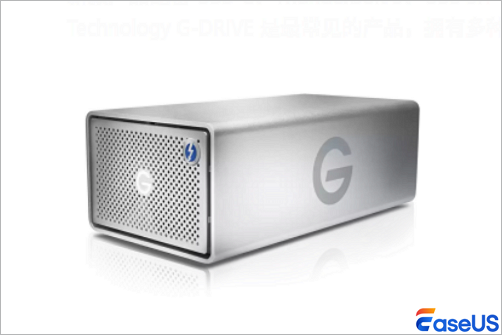
Opracowana przez Western Digital linia G-Technology G-DRIVE obejmuje gamę wysokowydajnych zewnętrznych dysków twardych i urządzeń pamięci masowej. Dyski te charakteryzują się stylistyką zbliżoną do produktów Apple, w większości z obudową wykonaną w całości z aluminium, a także doskonale współpracują z systemem macOS i Time Machine.
Jeśli dysk G-Drive Mobile USB-C jest podłączony do komputera Mac i zawiera ważne pliki, może stać się bezużyteczny. Może się to zdarzyć w wyniku awarii połączenia, co może oznaczać znaczną utratę danych, lub w wyniku przypadkowego wymazania, sformatowania lub uszkodzenia dysku. W tym artykule opisano , jak odzyskać dane z dysku G-Drive Mobile USB-C na komputerze Mac.
Przyczyny utraty danych na urządzeniu G-Drive Mobile USB-C (Mac)
Zrozumienie przyczyn utraty danych pomoże Ci szybko wybrać odpowiednią metodę odzyskiwania. Oto najczęstsze scenariusze, z jakimi spotykają się użytkownicy komputerów Mac w przypadku dysków G-Drive Mobile USB-C:
- Przypadkowe usunięcie i opróżnienie Kosza: Najczęstszą przyczyną jest sytuacja, gdy użytkownicy przez pomyłkę usuwają pliki i opróżniają Kosz na komputerze Mac bez wcześniejszego utworzenia kopii zapasowej danych.
- G-Drive nie jest widoczny na komputerze Mac : G-Drive jest podłączony przez USB-C, ale nie jest widoczny na pulpicie komputera Mac ani w Finderze, przez co pliki stają się całkowicie niedostępne.
- Przypadkowe formatowanie: Na komputerze Mac pojawia się monit o sformatowanie dysku, a użytkownicy potwierdzają czynność, nie zdając sobie sprawy, że spowoduje to usunięcie wszystkich zapisanych danych.
- Nagłe rozłączenie podczas transferu: Odłączenie dysku USB-C podczas kopiowania lub przenoszenia plików przerywa proces zapisu danych, powodując uszkodzenie plików lub struktury dysku.
- Błędy dysku lub uszkodzenie systemu plików: drobne błędy systemu, aktualizacje systemu macOS lub zużycie dysku mogą uszkodzić system plików, powodując, że dysk G-Drive stanie się nieczytelny na komputerze Mac.
Metody odzyskiwania danych z dysku G-Drive Mobile USB-C na komputerze Mac
Organizujemy rozwiązania od najprostszych do najbardziej zaawansowanych, zaczynając od darmowych, wbudowanych narzędzi Mac, a kończąc na sprawdzonym, profesjonalnym oprogramowaniu. Wszystkie kroki są dostosowane do potrzeb początkujących i nie wymagają zaawansowanych umiejętności technicznych.
- 1. Przywracanie danych plików z G-Drive za pomocą Time Machine
- 2. Najpierw napraw problem z brakiem widoczności mobilnego portu USB-C G-Drive na komputerze Mac
- 3. Odzyskaj dane z dysku G-Drive Mobile USB-C za pomocą profesjonalnego narzędzia
1. Przywracanie danych plików z G-Drive za pomocą Time Machine
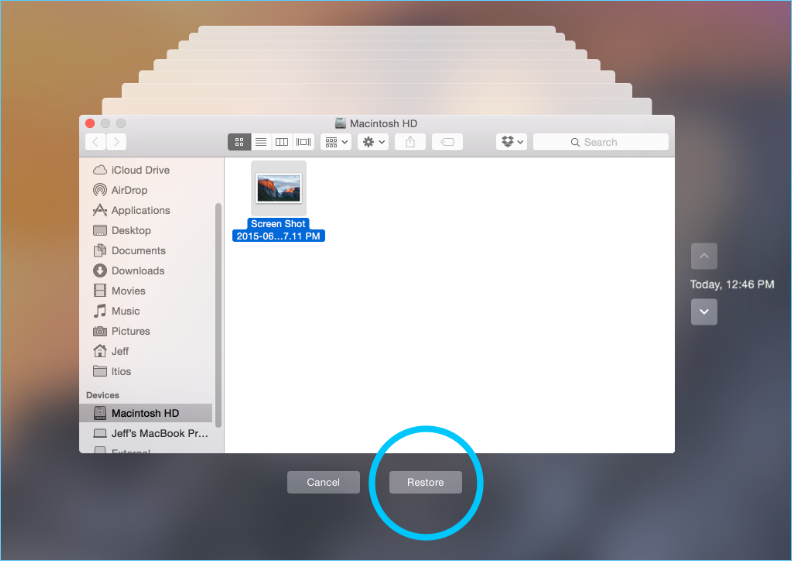
Dysk G-Drive Mobile USB-C jest w pełni zoptymalizowany pod kątem Time Machine, wbudowanego narzędzia Apple do tworzenia kopii zapasowych dla komputerów Mac. Jeśli włączono tworzenie kopii zapasowych Time Machine dla dysku, jest to najszybszy sposób odzyskiwania utraconych plików z komputera Mac .
- Podłącz urządzenie G-Drive Mobile USB-C do komputera Mac za pomocą certyfikowanego kabla USB-C.
- Otwórz Time Machine z Launchpada lub ikony na pasku menu.
- Użyj osi czasu po prawej stronie, aby przeglądać wersje kopii zapasowych sprzed utraty danych.
- Zaznacz utracone pliki lub foldery i kliknij „Przywróć”, aby zapisać je na komputerze Mac lub oddzielnym urządzeniu pamięci masowej.
2. Najpierw napraw problem z brakiem widoczności mobilnego portu USB-C G-Drive na komputerze Mac
Większość użytkowników ma problem z brakiem dysku G na komputerach Mac, co uniemożliwia odzyskanie danych do czasu prawidłowego zamontowania dysku. Aby rozwiązać ten problem bez utraty danych, skorzystaj z wbudowanego Narzędzia dyskowego Maca .
- Podłącz G-Drive Mobile USB-C do portu USB-C komputera Mac. W miarę możliwości unikaj używania adapterów USB, ponieważ mogą one powodować problemy z połączeniem.
- Otwórz „Narzędzie dyskowe” wybierając „Launchpad” > „Inne” > „Narzędzie dyskowe”.
- Poszukaj urządzenia G-Drive Mobile USB-C na pasku bocznym po lewej stronie, w sekcji „Zewnętrzne”. Może być ono wyszarzone lub oznaczone jako niezamontowane.
- Wybierz dysk i kliknij przycisk „Zamontuj” u góry okna Narzędzia dyskowe.
- Jeśli montowanie się nie powiedzie, kliknij przycisk „Pierwsza pomoc”, aby naprawić uprawnienia dysku i błędy systemu plików. Postępuj zgodnie z instrukcjami wyświetlanymi na ekranie, aby dokończyć naprawę.

3. Odzyskaj dane z dysku G-Drive Mobile USB-C za pomocą profesjonalnego narzędzia
W przypadku poważnej utraty danych, takiej jak przypadkowe sformatowanie, trwałe usunięcie lub uporczywe błędy dysku, których nie da się naprawić za pomocą First Aid, najbardziej niezawodnym rozwiązaniem jest sprawdzone narzędzie do odzyskiwania danych z dysku twardego Mac . Zalecane narzędzie obsługuje G-Drive Mobile USB-C, wszystkie wersje systemu macOS i odzyskuje wszystkie popularne typy plików bez uszkadzania oryginalnego dysku.
Kreator odzyskiwania danych EaseUS Data Recovery Wizard dla komputerów Mac pomoże odzyskać dane z przenośnego dysku G-Drive USB-C na komputerze Mac, w tym z modeli przenośnych, dysków RAID i wytrzymałych zewnętrznych dysków twardych SSD.
Pobierz i zainstaluj renomowane oprogramowanie do odzyskiwania danych na swoim komputerze Mac i postępuj zgodnie z instrukcją:
Krok 1. Wyszukaj utracone pliki
Podłącz prawidłowo zewnętrzny dysk twardy do komputera Mac. Uruchom program EaseUS Data Recovery Wizard dla komputerów Mac i wybierz zewnętrzny dysk twardy. Następnie kliknij „Wyszukaj utracone pliki”, aby znaleźć utracone/usunięte pliki na urządzeniach zewnętrznych.

Krok 2. Filtruj i znajdź utracone pliki
Po zakończeniu skanowania wszystkie typy plików zostaną wyświetlone w lewym panelu. Wybierz typ pliku, aby znaleźć poszukiwane pliki na urządzeniach zewnętrznych.

Krok 3. Podgląd i odzyskiwanie
Kliknij plik i wyświetl jego podgląd. Następnie wybierz pliki, które chcesz odzyskać i kliknij przycisk „Odzyskaj”. Możesz zapisać swoje dane na dyskach lokalnych i w chmurze.

Jeśli uważasz, że te informacje są pomocne, udostępnij je innym w mediach społecznościowych, aby pomóc im pokonać to powszechne wyzwanie.
Zapobiegaj utracie danych na G-Drive Mobile USB-C dla komputerów Mac
Po odzyskaniu danych wykonaj poniższe proste czynności, aby zabezpieczyć swój dysk G-Drive i uniknąć utraty danych w przyszłości, wykorzystując zoptymalizowaną pod kątem komputerów Mac konstrukcję dysku:
- Regularnie włączaj tworzenie kopii zapasowych Time Machine, ponieważ urządzenie G-Drive Mobile USB-C jest w pełni kompatybilne z tą natywną funkcją tworzenia kopii zapasowych na komputerach Mac.
- Zawsze prawidłowo wysuwaj dysk z komputera Mac przed odłączeniem kabla USB-C. Kliknij ikonę „Wysuń” obok dysku w Finderze i poczekaj na komunikat o bezpiecznym wyjęciu.
- Przechowuj dysk w suchym i bezpiecznym miejscu, aby chronić aluminiową obudowę i wewnętrzne podzespoły przed upadkami, zarysowaniami i wilgocią.
- Uruchamiaj narzędzie Disk Utility First Aid na dysku co kilka miesięcy, aby naprawić drobne błędy dysku, zanim przerodzą się w poważniejsze problemy.
Wniosek
Odzyskiwanie danych z dysku G-Technology G-Drive Mobile USB-C na komputerze Mac nie wymaga zaawansowanych umiejętności technicznych, nawet od zupełnych nowicjuszy. Zacznij od wbudowanych narzędzi, takich jak Mac Trash i Time Machine, w przypadku drobnych strat danych, rozwiąż problemy z montowaniem za pomocą Narzędzia dyskowego i skorzystaj ze sprawdzonego, profesjonalnego oprogramowania w przypadku poważnych problemów, takich jak formatowanie lub trwałe usunięcie danych.
Najczęściej zadawane pytania dotyczące odzyskiwania danych z urządzenia G-Drive Mobile USB-C dla komputerów Mac
Jeśli nadal masz pytania dotyczące odzyskiwania danych z komputera Mac, sprawdź poniższe krótkie odpowiedzi, które mogą Ci pomóc:
1. Czy urządzenie G-Drive Mobile USB-C jest w pełni kompatybilne ze wszystkimi modelami komputerów Mac?
Tak, G-Drive Mobile USB-C jest przeznaczony dla systemu macOS i współpracuje ze wszystkimi nowoczesnymi komputerami Mac wyposażonymi w porty USB-C, w tym MacBook Air, MacBook Pro, iMac, Mac Mini i Mac Pro.
2. Czy mogę odzyskać sformatowane dane z urządzenia G-Drive Mobile USB-C bez płatnego oprogramowania na komputerze Mac?
Tylko jeśli posiadasz wcześniejszą kopię zapasową dysku w Time Machine. Bez kopii zapasowej, aby odzyskać pliki ze sformatowanego dysku, potrzebujesz profesjonalnego narzędzia do odzyskiwania danych.
Powiązane artykuły
-
Naprawa nieprawidłowego dostępu do lokalizacji pamięci [4 najlepsze sposoby]
![author icon]() Arek/2024/08/23
Arek/2024/08/23
-
Jak odzyskać usunięte filmy Blink? Sprawdź odpowiedzi tutaj!
![author icon]() Arek/2023/10/26
Arek/2023/10/26
-
PhotoRec dla komputerów Mac — recenzja oprogramowania do odzyskiwania plików [bezpłatne pobieranie]
![author icon]() Arek/2024/03/20
Arek/2024/03/20
-
Jak odzyskać niezapisany dokument programu Word po awarii
![author icon]() Arek/2024/08/01
Arek/2024/08/01
 Arek/2024/08/23