


Spis treści
Wielu użytkowników komputerów Mac doświadcza stresującej sytuacji, gdy uświadamiają sobie, że ważne pliki zostały usunięte ponad 30 dni temu. Kosz w systemie macOS automatycznie usuwa elementy po miesiącu, a ręczne opróżnienie go sprawia, że pliki wydają się być bezpowrotnie stracone. Standardowe metody odzyskiwania danych przestają działać, a większość osób uważa, że dane zostały utracone bezpowrotnie.
O 30-dniowym usuwaniu plików na komputerze Mac
Zrozumienie sposobu, w jaki macOS obsługuje usunięte pliki, pomaga ustalić realistyczne oczekiwania dotyczące ich odzyskiwania.
- Pliki usunięte ponad 30 dni temu nie zawsze są całkowicie usuwane. System cofa dostęp do plików, ale dane mogą pozostać na dysku do momentu ich nadpisania.
- Standardowe odzyskiwanie danych z kosza nie działa po 30-dniowym okresie automatycznego usuwania. System ukrywa pliki i nie pojawiają się one już w folderze kosza.
- Największe ryzyko związane z odzyskiwaniem danych stanowią nowe dane. Zapisywanie nowych plików, instalowanie aplikacji lub pobieranie treści może nadpisać stare, usunięte dane i uniemożliwić ich odzyskanie.
- Dyski zewnętrzne i pamięć masowa w chmurze podlegają innym zasadom. Pliki usunięte z dysków zewnętrznych lub iCloud mogą mieć oddzielne okresy przechowywania przekraczające 30 dni.
Dlaczego pliki znikają po 30 dniach na komputerze Mac
Pliki stają się niedostępne za pomocą standardowych metod z kilku typowych powodów. Najczęstszą przyczyną jest automatyczne usuwanie elementów z Kosza. System macOS oferuje opcję automatycznego usuwania elementów z Kosza po 30 dniach. Po włączeniu tej opcji pliki znikają automatycznie po miesiącu.
- Ręczne opróżnianie kosza nie pozostawia widocznych śladów. Użytkownicy, którzy ręcznie opróżniają kosz, natychmiast tracą dostęp do plików. Po 30 dniach standardowe narzędzia nie są w stanie ich znaleźć.
- Trwałe usunięcie z klawiatury całkowicie pomija kosz. Użycie skrótu do trwałego usunięcia usuwa pliki bez umieszczania ich w koszu.
- Usuwanie dysków zewnętrznych działa inaczej. Pliki usunięte z dysków zewnętrznych często nie trafiają do głównego kosza Maca i szybko znikają.
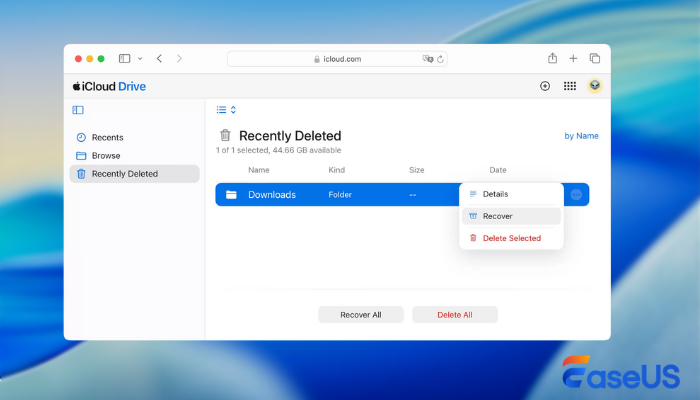
- Okres przechowywania plików w iCloud wygasa po upływie jednego miesiąca. Pliki usunięte z iCloud Drive pozostają w ostatnio usuniętym folderze przez 30 dni, po czym są automatycznie usuwane.
DOWIEDZ SIĘ WIĘCEJ
Nadal jesteś ciekaw? Kliknij tutaj, aby dowiedzieć się, jak cofnąć usunięcie kosza na komputerze Mac i odzyskać usunięte pliki.
Jak odzyskać pliki usunięte po 30 dniach na komputerze Mac
Metody są uporządkowane od najprostszych, darmowych rozwiązań do bardziej zaawansowanych. Początkujący powinni zacząć od początku i kontynuować dopiero wtedy, gdy wcześniejsze kroki zawiodą.
1. Odzyskiwanie plików za pomocą Time Machine
Time Machine to wbudowane narzędzie do tworzenia kopii zapasowych na komputerach Mac i najbardziej niezawodny sposób odzyskiwania starszych usuniętych plików .
- Podłącz dysk kopii zapasowej Time Machine do komputera Mac.
- Otwórz Time Machine z paska menu lub Launchpada.
- Użyj osi czasu po prawej stronie, aby wybrać datę przed usunięciem plików.
- Przeglądaj foldery, aby zlokalizować brakujące pliki.
- Wybierz pliki i kliknij przycisk „Przywróć”. Pliki powrócą do swojej pierwotnej lokalizacji.
Ta metoda zadziała, jeśli przed usunięciem pliku włączono tworzenie kopii zapasowych Time Machine.
2. Przywróć pliki z dysku iCloud
Pliki zsynchronizowane z iCloud można zazwyczaj odzyskać wkrótce po upływie 30 dni.
- Otwórz przeglądarkę i przejdź do oficjalnej witryny iCloud.
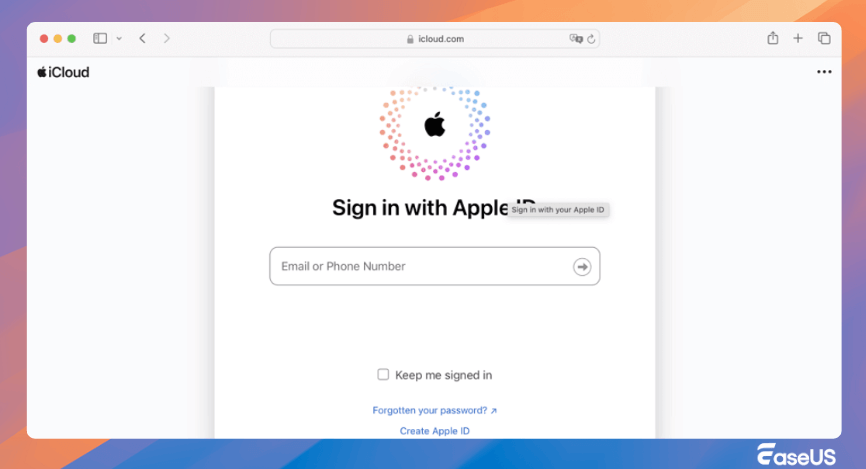
- Zaloguj się za pomocą swojego Apple ID połączonego z komputerem Mac.
- Otwórz iCloud Drive i poszukaj ostatnio usuniętych sekcji.
- Sprawdź, czy nie pozostały jakieś pliki, które mogły nie zostać całkowicie usunięte.
- Wybierz pliki, które chcesz i przywróć je na dysk.
- Przywrócone pliki zostaną zsynchronizowane z powrotem na Twoim komputerze Mac, jeśli włączona jest usługa iCloud Drive.
3. Użyj profesjonalnego oprogramowania do odzyskiwania danych z komputerów Mac
Jeśli nie istnieją kopie zapasowe, profesjonalne oprogramowanie do odzyskiwania danych, takie jak EaseUS Data Recovery Wizard dla komputerów Mac, daje największą szansę na odzyskanie starych, usuniętych plików.
Profesjonalne narzędzia skanują głęboko dysk i odzyskują dane, których narzędzia systemowe nie mogą znaleźć.
Krok 1. Wyszukaj utracone pliki
Wybierz lokalizację dysku, na którym chcesz wyszukać utracone pliki (może to być wewnętrzny dysk twardy/dysk SSD lub zewnętrzny dysk twardy), na którym utraciłeś dane i pliki. Kliknij przycisk „Wyszukaj utracone pliki”.

Krok 2. Przejrzyj wyniki skanowania
Oprogramowanie natychmiast przeskanuje wybrany wolumin dysku i wyświetli zdjęcia, dokumenty, pliki audio, filmy i wiadomości e-mail w lewym panelu.

Krok 3. Wybierz plik(i) i odzyskaj
Kliknij dane, aby wyświetlić podgląd, a następnie kliknij przycisk „Odzyskaj”, aby je odzyskać.

Wniosek
Pliki usunięte na komputerze Mac po 30 dniach nie zawsze są trwale utracone. System blokuje dostęp, ale same dane często pozostają na dysku. Rozpocznij odzyskiwanie z kopii zapasowych Time Machine lub iCloud, aby uzyskać najwyższy wskaźnik skuteczności. W trudnych przypadkach profesjonalne oprogramowanie do odzyskiwania danych może uratować dane pomijane przez standardowe metody.
Odzyskiwanie usuniętych plików po 30 dniach na komputerze Mac – często zadawane pytania
Jeśli nadal masz pytania dotyczące odzyskiwania danych z MacBooka, sprawdź poniższe krótkie odpowiedzi, które mogą Ci pomóc:
1. Czy mogę odzyskać pliki po 30 dniach bez Time Machine?
Tak. Wbudowane narzędzia systemowe i profesjonalne oprogramowanie do odzyskiwania danych potrafią odnaleźć pliki, jeśli nie zostały nadpisane nowymi danymi.
2. Czy istnieją całkowicie darmowe sposoby na odzyskanie starych, usuniętych plików na komputerze Mac?
Time Machine i odzyskiwanie danych z iCloud są bezpłatne dla użytkowników, którzy włączyli już tworzenie kopii zapasowych. Narzędzia systemowe są również bezpłatne, ale mają niższy wskaźnik skuteczności.
Powiązane artykuły
-
Jak usunąć zdjęcia z komputera Mac, ale nie z iCloud [Nowość]
![author icon]() Arek/2024/03/30
Arek/2024/03/30
-
Jak odzyskać dane z dysku twardego: 4 sposoby (ze zdjęciami)
![author icon]() Arek/2024/03/27
Arek/2024/03/27
-
Jak otworzyć pliki skrótów i przekonwertować je na oryginalne pliki?
![author icon]() Arek/2024/03/13
Arek/2024/03/13
-
![author icon]() Arek/2024/03/13
Arek/2024/03/13
 Arek/2024/03/30