


Spis treści
Co powoduje, że karta SD jest chroniona przed zapisem na komputerze Mac
Cześć wszystkim! Mam problem z kartą SanDisk – wyświetla się jako zabezpieczona przed zapisem i nie mogę dodawać ani usuwać plików. Sprawdziłem, czy nie ma fizycznych przełączników blokady, ale bezskutecznie. Czy macie jakieś porady, jak usunąć to zabezpieczenie? Z góry dziękuję za wszelką pomoc! – z forum SanDisk
W większości przypadków możliwe jest usunięcie zabezpieczenia przed zapisem z karty SD na komputerze Mac bez ryzyka utraty danych. Zanim wypróbujesz wszystkie zalecane rozwiązania, musisz wiedzieć, co powoduje, że karta SD jest zabezpieczona przed zapisem na komputerze Mac:
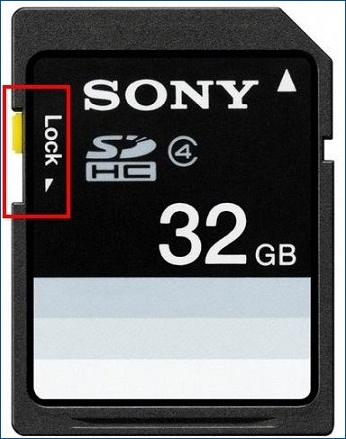
- Fizyczny przełącznik blokady jest włączony. Niewielki przełącznik znajduje się wzdłuż jednej z krawędzi większości kart SD i ich adapterów. Gdy suwak zatrzaśnie się na swoim miejscu z napisem „Blokada”, karta SD zostanie „zablokowana” i nie będzie można na niej zapisywać nowych danych.
- Nieprawidłowe uprawnienia do plików w systemie macOS. System macOS może nagle przełączyć kartę SD w tryb tylko do odczytu. Zdarza się to często po aktualizacji systemu. Czasami jest to następstwem nieprawidłowego wyjęcia karty, a status „tylko do odczytu” pojawia się nieoczekiwanie.
- Błędy lub uszkodzenia systemu plików. Gdy system plików na karcie SD – taki jak FAT32 lub exFAT – ulegnie uszkodzeniu, macOS może go załadować bez uprawnień do zapisu, tylko po to, by zapewnić bezpieczeństwo.
- Problemy sprzętowe lub uszkodzone sektory. Gdy komputer Mac wykryje, że karta SD jest zabezpieczona przed zapisem, może ją w ten sposób zabezpieczyć, aby zapobiec dalszemu uszkodzeniu.
Zrozumienie przyczyny problemu pomoże Ci wybrać właściwe rozwiązanie i uniknąć niepotrzebnego formatowania.
Jak usunąć zabezpieczenie przed zapisem z karty SD na komputerze Mac
Wypróbuj poniższe rozwiązania w podanej kolejności. Zacznij od najprostszych i najbezpieczniejszych metod, aby zminimalizować ryzyko utraty danych.
Metoda 1. Sprawdź i odblokuj fizyczny przełącznik ochrony przed zapisem
Znalezienie tego rozwiązania wydaje się prostsze, niż większość się spodziewa. Mały przełącznik znajduje się na krawędzi większości standardowych kart SD – a także wielu kart microSD po włożeniu do adaptera.
Jak fizycznie odblokować kartę SD:
Krok 1. Wyjmij kartę SD z komputera lub urządzenia, które ją odczytuje.
Krok 2. Spójrz na krawędź karty pamięci lub jej uchwyt.
Krok 3. Gdy przełącznik jest w pozycji blokady, przesuń go w drugą stronę, aby odblokować.
- Wskazówka
- Włóż kartę ponownie powoli – czasami czytnik bez ostrzeżenia zamyka przełącznik. Jeśli karta SD pozostaje zablokowana nawet po przełączeniu przełącznika, spróbuj innego rozwiązania.
Metoda 2. Zmiana uprawnień karty SD na komputerze Mac
Foldery i pliki w systemie macOS mają reguły dostępu ustawione przez system. Karta może być zablokowana, gdy macOS odmawia dostępu. Sprawdź, jak zmienić uprawnienia karty SD na komputerze Mac:
Krok 1. Podłącz kartę SD do komputera Mac, otwórz Finder i znajdź swoją kartę.
Krok 2. Kliknij prawym przyciskiem myszy kartę SD i wybierz „Pobierz informacje”.
Krok 3. Następnie przewiń w dół, aż zobaczysz „Udostępnianie i uprawnienia”.
Krok 4. Sprawdź, czy Twoje konto umożliwia zarówno odczyt, jak i zapis. Po kliknięciu symbolu kłódki może być konieczne wpisanie hasła do komputera Mac.
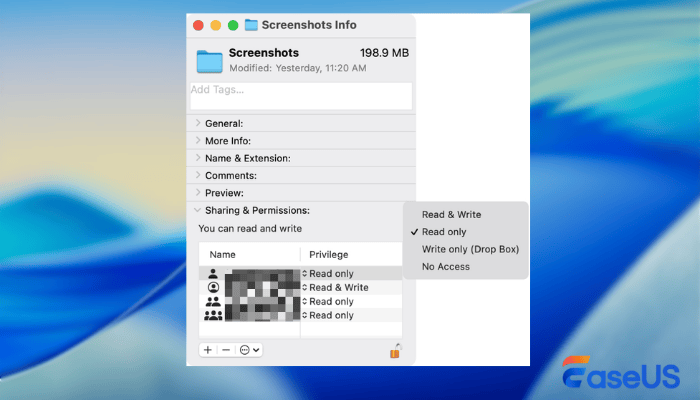
Krok 5. Zacznij od kliknięcia symbolu ustawień. Wybierz „Zastosuj”, aby potwierdzić zmiany.
Większość osób może skorzystać z tego podejścia bez ryzyka. Możesz udostępnić to proste rozwiązanie w mediach społecznościowych i pomóc innym użytkownikom kart SD usunąć zabezpieczenie przed zapisem z karty na komputerze Mac.

Metoda 3. Uruchom narzędzie First Aid w Narzędziu dyskowym, aby naprawić kartę SD
Naprawa problemów z plikami na dysku może być możliwa za pomocą narzędzia First Aid w Narzędziu dyskowym. Gdy problemy prowadzą do blokady zapisu na karcie SD, ta funkcja może być bardzo przydatna, pomagając użytkownikom w naprawianiu typowych błędów systemu plików. Sprawdź, jak uruchomić narzędzie First Aid i naprawić uszkodzoną kartę SD na komputerze Mac :
Krok 1. Otwórz Narzędzie dyskowe na komputerze Mac za pomocą Spotlight.
Krok 2. Na początek wybierz „Widok”, a następnie z wyświetlonego menu wybierz „Pokaż wszystkie urządzenia”.
Krok 3. Wybierz kartę SD, kliknij „Pierwsza pomoc” i upewnij się, że jest ustawiona. Zakończ po potwierdzeniu.
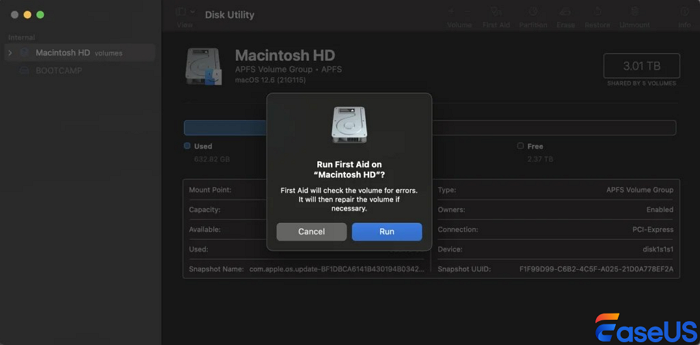
Gdy na karcie SD zostaną wykryte problemy, macOS zacznie je automatycznie naprawiać.
Metoda 4. Sformatuj kartę SD na komputerze Mac (ostateczność)
Formatowanie powoduje całkowitą utratę danych, ponieważ proces formatowania zmienia sposób przechowywania plików. Formatowanie karty SD na komputerze Mac powinno być ostatnią rzeczą, jaką robisz.
Krok 1. Otwórz Narzędzie dyskowe za pomocą Spotlight lub w folderze Aplikacje.
Krok 2. Wybierz kartę SD po lewej stronie. Jeśli karta SD nie wyświetla się na komputerze Mac , kliknij „Widok” > „Pokaż wszystkie urządzenia”.
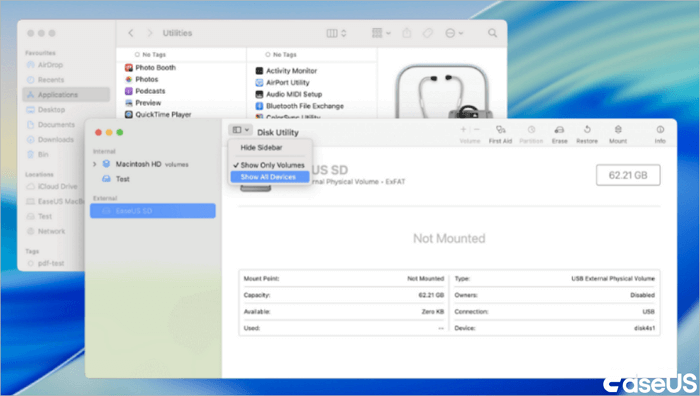
Krok 3. Kliknij „Wymaż” i wybierz format:
- exFAT: najlepszy dla kompatybilności z systemami Mac i Windows
- FAT32: Najczęściej spotykany w aparatach fotograficznych, można go również znaleźć w wielu urządzeniach rejestrujących
- exFAT: najlepszy dla kompatybilności z systemami Mac i Windows
- FAT32: Najczęściej spotykany w aparatach fotograficznych, można go również znaleźć w wielu urządzeniach rejestrujących
Krok 4. Kliknij przycisk „Wymaż”, aby potwierdzić formatowanie karty SD. Po zakończeniu formatowania bez problemów blokada karty SD powinna zostać zdjęta.
Odzyskiwanie utraconych danych z karty SD zabezpieczonej przed zapisem na komputerze Mac
Próba sformatowania karty SD lub naprawienia problemów z zabezpieczeniem przed zapisem bez wcześniejszego utworzenia kopii zapasowej danych może doprowadzić do ich utraty. Odzyskanie danych jest jednak zazwyczaj możliwe, jeśli nowe dane nie zastąpiły starych.
EaseUS Data Recovery Wizard dla komputerów Mac to dobry wybór, gdy potrzebujesz odzyskać utracone pliki z karty SD. To poręczne narzędzie do odzyskiwania danych zostało zaprojektowane do odzyskiwania utraconych plików z kart SD, nawet po sformatowaniu lub błędach systemu plików.
Niezależnie od tego, czy Twoje pliki zaginęły po zmianie uprawnień, czy też karta SD nie może zostać odczytana na Twoim komputerze Mac, oprogramowanie do odzyskiwania kart SD EaseUS może okazać się bardzo pomocne w znalezieniu brakujących plików lub odzyskaniu danych z karty SD w formacie RAW na Twoim komputerze Mac .
Teraz wykonaj poniższe kroki, aby odzyskać dane z karty SD:
Krok 1. Wybierz kartę SD
- Podłącz poprawnie kartę pamięci do komputera Mac. Uruchom kreator odzyskiwania danych EaseUS dla komputerów Mac.
- Przejdź do „Odzyskiwanie karty SD”, znajdź kartę SD Canon/Nikon/Go Pro/DJI/Sony i kliknij „Wyszukaj utracone pliki”.

Krok 2. Filtruj utracone dane z karty SD
Po zeskanowaniu wszystkie pliki zostaną wyświetlone w lewym panelu wyników skanowania. Znajdź poszukiwane zdjęcia, filmy i inne pliki.

Krok 3. Podgląd i odzyskiwanie danych
Podejrzyj dane z karty SD i wybierz żądane pliki. Następnie kliknij przycisk „Odzyskaj”. Nie zapisuj odzyskiwalnych plików na samej karcie SD, aby uniknąć nadpisania danych.
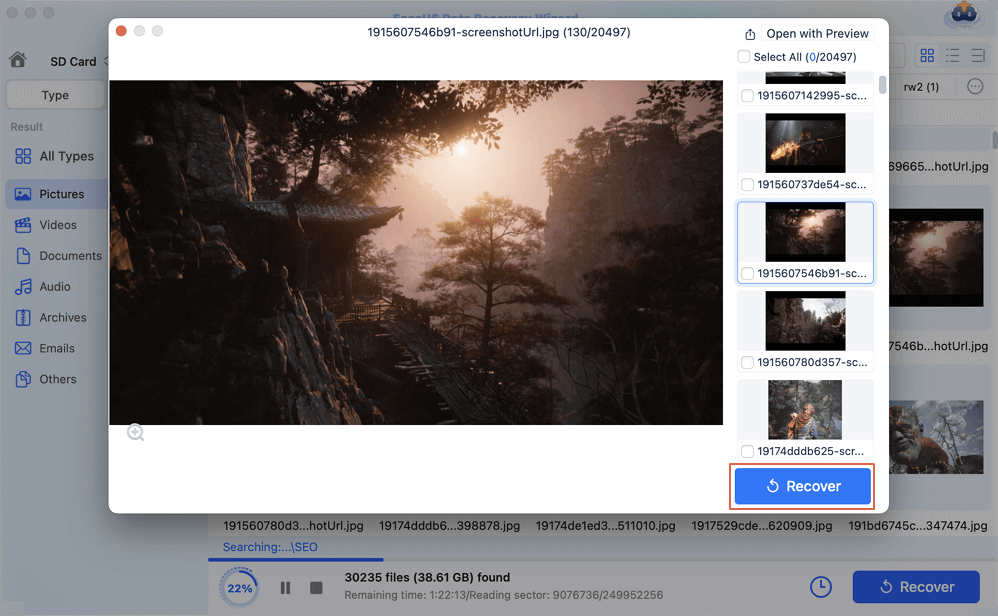
Zachęcamy do udostępniania tej metody odzyskiwania danych z kart SD w mediach społecznościowych, aby pomóc większej liczbie użytkowników kart SD, którzy potrzebują odzyskać dane.
Wniosek
Coś może wydawać się nie tak, gdy karta SD nie pozwala na zapisanie danych na komputerze Mac – ale nie zawsze oznacza to awarię systemu. Możesz szybko rozwiązać problem z zabezpieczeniem przed zapisem, regulując przełącznik blokady, zmieniając ustawienia dostępu lub usuwając usterki związane z pamięcią masową.
Aby uniknąć tego błędu w przyszłości, staraj się nie wyjmować karty SD bezpośrednio z komputera; użyj funkcji „Bezpieczne wysuwanie”.
Usuwanie zabezpieczenia karty SD przed zapisem na komputerze Mac – często zadawane pytania
1. Czy mogę usunąć zabezpieczenie przed zapisem z karty SD na komputerze Mac bez formatowania?
Tak, istnieją sposoby na usunięcie zabezpieczenia przed zapisem bez czyszczenia karty SD. Możesz dostosować fizyczny przełącznik blokady na karcie SD i uruchomić program First Aid, aby naprawić uszkodzoną kartę SD.
2. Czy mogę odzyskać pliki z zabezpieczonej przed zapisem lub sformatowanej karty SD na komputerze Mac?
Zdecydowanie. Możesz odzyskać utracone pliki z zabezpieczonej przed zapisem lub sformatowanej karty SD za pomocą oprogramowania takiego jak EaseUS Data Recovery Wizard dla komputerów Mac. Skanuje ono kartę, umożliwia podgląd plików i przywraca je bezpiecznie. Aby zmaksymalizować szanse na odzyskanie, należy natychmiast zaprzestać korzystania z karty.
3. Dlaczego moja karta SD jest zabezpieczona przed zapisem i niedostępna w systemie macOS Tahoe?
Karta SD może być zabezpieczona przed zapisem w systemie macOS Tahoe z powodu zablokowanego przełącznika fizycznego, niezgodnego systemu plików (np. NTFS), uszkodzonego systemu plików, ograniczonych uprawnień lub problemów ze sprzętem/czytnikiem kart. Czasami aktualizacja systemu operacyjnego macOS może powodować ten problem.
Powiązane artykuły
-
Jak naprawić błąd First Aid Nie można odmontować woluminu w celu naprawy
![author icon]() Arek/2024/08/17
Arek/2024/08/17
-
Jak przywrócić komputer Mac z kopii zapasowej na zewnętrznym dysku twardym
![author icon]() Arek/2025/03/18
Arek/2025/03/18
-
Kod błędu 0xc0000185 | Błąd konfiguracji rozruchu
![author icon]() Arek/2024/03/14
Arek/2024/03/14
-
Czy usuwanie plików tymczasowych jest bezpieczne? Jak odzyskać pliki tymczasowe
![author icon]() Arek/2023/09/18
Arek/2023/09/18
 Arek/2024/08/17