


Spis treści
Wielu użytkowników komputerów Mac korzysta z wbudowanej aplikacji Disk Utility do naprawy zewnętrznych dysków. Po włożeniu uszkodzonej karty pamięci i uruchomieniu narzędzia diagnostycznego może pojawić się frustrujący komunikat informujący, że karty SD nie da się naprawić za pomocą First Aid .
Problem z kartą SD na komputerach Mac jest częstszy, niż wiele osób myśli, ponieważ aplikacja First Aid została stworzona do współpracy z natywnymi formatami systemu macOS.
Ten błąd zazwyczaj oznacza, że uszkodzenie podstawowego systemu plików jest zbyt poważne dla podstawowych protokołów naprawy systemu macOS lub karta jest sformatowana w systemie plików, takim jak exFAT lub FAT32, którego system macOS nie może naprawić natywnie tak wydajnie, jak własnego systemu plików Apple.
Dlaczego program First Aid nie naprawia karty SD na komputerze Mac
Aplikacja First Aid działa niezawodnie na dyskach sformatowanych dla systemu macOS. Nie ma ona jednak pełnego dostępu do naprawy głębokich błędów w systemach plików innych niż natywne, z których korzysta większość kart SD. Ograniczone możliwości naprawy powodują wyświetlanie komunikatów o nieudanej naprawie, nawet gdy karta nie jest fizycznie uszkodzona.
Kolejną poważną przyczyną jest uszkodzenie systemu plików. Do uszkodzenia dochodzi, gdy użytkownik wyjmuje kartę bez bezpiecznego wyjęcia, przerywa transfer plików lub wyłącza urządzenie podczas odczytu lub zapisu. Działania te zakłócają strukturę plików, uniemożliwiając naprawę karty za pomocą podstawowych narzędzi.
Starzejące się układy pamięci masowej lub słabe połączenia mogą również uniemożliwić działanie funkcji First Aid. Niezależnie od przyczyny, najważniejszym krokiem jest natychmiastowe zaprzestanie korzystania z karty. Dalsze korzystanie z karty spowoduje nadpisanie danych, uniemożliwiając odzyskanie danych z karty SD .

Odzyskiwanie usuniętych plików na komputerze Mac [Pełny przewodnik]
W tym przewodniku opisano, jak odzyskać usunięte pliki z urządzeń Mac — w tym dysków twardych, kart i pamięci USB — w różnych scenariuszach.

Rozwiązanie 1. Najpierw odzyskaj dane za pomocą funkcji odzyskiwania danych na komputerze Mac
Przed podjęciem jakichkolwiek zaawansowanych napraw systemu lub formatowania, należy priorytetowo traktować zachowanie danych. Wszelkie dalsze próby naprawy mogą nadpisać istniejące pliki lub spowodować trwałą utratę danych.
Ponieważ Narzędzie dyskowe nie jest w stanie naprawić układu systemu plików, potrzebne jest profesjonalne oprogramowanie, które ominie uszkodzoną strukturę katalogów i bezpośrednio odczyta surowe sektory danych. W takim przypadku zdecydowanie zalecamy skorzystanie z Kreatora odzyskiwania danych EaseUS dla komputerów Mac . Potrafi on wykryć poważnie uszkodzone karty SD, nawet jeśli system operacyjny Mac nie jest w stanie ich poprawnie zamontować.
Pobierz i zainstaluj EaseUS Data Recovery Wizard dla komputerów Mac na swoim komputerze i wykonaj poniższe kroki:
Krok 1. Wybierz kartę SD
- Podłącz poprawnie kartę pamięci do komputera Mac. Uruchom kreator odzyskiwania danych EaseUS dla komputerów Mac.
- Przejdź do „Odzyskiwanie karty SD”, znajdź kartę SD Canon/Nikon/Go Pro/DJI/Sony i kliknij „Wyszukaj utracone pliki”.

Krok 2. Filtruj utracone dane z karty SD
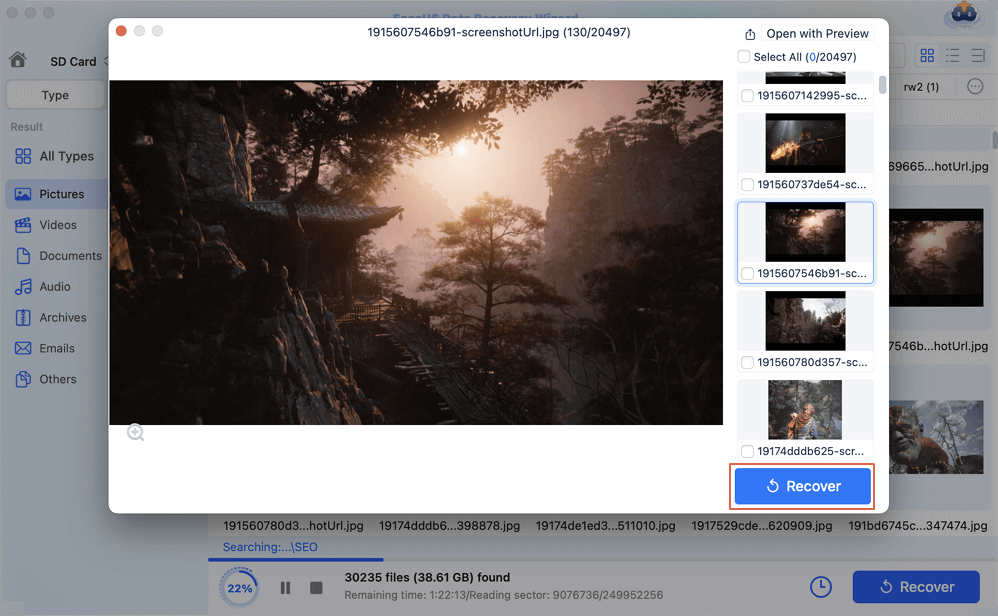
Po zeskanowaniu wszystkie pliki zostaną wyświetlone w lewym panelu wyników skanowania. Znajdź poszukiwane zdjęcia, filmy i inne pliki.

Krok 3. Podgląd i odzyskiwanie danych
Podejrzyj dane z karty SD i wybierz żądane pliki. Następnie kliknij przycisk „Odzyskaj”. Nie zapisuj odzyskiwalnych plików na samej karcie SD, aby uniknąć nadpisania danych.
Jeśli uważasz, że te informacje są pomocne, udostępnij je w mediach społecznościowych, aby pomóc innym pokonać to powszechne wyzwanie.
EaseUS Data Recovery Wizard dla komputerów Mac to sprawdzone rozwiązanie, które pozwala odzyskać pliki bez dalszego uszkadzania karty. Obsługuje wszystkie formaty kart SD i systemy plików używane w aparatach i urządzeniach przenośnych. Działa nawet wtedy, gdy karta nie jest widoczna w Finderze lub nie można jej zamontować . Struktura skanowania tylko do odczytu gwarantuje, że podczas odzyskiwania na karcie nie zostaną zapisane żadne nowe dane.
Rozwiązanie 2. Wyczyść połączenia i sprawdź przełącznik blokady
Czasami proste usterki sprzętowe mogą przypominać poważne błędy systemowe. Należy je wykluczyć przed przejściem do technicznych wierszy poleceń.
- Przełącz przełącznik ochrony przed zapisem: Sprawdź obudowę karty SD. Upewnij się, że mały plastikowy suwak blokady po lewej stronie jest przesunięty do góry w kierunku metalowych styków. Jeśli karta jest zablokowana, system macOS zablokuje wszelkie operacje naprawy lub zapisu, uruchamiając awarię pierwszej pomocy.
- Wyczyść interfejs: Kurz i zanieczyszczenia wewnątrz gniazda karty SD w komputerze Mac lub w koncentratorze USB mogą zakłócać transmisję danych. Delikatnie wyczyść złote styki karty ściereczką z mikrofibry, a następnie włóż ją ponownie.
- Spróbuj innego portu lub komputera: Podłącz czytnik kart do innego portu lub spróbuj odczytać kartę na komputerze z systemem Windows. System Windows korzysta z różnych narzędzi systemowych, takich jak Chkdsk, które mogą poprawnie odczytać kartę odrzucaną przez system macOS.
Rozwiązanie 3. Napraw kartę SD za pomocą terminala Mac
W przypadku awarii graficznego interfejsu użytkownika Narzędzia dyskowego, interfejs wiersza poleceń systemu macOS zapewnia głębszą kontrolę nad zarządzaniem dyskami. Za pomocą terminala można wymusić weryfikację i naprawę.
- Otwórz Finder, przejdź do „Aplikacje” > „Narzędzia” i uruchom „Terminal”.
- Wpisz diskutil list i naciśnij Enter, aby wyświetlić wszystkie podłączone dyski pamięci masowej.
- Znajdź swoją kartę SD na liście i zanotuj jej identyfikator, który zazwyczaj wygląda tak: disk2 lub disk3s1 .
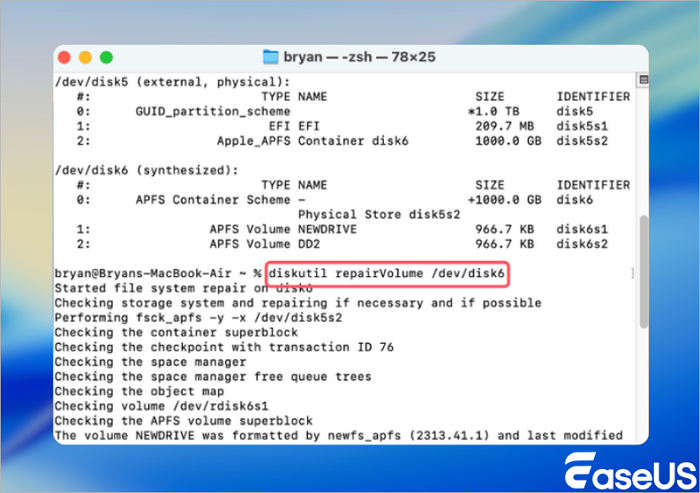
- Wpisz diskutil verifyVolume disk2 , zastępując disk2 rzeczywistym identyfikatorem karty SD i naciśnij Enter.
- Jeśli system zgłosi błędy, wpisz diskutil repairVolume disk2 i naciśnij Enter, aby wymusić naprawę z poziomu wiersza poleceń.
Wniosek
Jeśli karty SD nie da się naprawić za pomocą First Aid na komputerze Mac, użytkownicy nie muszą jej od razu wymieniać. Większość awarii wynika z ograniczonej obsługi napraw w Narzędziu dyskowym, a nie z uszkodzeń fizycznych. Prawidłowa kolejność działań to najpierw odzyskanie danych, próba podstawowych napraw połączenia i skorzystanie z Terminala w celu przeprowadzenia zaawansowanych napraw.
Kreator odzyskiwania danych EaseUS dla komputerów Mac zapewnia bezpieczeństwo cennych zdjęć i dokumentów przez cały proces. Postępując zgodnie z instrukcjami zawartymi w tym przewodniku, użytkownicy mogą odzyskać swoje dane i przywrócić kartę SD do pełnej sprawności bez zbędnych kosztów i stresu.
Karty SD nie mogą być naprawiane za pomocą pierwszej pomocy – często zadawane pytania
Jeśli nadal masz pytania dotyczące odzyskiwania danych z MacBooka, sprawdź poniższe krótkie odpowiedzi, które mogą Ci pomóc:
1. Dlaczego aplikacja First Aid wciąż nie potrafi naprawić mojej karty SD?
Aplikacja First Aid jest przeznaczona dla natywnych systemów plików macOS. Większość kart SD używa formatu FAT32 lub exFAT. First Aid ma ograniczone możliwości naprawy tych formatów, co prowadzi do powtarzających się awarii.
2. Czy nadal mogę odzyskać dane, jeśli First Aid zawiedzie?
Tak. Możesz odzyskać dane za pomocą profesjonalnego oprogramowania do odzyskiwania danych, takiego jak EaseUS Data Recovery Wizard dla komputerów Mac, przed podjęciem próby naprawy lub formatowania.
3. Jak mogę uniknąć uszkodzenia karty SD w przyszłości?
Zawsze bezpiecznie wyjmuj kartę, regularnie twórz kopie zapasowe plików, używaj kart wysokiej jakości i formatuj kartę w urządzeniu, w którym będziesz jej najczęściej używać.
Powiązane artykuły
-
Jak odzyskać usunięte wiadomości z Facebooka na komputerze Mac [Pełny przewodnik]
![author icon]() Arek/2024/05/25
Arek/2024/05/25
-
Odzyskiwanie plików Seagate dla komputerów Mac: Odzyskiwanie plików z dysku twardego Seagate
![author icon]() Arek/2023/12/01
Arek/2023/12/01
-
Odzyskaj usunięty notatnik programu Onenote | 4 proste sposoby
![author icon]() Arek/2024/06/18
Arek/2024/06/18
-
Odzyskiwanie wideo 4K: jak odzyskać wideo 4K na 4 sposoby
![author icon]() Arek/2024/05/13
Arek/2024/05/13
 Arek/2024/05/25