


Spis treści
- Pierwszy krok: sprawdź zgodność
- Sprawdź konserwację systemu, aby naprawić błąd uniemożliwiający zainstalowanie systemu macOS Tahoe na dysku Macintosh HD
- Sprawdź miejsce na dysku, aby naprawić błąd uniemożliwiający zainstalowanie systemu macOS Tahoe na dysku Macintosh HD
- Uruchom naprawę dysku startowego, aby naprawić błąd uniemożliwiający zainstalowanie systemu macOS Tahoe na dysku Macintosh HD
- Zainstaluj w trybie awaryjnym, aby naprawić błąd uniemożliwiający zainstalowanie systemu macOS Tahoe na dysku Macintosh HD
Użytkownik komputera Mac wielokrotnie klikał przycisk aktualizacji, ale pojawiał się komunikat o błędzie uniemożliwiający instalację systemu macOS Tahoe. Okazało się, że rozwiązaniem było zwolnienie miejsca na dysku i uruchomienie naprawy dysku.
Jesteś gotowy, aby wypróbować nowe funkcje systemu macOS Tahoe, ale Twoje podekscytowanie zamienia się w frustrację, gdy widzisz komunikat: „Nie można zainstalować systemu macOS Tahoe na dysku Macintosh HD”.(Jeśli dysk startowy ma inną nazwę, komunikat o błędzie będzie to odzwierciedlał).
Jest to częsta przeszkoda, ale dobrą wiadomością jest to, że zazwyczaj można ją rozwiązać. Niniejszy przewodnik zawiera dziewięć kroków, które pomogą zdiagnozować i naprawić problem, umożliwiając pomyślne ukończenie aktualizacji systemu.
Krok pierwszy: Sprawdź zgodność
Pierwszym krokiem jest sprawdzenie, czy komputer Mac obsługuje system macOS Tahoe. Według Apple kompatybilne modele to:
- MacBook Air z procesorem Apple Silicon (2020 i nowsze)
- MacBook Pro z procesorem Apple Silicon (2020 i nowsze)
- MacBook Pro (16 cali, 2019)
- MacBook Pro (13 cali, 2020, cztery porty Thunderbolt 3)
- iMac (2020 i nowsze)
- Mac mini (2020 i nowsze)
- Mac Studio (2022 i nowsze)
- Mac Pro (2019 i nowsze)
Jeśli Twój komputer Mac nie znajduje się na tej liście, nie możesz zainstalować systemu macOS Tahoe za pomocą funkcji Aktualizacja oprogramowania lub App Store.
Sprawdź konserwację systemu, aby naprawić problem z niemożnością zainstalowania systemu macOS Tahoe na dysku Macintosh HD
Z biegiem czasu mogągromadzić się różne drobne problemy systemowe, które utrudniają nowe instalacje. Wykonywanie rutynowych zadań konserwacyjnych pozwala zoptymalizować stan komputera Mac. Zadania te obejmują:
-
Ponowne indeksowanie Spotlight
-
Opróżnij pamięć podręczną DNS
-
Napraw uprawnienia dysku
-
Zmniejszanie liczby migawek Time Machine
Narzędzia takie jakmoduł konserwacji CleanMyMac Xmogą wykonać wiele z tych zadań za pomocą kilku kliknięć. Skanuje on komputer Mac i zaleca działania, usprawniając proces optymalizacji.
Sprawdź miejsce na dysku, aby naprawić błąd uniemożliwiający zainstalowanie systemu macOS Tahoe na dysku Macintosh HD
Niewystarczająca ilość miejsca na dysku jest najczęstszą przyczyną niepowodzenia instalacji. Przejdź do „Ustawienia systemowe” > „Ogólne” > „Pamięć”. Spójrz na kolorowy pasek u góry; liczba po prawej stronie pokazuje dostępną przestrzeń.
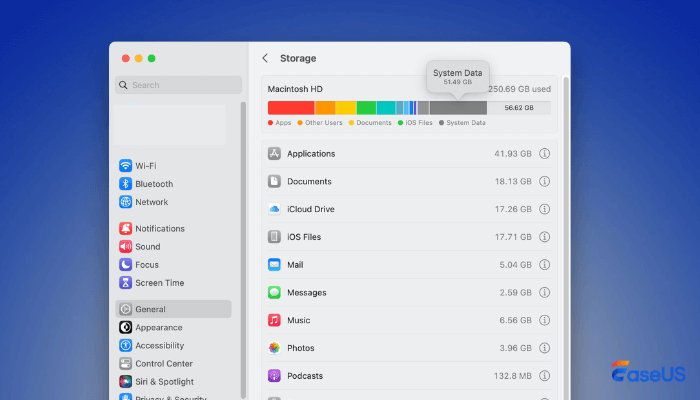
Do zainstalowania Tahoe potrzebujeszco najmniej 25 GB wolnego miejsca. Jeśli masz mało miejsca, postępuj zgodnie z zaleceniami pod paskiem, aby usunąć niepotrzebne pliki lub rozważ użycie specjalistycznych narzędzi do czyszczenia.
Co najważniejsze, przed podjęciem jakichkolwiek poważnych działań systemowych, takich jak aktualizacja lub naprawa dysku, należy wykonać kopię zapasową ważnych danych. W przypadku utraty danych — czy to w wyniku przypadkowego usunięcia podczas czyszczenia, nieudanej aktualizacji czy formatowania dysku — niezbędne jest niezawodne narzędzie do odzyskiwania danych.EaseUS Data Recovery Wizard for Macto profesjonalne rozwiązanie do odzyskiwania danych, które pomaga odzyskać utracone zdjęcia, dokumenty i inne pliki z dysków Mac, pamięci USB i innych nośników danych.
Uruchom narzędzie Startup Disk Repair, aby naprawić błąd „macOS Tahoe nie może zostać zainstalowany na dysku Macintosh HD”.
Błędy dysku mogą powodować niepowodzenia aktualizacji. Użyj narzędzia Disk Utility, aby naprawić dysk startowy:
Krok 1.Przejdź do „Aplikacje” > „Narzędzia” > „Narzędzie dyskowe”.
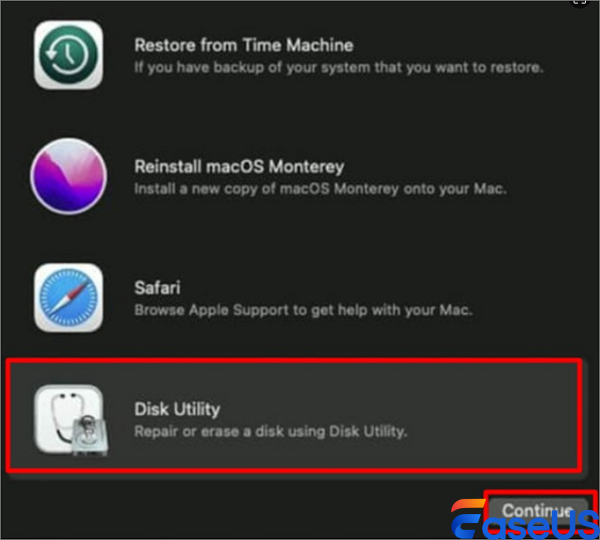
Krok 2. Wybierz dysk startowy (np. „Macintosh HD”) z paska bocznego.
Krok 3. Kliknij przycisk „Pierwsza pomoc”na pasku narzędzi.
Krok 4. Kliknij „Uruchom”i poczekaj na zakończenie procesu.
Krok 5. Zamknij Narzędzie dyskowe i spróbuj ponownie zainstalować system.
Zainstaluj w trybie awaryjnym, aby naprawić błąd uniemożliwiający zainstalowanie systemu macOS Tahoe na dysku Macintosh HD
Uruchomienie w trybie awaryjnym powoduje załadowanie tylko niezbędnych rozszerzeń systemu. Pozwala to ominąć problemy z instalacją spowodowane konfliktami oprogramowania innych firm.
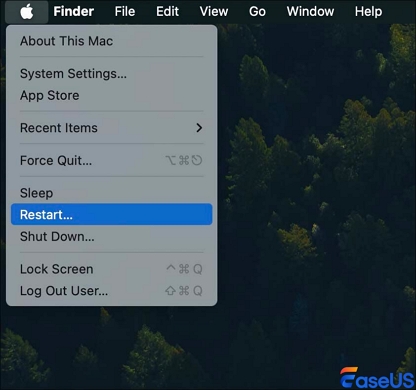
Krok 1. Uruchom ponowniekomputer Mac.
Krok 2. Natychmiastnaciśnij i przytrzymaj klawisz Shift, aż pojawi się okno logowania.
Krok 3. Zalogujsię (może być konieczne dwukrotne zalogowanie się).
Krok 4. Spróbujzainstalować system macOS Tahoe w trybie awaryjnym.
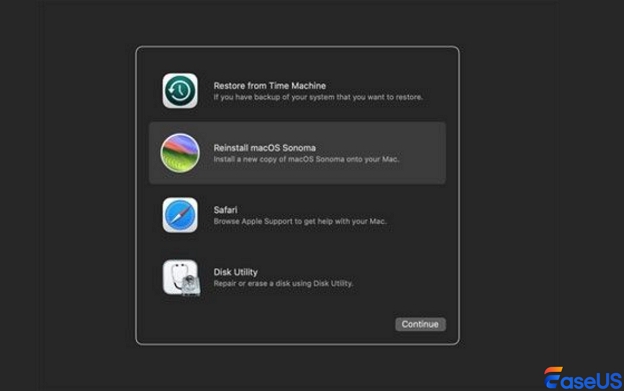
Krok 5. Po zakończeniuinstalacji uruchom ponownie komputer w normalnym trybie, aby wyjść z trybu awaryjnego.
Wnioski
W tym poście firmy EaseUS omówiono sposób naprawiania błędu uniemożliwiającego zainstalowanie systemu macOS Tahoe na dysku Macintosh HD podczas aktualizacji do najnowszej wersji systemu macOS. Najpierw można sprawdzić zgodność systemu, a następnie
Często zadawane pytania dotyczące niemożności zainstalowania systemu macOS Tahoe na dysku Macintosh HD
Oto kilka pytań, które mogą Cię interesować:
1. Dlaczego nie można zainstalować systemu macOS Tahoe na dysku Macintosh HD?
Możliwe przyczyny:Twój komputer Mac nie jest kompatybilny z systemem macOS Tahoe. Wystąpił problem z połączeniem internetowym. Wystąpił problem z serwerami Apple.
2. Co zrobić, gdy nie można zainstalować systemu macOS na dysku Macintosh HD?
Gdy ponowna instalacja systemu macOS nie powiedzie się, przed ponowną próbą należy całkowicie skasować dysk. Jest to typowy krok w przypadku niepowodzenia ponownej instalacji. Narzędzie dyskowe wykonuje to jako APFS lub Mac OS Extended (Journaled). Aby ponownie uruchomić komputer w trybie odzyskiwania, należy nacisnąć klawisz Command + R, jednocześnie naciskając przycisk zasilania.
Powiązane artykuły
-
Ten wolumin nie jest sformatowany jako APFS na komputerze Mac: dlaczego i jak to naprawić
![author icon]() Arek/2024/01/18
Arek/2024/01/18
-
Poradnik: Odzyskiwanie danych z RAID za pomocą oprogramowania do odzyskiwania RAID
![author icon]() Arek/2024/03/13
Arek/2024/03/13
-
Jak używać DiskPart do naprawy dysku bez utraty danych
![author icon]() Arek/2025/04/12
Arek/2025/04/12
-
Pobierz EaseUS Data Recovery Crack 14.4 z Serial Keygen
![author icon]() Brithny/2024/03/13
Brithny/2024/03/13
 Arek/2024/01/18
 Brithny/2024/03/13