


Spis treści
Chcesz otworzyć zabezpieczony plik PDF, ale nie znasz hasła? Nie martw się – w tym przewodniku 2026 pokazujemy, jak otworzyć plik pdf zabezpieczony hasłem oraz jak usunąć hasło z pdf nie znając go w prosty i szybki sposób. Dzięki sprawdzonym narzędziom i krokom bez zbędnych komplikacji odblokujesz swój dokument w kilka chwil, bez znajomości oryginalnego hasła.
Szybka nawigacja: Jak otworzyć plik PDF bez hasła
Ogólnie rzecz biorąc, oferujemy 3 sposoby odblokowania pliku PDF bez hasła . Poniższa tabela przedstawia krótki przegląd metod. Kliknij, aby otworzyć plik PDF bez hasła.
| Rozwiązania praktyczne | Rozwiązywanie problemów krok po kroku |
|---|---|
| Odblokuj PDF bez hasła w systemie Windows |
|
| Odblokuj PDF bez hasła na Macu |
|
„Cześć, czy wiesz, jak odszyfrować zaszyfrowany plik PDF bez hasła? Kilka dni temu zaszyfrowałem ważny plik PDF z pracą dyplomową i nie zapisałem słowa kodu. Teraz muszę skorzystać z pliku, ale nie mogę uzyskać do niego dostępu. Czy wiesz, jak otworzyć zaszyfrowane pliki PDF bez hasła?”
- Jeśli plik PDF zawiera poufne lub wrażliwe treści, można go zaszyfrować, aby chronić jego zawartość przed nieautoryzowaną edycją, otwieraniem, kopiowaniem i drukowaniem.
- Czasami użytkownicy otrzymują plik PDF, który trzeba odblokować hasłem, żeby móc go przeczytać.
- Zazwyczaj można odszyfrować zaszyfrowany dokument PDF za pomocą klucza i uzyskać dostęp do jego edycji.
Zdarza się to jednak często; jak widać na przykładzie, użytkownicy zapominają hasła do pliku PDF i nie mogą go otworzyć. Nie martw się. Ta strona przedstawia trzy najczęściej stosowane sposoby otwierania zaszyfrowanych plików PDF bez hasła . Ponadto, zalecamy skorzystanie z niezawodnego oprogramowania do odzyskiwania utraconych plików PDF .
Pierwsza rzecz do zrobienia: przywróć usunięte lub utracone pliki PDF
EaseUS Data Recovery Wizard to najwyższej klasy narzędzie do odzyskiwania danych, które umożliwia przywrócenie utraconych dokumentów za pomocą kilku kliknięć, w tym plików Microsoft Word, Excel, PPT, PDF, CWK, HTML i innych.
- Odzyskaj usunięte zdjęcia , pliki wideo, pliki audio i ponad 1000 innych typów plików
- Odzyskiwanie plików z kart SD , dysków twardych, dysków SSD, opróżnionego Kosza, kart pamięci, dysków flash USB, aparatów cyfrowych i kamer
- Wsparcie odzyskiwania danych w przypadku nagłego usunięcia, uszkodzenia dysku twardego, ataku wirusa, utraty partycji, awarii systemu i innych
Pobierz EaseUS Data Recovery Wizard i wykonaj trzy poniższe kroki, aby odzyskać utracone dane.
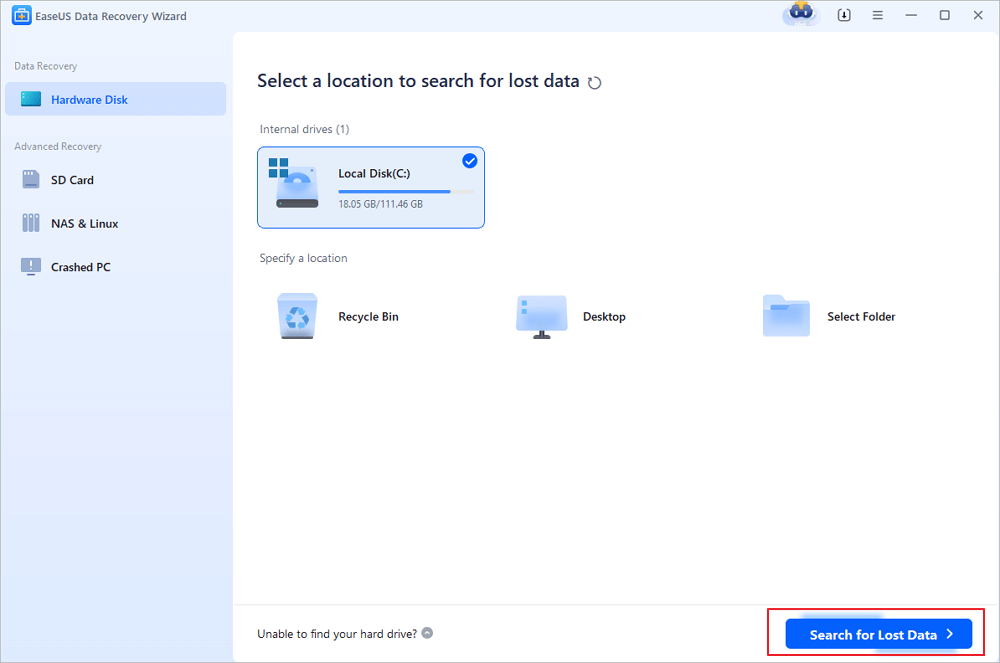
Krok 1. Wybierz lokalizację
Wybierz dysk, na którym zgubiłeś pliki PDF/PPT/Word/Excel i kliknij „Wyszukaj utracone dane”.
Krok 2. Przeskanuj dokumenty w poszukiwaniu utraconych dokumentów
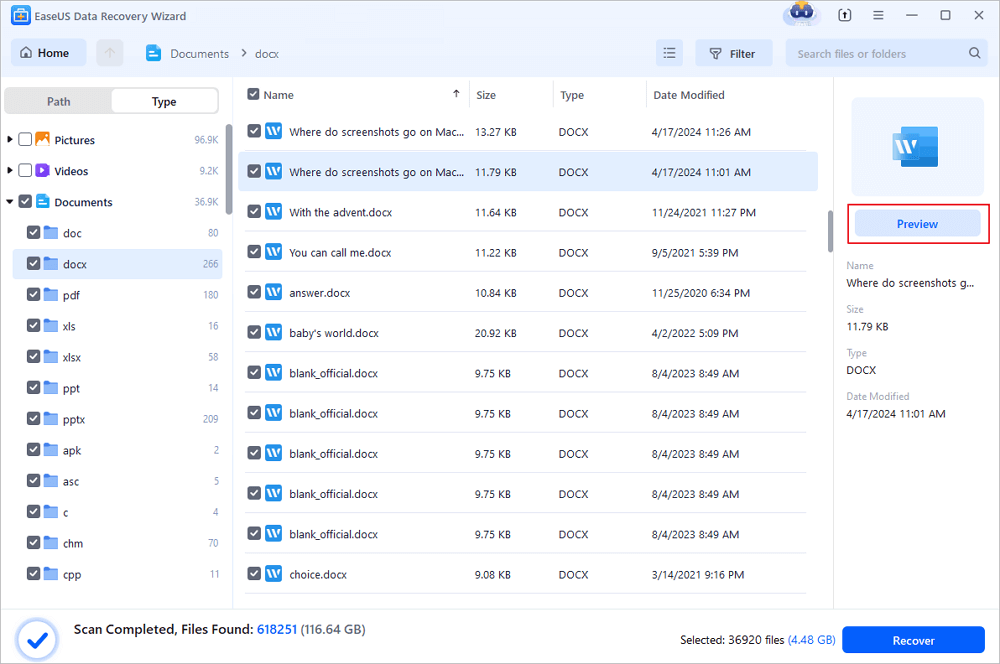
Po zakończeniu skanowania kliknij „Dokumenty” w lewym panelu. Możesz znaleźć poszukiwane dokumenty według typu pliku. Możesz też bezpośrednio wyszukać pliki po ich nazwach. Po znalezieniu dokumentów kliknij „Podgląd”, aby sprawdzić, czy to ten, którego szukasz.
Krok 3. Odzyskaj utracone dokumenty
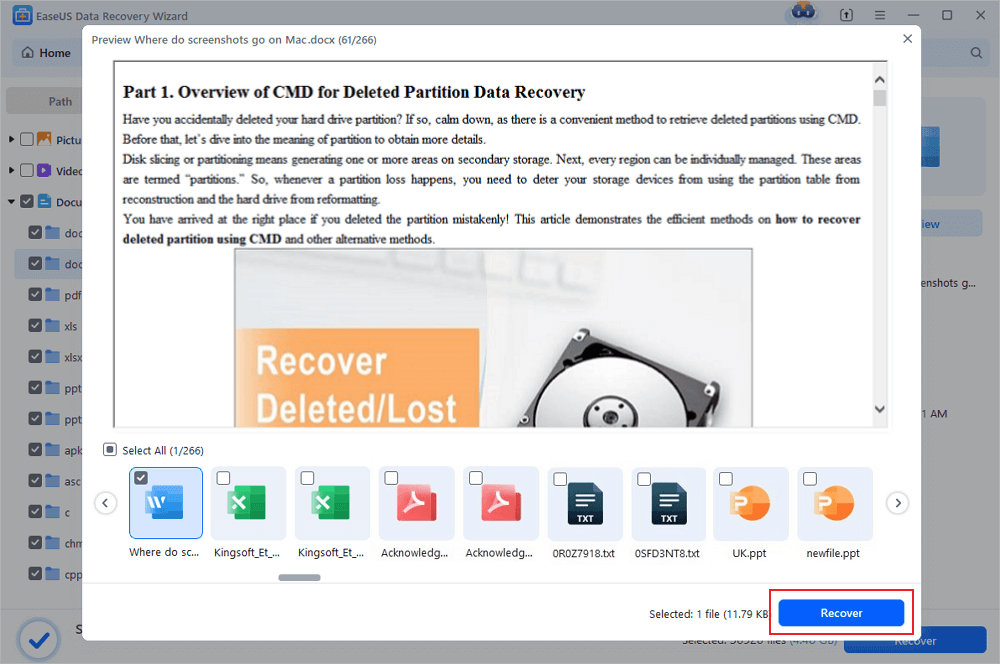
Wybierz żądane dokumenty PDF/PPT/Word/Excel/TXT/ZIP i kliknij przycisk „Odzyskaj”, aby zapisać je w innej, bezpiecznej lokalizacji. Zapisywanie odzyskanych dokumentów w chmurze jest również możliwe dzięki temu zaawansowanemu oprogramowaniu.
Część 1. Jak odblokować plik PDF bez hasła w systemie Windows 10/8/7
Jeśli nie masz hasła, usunięcie hasła z pliku PDF może być niemożliwe. Możesz wypróbować wszystkie poniższe metody, aż będziesz mógł otwierać zaszyfrowane pliki PDF. Sprawdź tabelę, która przedstawia główne cechy tych 3 rozwiązań.
| Porównanie | Adobe Acrobat (zalecane) | Darmowy internetowy program do przenoszenia haseł | Google Chrome |
|---|---|---|---|
| Wskaźnik sukcesu | Wysoki | Wysoki | Niski |
| Bezpieczeństwo informacji | Tak | Tak (Bezpieczne przetwarzanie Twoich danych.) | Nie jestem pewien |
| Odpowiedni użytkownicy | Użytkownicy Adobe Acrobat | Miłośnik narzędzi online | Preferuj ręczną metodę bez oprogramowania innych firm |
| Bezpłatne lub płatne | Płatny | Bezpłatny | Bezpłatny |
Rozwiązanie 1. Odblokuj zaszyfrowany plik PDF bez hasła za pomocą programu Adobe Acrobat
Adobe Acrobat będzie działać nawet wtedy, gdy plik PDF ma ograniczenia drukowania i nie można go wydrukować w innych aplikacjach. Oto jak
1. Otwórz zaszyfrowany lub zablokowany plik PDF w programie Adobe Acrobat.
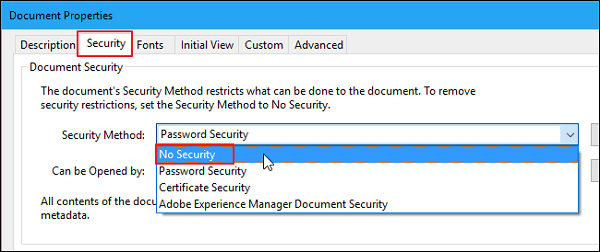
2. Kliknij „Plik” i otwórz Właściwości .
3. Teraz kliknij „Szczegóły uprawnień” i otwórz zakładkę Bezpieczeństwo . Zaznacz opcję „Brak zabezpieczeń”.
4. Kliknij menu „Usuń hasło w metodzie zabezpieczeń”. Hasło zostanie usunięte.
5. Zapisz plik PDF i uzyskaj do niego dostęp.
Rozwiązanie 2. Usuń hasło z plików PDF za pomocą darmowego narzędzia do usuwania hasła PDF online
Przeszukując przeglądarkę internetową, możesz znaleźć wiele dostępnych programów do usuwania haseł z plików PDF. Możesz wybrać narzędzie o wysokiej renomie i wiarygodności, aby uniknąć kradzieży lub uszkodzenia danych. SmallPDF to darmowa usługa online, która ułatwia otwieranie zaszyfrowanych plików PDF.
Wskazówka: Nie możemy zagwarantować, że narzędzie do usuwania haseł z plików PDF, o którym mowa, jest wolne od luk w zabezpieczeniach. Aby mieć 100% bezpieczeństwa, zdecydowanie zalecamy wybranie tego, któremu ufasz.
Krok 1. Przejdź do witryny Smallpdf.
Krok 2. Kliknij „Wybierz plik” i prześlij zaszyfrowany dokument PDF.
Krok 3. Następnie kliknij „Odblokuj PDF!” i poczekaj na zakończenie procesu. Gdy tylko hasło zostanie zdjęte z pliku PDF, pobierz go i zapisz lokalnie. Wtedy będziesz mógł uzyskać dostęp do pliku PDF i otworzyć go bez hasła.

Rozwiązanie 3. Otwieranie/odblokowywanie zaszyfrowanego pliku PDF za pomocą przeglądarki Google Chrome
Jeśli dokument PDF jest ograniczony do kopiowania, ale nie można go wydrukować, możesz po prostu użyć przeglądarki Chrome, aby wydrukować zabezpieczony plik PDF tak jak zwykły plik PDF, a następnie skopiować z niego wymagany tekst.
Krok 1. Otwórz zabezpieczony dokument PDF.
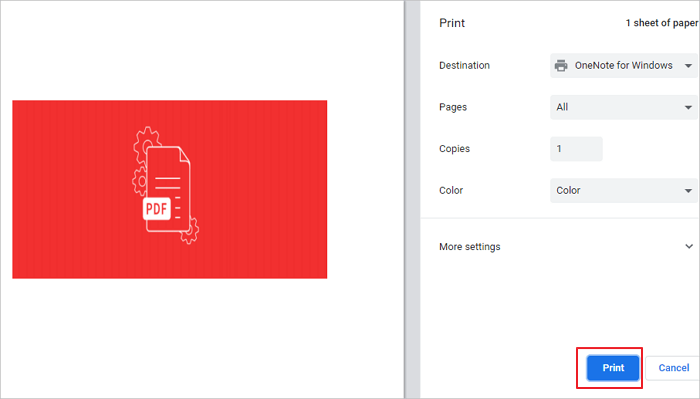
Krok 2. Wydrukuj zabezpieczony plik PDF.
Kliknij opcję „Drukuj” w prawym górnym rogu przeglądarki Chrome.
Krok 3. Zapisz zabezpieczony plik Normal PDF.
Zapisz plik, klikając przycisk „Zapisz”, podając tytuł. Zaznacz tekst i naciśnij Ctrl+C, aby skopiować żądany tekst.
Poprawka 4. Otwórz zaszyfrowany plik PDF za pomocą programu Adobe Reader
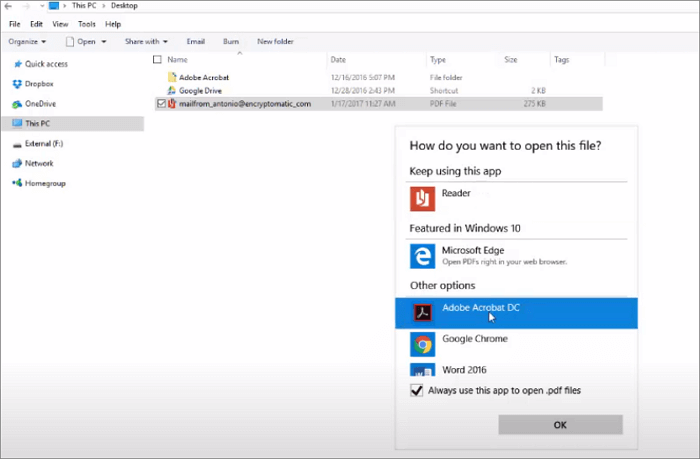
Krok 1. Znajdź i otwórz zaszyfrowany plik PDF. Kliknij go prawym przyciskiem myszy i wybierz „Otwórz za pomocą”.
Krok 2. Kliknij „Wybierz inną aplikację”, otwórz pliki PDF za pomocą programu Adobe Reader lub Adobe Acrobat, a następnie naciśnij „OK”.
Krok 3. Jeśli Adobe Reader poprosi o podanie hasła, wprowadź je zgodnie z wymaganiami. Teraz możesz otworzyć i wyświetlić zaszyfrowane pliki PDF .
Część 2. Jak odblokować plik PDF bez hasła na komputerze Mac
Jeśli używasz komputera Mac, możesz również odblokować pliki PDF za pomocą darmowych narzędzi. Skorzystaj z poniższych rozwiązań, aby odblokować pliki PDF na MacBooku.
Metoda 1. Bezpłatne odblokowywanie plików PDF w podglądzie na komputerze Mac
Preview to darmowe narzędzie do otwierania, przeglądania, edycji i zarządzania plikami graficznymi i PDF na komputerach Mac. To narzędzie jest bezpłatne, ale do odblokowania plików PDF wymagane jest podanie hasła. Kroki odblokowania plików PDF chronionych hasłem właściciela na komputerze Mac:
1. Otwórz zabezpieczony hasłem dokument PDF właściciela za pomocą aplikacji Podgląd.
2. Przejdź do „Plik” > „Eksportuj jako PDF”.
3. Wprowadź wymagane hasło właściciela i kliknij „Odblokuj”.
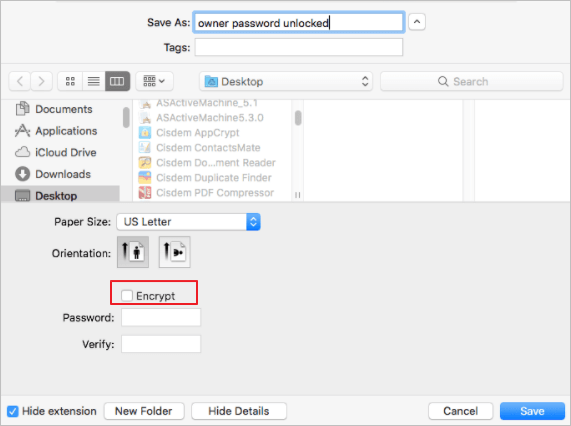
4. Zmień nazwę pliku PDF, pozostaw opcję Szyfruj niezaznaczoną i kliknij „Zapisz”, aby odblokować plik PDF na komputerze Mac.
Metoda 2. Usuwanie hasła PDF na komputerze Mac za pomocą przeglądarki internetowej
Istnieje całkiem dobry sposób na usunięcie hasła PDF na komputerze Mac za pomocą przeglądarki internetowej. Oto jak to zrobić:
Krok 1. Kliknij prawym przyciskiem myszy plik PDF i otwórz go w przeglądarce Google Chrome lub Safari.
Krok 2. Wprowadź hasło, aby odblokować plik.
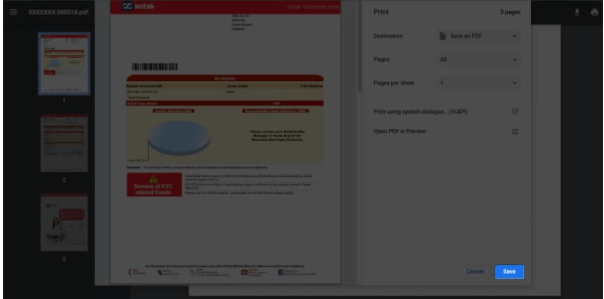
Krok 3. Naciśnij Command + P, aby otworzyć okno dialogowe drukowania.
Krok 4. W przeglądarce Google Chrome kliknij „Zapisz”.
Krok 5. W przeglądarce Safari wybierz z menu rozwijanego opcję Zapisz jako PDF.
Krok 6. Zapisz plik pod nową nazwą.
Teraz możesz uzyskać dostęp do tego pliku bez hasła. Zostanie on zapisany lokalnie na Twoim urządzeniu.
Zakończ to
Mam nadzieję, że wypróbowując powyższe metody, będziesz w stanie otworzyć zaszyfrowany plik PDF bez hasła. Google Chrome i Adobe Acrobat to bezpieczne sposoby na odblokowanie pliku PDF bez hasła. Następnie możesz go zachować do ponownego wykorzystania.
Aby chronić swoje pliki PDF, oprócz szyfrowania, możesz również regularnie tworzyć ich kopie zapasowe. Jeśli nie chcesz robić tego samodzielnie, możesz skorzystać z oprogramowania do tworzenia kopii zapasowych z harmonogramem, które automatycznie tworzy kopie zapasowe codziennie, co tydzień lub co miesiąc. Jeśli jednak utracisz plik PDF z powodu nieostrożnego usunięcia, nie martw się – możesz bez problemu odzyskać utracone pliki dzięki profesjonalnemu programowi do odzyskiwania danych.
Jak otwierać zaszyfrowane pliki PDF – często zadawane pytania
Oto kilka dodatkowych pytań dotyczących otwierania zaszyfrowanego pliku PDF. Sprawdź odpowiedzi, jeśli masz podobne problemy.
Jak odszyfrować plik PDF?
- Otwórz program Adobe Acrobat i kliknij opcję „Zaawansowane” u góry okna.
- Wybierz „Bezpieczeństwo”, a następnie kliknij „Usuń zabezpieczenia”. Kliknij „OK”, aby potwierdzić i usunąć szyfrowanie.
- Acrobat może poprosić o podanie hasła. Jeśli tak się stanie, wpisz je i naciśnij „OK”.
Jak otworzyć zaszyfrowany plik PDF?
Otwórz zaszyfrowany plik PDF za pomocą programu Adobe Reader:
Krok 1. Znajdź i otwórz zaszyfrowany plik PDF. Kliknij go prawym przyciskiem myszy i wybierz „Otwórz za pomocą”.
Krok 2. Kliknij „Wybierz inną aplikację”, otwórz pliki PDF za pomocą programu Adobe Reader lub Adobe Acrobat, a następnie naciśnij „OK”.
Krok 3. Jeśli Adobe Reader poprosi o podanie hasła, wprowadź je zgodnie z wymaganiami. Teraz możesz otworzyć i wyświetlić zaszyfrowane pliki PDF .
Jak przesłać zaszyfrowany plik PDF?
Możesz znaleźć stronę umożliwiającą odblokowanie i przesłanie zaszyfrowanego pliku PDF. Zazwyczaj wystarczy kliknąć „Przeglądaj” lub „Wybierz plik” na stronie głównej. Następnie w otwartym oknie przeglądarki plików zlokalizuj zaszyfrowany plik PDF na dysku twardym i kliknij „Otwórz” lub „Prześlij”.
Jak odblokować zaszyfrowany plik PDF z Dysku Google?
- Prześlij zaszyfrowany plik PDF na Dysk Google.
- Kliknij dwukrotnie plik PDF, wpisz hasło i naciśnij „OK”. Kliknij „Prześlij”.
- Naciśnij „Ctrl + P”, aby otworzyć okno Drukuj.
- W obszarze wybranej drukarki wybierz opcję „Zapisz jako PDF”
- Pobierz plik PDF na swój komputer.
Powiązane artykuły
-
Dysk twardy WD nie pojawia się na komputerze Mac? Napraw to za pomocą 7 skutecznych sposobów
![author icon]() Arek/2024/08/01
Arek/2024/08/01
-
Odzyskaj uszkodzony plik Word na komputerze Mac za pomocą 3 metod
![author icon]() Arek/2023/11/23
Arek/2023/11/23
-
Jak odzyskać usunięte pliki w systemie macOS Tahoe | macOS 26
![author icon]() Arek/2025/08/13
Arek/2025/08/13
-
Jak pobrać macOS Sequoia | Aktualizuj teraz
![author icon]() Arek/2024/09/30
Arek/2024/09/30
 Arek/2024/08/01