




Treść
Strona Spis treści

Updated by
ArekUpdated on Jun 17, 2026
Funkcja Secure Boot stała się niezbędnym wymogiem dla nowoczesnych komputerów z systemem Windows. Niezależnie od tego, czy aktualizujesz system do Windows 11, próbujesz uruchomić nową grę wymagającą funkcji Secure Boot, czy też poprawiasz bezpieczeństwo systemu przed złośliwym oprogramowaniem na poziomie rozruchu, włączenie funkcji Secure Boot jest często nieuniknione. — PR Newswire
W niniejszym przewodniku w jasny i praktyczny sposób wyjaśniono, jak włączyć funkcję Secure Boot na komputerze PC. Dowiesz się, czym jest Secure Boot, jak sprawdzić, czy jest już włączona, jakie warunki należy spełnić oraz jak bezpiecznie włączyć ją w systemie BIOS lub UEFI bez uszkodzenia systemu.
- Czym jest Secure Boot i dlaczego ma znaczenie?
- Sprawdź, czy funkcja Secure Boot jest włączona na Twoim komputerze
- Wymagania przed włączeniem funkcji Secure Boot
- Jak wejść do ustawień BIOS lub UEFI
- Jak włączyć funkcję Secure Boot w BIOS (ogólne kroki)
- Włącz funkcję Secure Boot w popularnych markach komputerów
- Typowe problemy związane z bezpiecznym rozruchem i sposoby ich rozwiązywania
- Często zadawane pytania dotyczące włączania funkcji Secure Boot na komputerach PC
Czym jest funkcja Secure Boot i dlaczego ma znaczenie?
Secure Boot to funkcja zabezpieczeń oprogramowania układowego UEFI, zaprojektowana w celu zapewnienia, że komputer uruchamia się wyłącznie z zaufanym oprogramowaniem. Podczas uruchamiania Secure Boot weryfikuje podpisy cyfrowe programów rozruchowych, sterowników oprogramowania układowego i systemu operacyjnego, blokując nieautoryzowany lub złośliwy kod.
Funkcja Secure Boot jest ważna, ponieważ:
- Zapobiega ładowaniu bootkitów i rootkitów przed uruchomieniem systemu Windows
- Jest wymagane lub zdecydowanie zalecane dla systemu Windows 11 (od firmy Microsoft)
- Jest coraz częściej wymagane przez nowoczesne gry i systemy antycheatowe
- Współpracuje z TPM 2.0, tworząc podstawowy standard bezpieczeństwa dla nowych komputerów
Jeśli funkcja Secure Boot jest wyłączona, system Windows może nadal działać, ale niektóre funkcje, aktualizacje lub aplikacje mogą odmówić działania. Dowiedz się więcej o funkcji Secure Boot w poniższym poście na Reddicie:
Czym jest bezpieczny rozruch i czy powinienem go włączyć, czy wyłączyć?
byu/____Maximus____intechsupport
Sprawdź, czy funkcja Secure Boot jest włączona na Twoim komputerze
Przed wprowadzeniem jakichkolwiek zmian należy sprawdzić aktualny stan funkcji Secure Boot. Oto dwie metody sprawdzania, czy funkcja Secure Boot jest włączona.
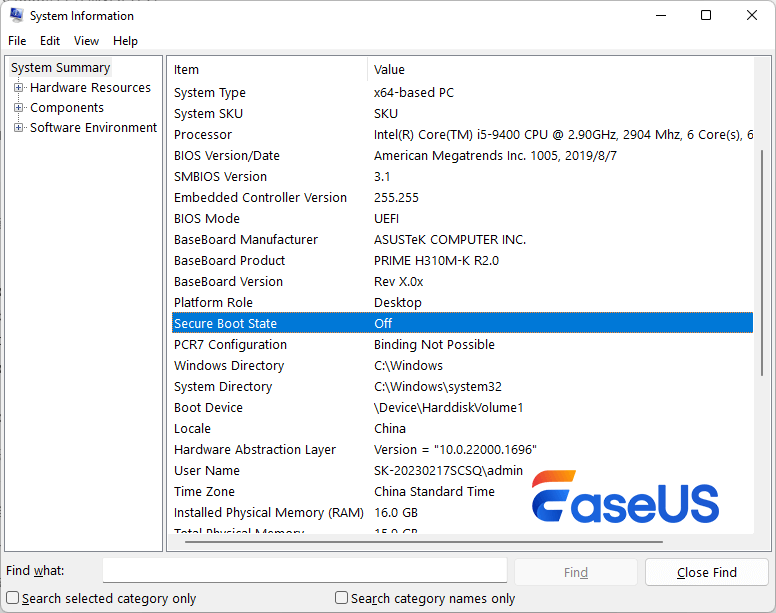
Metoda 1: Użyj informacji o systemie
Naciśnij klawisze Win + R, wpisz msinfo32 i naciśnij klawisz Enter
Znajdź opcję Secure Boot State
- Włączone → Bezpieczny rozruch jest włączony
- Wyłączone → Funkcja Secure Boot jest obsługiwana, ale wyłączona
- Nieobsługiwane → Twój system nie obsługuje funkcji Secure Boot (sprawdź ten post na Reddicie, aby dowiedzieć się więcej o błędzie „Funkcja Secure Boot nie jest obsługiwana”)
Metoda 2: Użyj programu PowerShell
Kliknij prawym przyciskiem myszy przycisk Start i wybierz opcję Windows PowerShell (Admin)
Uruchom:Confirm-SecureBootUEFI
- True = włączone
- False = wyłączone
Jeśli funkcja Secure Boot jest wyłączona, wykonaj poniższe czynności, aby ją włączyć. Nie zapomnij udostępnić tego posta, aby pomóc większej liczbie użytkowników.

Wymagania przed włączeniem funkcji Secure Boot
Jest to najczęstszy punkt, w którym użytkownicy napotykają trudności. Funkcja Secure Boot nie może zostać włączona, dopóki nie zostaną spełnione wszystkie wymagania wstępne.
#1. Komputer musi korzystać z UEFI (nie Legacy BIOS)
Funkcja Secure Boot działa tylko w trybie UEFI. Jeśli system korzysta ze starszego BIOS-u lub modułu CSM (Compatibility Support Module), funkcja Secure Boot będzie niedostępna lub wyszarzona.
#2. Dysk systemowy musi być w formacie GPT (nie MBR)
Funkcja Secure Boot wymaga stylu partycji GPT. Jeśli dysk jest typu MBR: funkcja Secure Boot nie zostanie włączona; system Windows może uruchamiać się tylko w trybie Legacy.
Kroki sprawdzania, czy dysk systemowy jest typu GPT:
- Naciśnij Win + R, wpiszdiskmgmt.msc i naciśnij Enter.
- W dolnym panelu kliknij prawym przyciskiem myszy „Dysk 0” (zwykle dysk systemowy) i wybierz „Właściwości”.
- Przejdź do zakładki „Woluminy”. Sprawdź „Styl partycji”. Wyświetli się „Tabela partycji GUID (GPT)” lub „Główny rekord rozruchowy (MBR)”.
Jeśli dysk systemowy korzysta z MBR, musisz przekonwertować MBR na GPT. EaseUS Partition Master pozwala przekonwertować dysk systemowy z MBR na GPT bez utraty danych lub ponownej instalacji systemu Windows:
Krok 1.Zainstaluj i uruchom program EaseUS Partition Master na komputerze.
Krok 2. Otwórz zakładkę Disk Converter, wybierz „MBR => GPT” i kliknij „Next”, aby kontynuować.
Krok 3. Wybierzdocelowy dysk MBR i kliknij „Convert”, aby rozpocząć konwersję.
Wbudowane narzędzia systemu Windows również mogą konwertować MBR na GPT, ale niektóre z nich nie obsługują konwersji dysku systemowego lub są trudne w użyciu dla początkujących. Jeśli jednak masz wystarczające doświadczenie w obsłudze komputera, możesz użyć narzędzia MBR2GPT, aby to osiągnąć.
#3. Należy włączyć TPM 2.0
Chociaż Secure Boot i TPM są oddzielnymi funkcjami, system Windows 11 oczekuje, że obie będą aktywne. Włączenie TPM jako pierwsze może zapobiec późniejszym problemom z instalacją lub kompatybilnością.
Jak wejść do ustawień BIOS lub UEFI
Dostęp do BIOS/UEFI można uzyskać za pomocą jednej z poniższych metod.
Opcja 1: Podczas uruchamiania
Uruchom ponownie komputer i naciskaj wielokrotnie odpowiedni klawisz:
- Del lub F2 (większość komputerów stacjonarnych i laptopów)
- F10, Esc lub F12 (w zależności od producenta)
Opcja 2: Z ustawień systemu Windows
- Przejdź do Ustawienia → System → Odzyskiwanie
- Kliknij opcję Uruchom ponownie teraz w sekcji Zaawansowane uruchamianie
- Przejdź do: Rozwiązywanie problemów → Opcje zaawansowane → Ustawienia oprogramowania układowego UEFI
Komputer uruchomi się bezpośrednio w BIOS/UEFI.
Jak włączyć bezpieczny rozruch w BIOS-ie (ogólne kroki)
Chociaż układ BIOS różni się w zależności od marki, logika działania jest taka sama we wszystkich systemach.
Krok 1: Przełącz tryb rozruchu na UEFI
- Znajdź opcję Tryb rozruchu, Lista opcji rozruchu lub CSM
- Ustaw tryb rozruchu na UEFI
- Wyłącz opcję Legacy Boot lub CSM
Ten krok jest obowiązkowy. W przeciwnym razie funkcja bezpiecznego rozruchu nie pojawi się.
Krok 2: Znajdź ustawienia bezpiecznego rozruchu
Funkcja bezpiecznego rozruchu znajduje się zazwyczaj w sekcji:
- Uruchom
- Zabezpieczenia
- Konfiguracja systemu operacyjnego Windows
Ustaw opcję Secure Boot na Enabled (Włączone).
Krok 3: Zainstaluj domyślne klucze Secure Boot (jeśli to konieczne)
Jeśli nie można włączyć funkcji Secure Boot:
- Poszukaj opcji „Zainstaluj domyślne klucze bezpiecznego rozruchu”
- lub przywróć klucze fabryczne
- Zastosuj zmiany, a następnie ponownie włącz bezpieczny rozruch
Krok 4: Zapisz i zamknij
Naciśnij klawisz F10, potwierdź zmiany i uruchom ponownie komputer.
Włącz funkcję Secure Boot w popularnych markach komputerów
#1. Komputery Dell (zobacz oficjalną stronę Dell)
- Uruchom komputer.
- Naciśnij klawiszF2, gdy pojawi się logo Dell, aby wejść do systemu BIOS.
- Po wejściu do systemu BIOS znajdź opcję Secure Boot (Bezpieczny rozruch).
- Zmień ustawienie Secure Boot na Enabled (Włączone).
- Wybierz opcję Zastosuj lub Zapisz i wyjdź, w zależności od komputera.
#2. ASUS ( zobacz oficjalną stronę ASUS)
- Uruchom ponownie komputer i wejdź do systemu BIOS (naciśnij klawisz Delete lub F2), przejdź do trybu zaawansowanego i przejdź do karty Boot (Uruchamianie).
- Wybierz opcję Secure Boot, ustaw typ systemu operacyjnego na Windows UEFI, a następnie upewnij się, że opcja Secure Boot Control jest włączona, zapisz zmiany i wyjdź, aby je zastosować.
#3. HP (zobacz oficjalną stronę HP)
- Aby włączyć opcję Secure Boot w komputerze HP, uruchom ponownie komputer, naciśnij kilkakrotnieklawisz Esc, a następnie klawisz F10, aby przejść do systemu BIOS.
- Przejdź do Security (Zabezpieczenia) lub Boot > Secure Boot Configuration (Konfiguracja bezpiecznego rozruchu), w razie potrzeby załaduj klucze fabryczne i wyłącz Legacy Support/CSM (Obsługa starszych wersji/CSM).
- Ustaw opcję Secure Boot na Enabled, a następnie Save and Exit (F10), aby ponownie uruchomić komputer.
#4. Lenovo (patrz oficjalna strona internetowa Lenovo)
- Aby włączyć funkcję Secure Boot na komputerze Lenovo z systemem , uruchom ponownie komputer i kilkakrotnie naciśnij klawisz BIOS (zwykle F1 lub F2) przy logo Lenovo, aby przejść do ustawień.
- Przejdź do zakładki Security lub Boot, znajdź ustawienie Secure Boot, włącz je, a następnie wybierz Save & Exit (często F10), aby zastosować zmiany.
#5. MSI (patrz oficjalna strona internetowa MSI)
- Wejdź do BIOS-u (naciśnij kilkakrotnie klawisz Delete podczas uruchamiania), przejdź do trybu zaawansowanego i ustaw CSM na UEFI.
- Znajdź opcję Secure Boot w sekcji Settings > Security (lub Windows OS Configuration) i ustaw ją na Enabled, upewniając się, że tryb jest ustawiony na Standard, a na koniec wybierz opcję Save & Exit (F10).
Po zmianie na UEFI może być konieczne ponowne uruchomienie komputera, aby funkcja Secure Boot zaczęła działać.
#6. Gigabyte (patrz oficjalna strona Gigabyte)
Uruchom ponownie komputer, naciśnijklawisz Delete, aby przejść do BIOS/UEFI, przejdź do zakładkiBoot(lub Security), wyłącz CSM Support, włącz Secure Boot, a jeśli nadal nie działa, przejdź do trybu Custom i wybierz Restore Factory Keys, a następnie zapisz i wyjdź, aby aktywować tę funkcję.
Udostępnij ten post i pomóż większej liczbie użytkowników płynnie włączyć funkcję Secure Boot.
Typowe problemy związane z Secure Boot i sposoby ich rozwiązywania
-
Brakuje opcji bezpiecznego rozruchu
| Możliwe przyczyny: | Rozwiązanie: |
|---|---|
|
|
Więcej szczegółów można znaleźć w tym poście na Reddicie:
Brak opcji Secure Boot
byu/iTzBoltHDw MSI_Gaming
- Funkcja Secure Boot jest włączona, ale system Windows wyświetla komunikat „Wyłączona”
| Zazwyczaj oznacza to: | Rozwiązanie: |
|---|---|
|
|
Więcej szczegółów na temat tego błędu można znaleźć w tym poście na Reddicie:
Bezpieczny rozruch włączony, ale nieaktywny dla systemu Windows 11
autor:byu/O0UFFingigabyte
Zaawansowane scenariusze i uwagi
- Systemy z podwójnym rozruchem: Bezpieczny rozruch może blokować niepodpisane programy rozruchowe systemu Linux, jeśli nie są one odpowiednio skonfigurowane.
- Tymczasowe wyłączenie: Niektóre aktualizacje oprogramowania układowego lub narzędzia sprzętowe wymagają krótkotrwałego wyłączenia funkcji Secure Boot.
- Po aktualizacji BIOS-u: Ustawienia bezpiecznego rozruchu mogą zostać zresetowane — zawsze sprawdzaj je ponownie po aktualizacji oprogramowania układowego.
Ostateczna lista kontrolna przed zakończeniem
Przed opuszczeniem BIOS-u sprawdź:
- Tryb rozruchu to UEFI
- Dysk korzysta z GPT
- Funkcja Secure Boot jest włączona
- Zainstalowano domyślne klucze
- System Windows zgłasza stan bezpiecznego rozruchu = włączony
Wnioski
Włączenie funkcji Secure Boot na komputerze PC nie jest już opcjonalne dla wielu użytkowników. Jest to podstawowy wymóg systemu Windows 11, nowoczesnych standardów bezpieczeństwa oraz coraz większej liczby aplikacji i gier.
Zapewniając tryb UEFI, strukturę dysku GPT i prawidłową konfigurację BIOS-u, można bezpiecznie włączyć funkcję Secure Boot bez konieczności ponownej instalacji systemu Windows. Jeśli funkcja Secure Boot wydaje się niedostępna, problem prawie zawsze jest związany z ustawieniami rozruchu w starszej wersji lub formatem dysku, a nie ograniczeniami sprzętowymi.
Jeśli dokładnie wykonasz czynności opisane w tym przewodniku, powinieneś być w stanie włączyć funkcję Secure Boot na większości nowoczesnych komputerów PC.
Często zadawane pytania dotyczące włączania funkcji Secure Boot na komputerze
1. Czy funkcja Secure Boot jest wymagana w systemie Windows 11?
Tak. Funkcja Secure Boot jest jednym z oficjalnych wymagań systemowych systemu Windows 11. Chociaż niektóre instalacje mogą ominąć tę kontrolę, firma Microsoft zdecydowanie zaleca włączenie funkcji Secure Boot w celu zapewnienia integralności systemu, bezpieczeństwa oprogramowania układowego i zgodności z przyszłymi aktualizacjami.
2. Dlaczego nie mogę włączyć funkcji Secure Boot w BIOS-ie?
Najczęstsze przyczyny to:
- Twój system używa starszego BIOS-u lub CSM zamiast UEFI
- Dysk systemowy jest sformatowany jako MBR zamiast GPT
- Klucze bezpiecznego rozruchu nie są zainstalowane
- Oprogramowanie układowe BIOS jest nieaktualne
Funkcja Secure Boot pojawi się tylko wtedy, gdy spełnione są wszystkie wymagania.
3. Czy włączenie funkcji Secure Boot powoduje usunięcie danych?
Nie. Samo włączenie funkcji Secure Boot nie powoduje usunięcia danych. Jeśli jednak dysk wymaga konwersji z MBR na GPT, przed kontynuowaniem należy upewnić się, że zastosowana metoda pozwala na zachowanie danych.
4. Czy można włączyć funkcję Secure Boot bez ponownej instalacji systemu Windows?
Tak, w większości przypadków. Jeśli sprzęt obsługuje UEFI, a dysk można przekonwertować na GPT, funkcję Secure Boot można włączyć bez ponownej instalacji systemu Windows. Narzędzia takie jak mbr2gpt są przeznaczone właśnie do takich sytuacji.
5. Co się stanie, jeśli wyłączę funkcję Secure Boot?
Wyłączenie funkcji Secure Boot może:
- Uniemożliwia prawidłową instalację lub aktualizację systemu Windows 11
- Powoduje, że niektóre gry lub systemy antycheat przestają działać
- Zmniejszają ochronę przed złośliwym oprogramowaniem na poziomie rozruchu
W razie potrzeby funkcję Secure Boot można tymczasowo wyłączyć, ale nie jest to zalecane w przypadku codziennego użytkowania.
6. Czy funkcja Secure Boot jest taka sama jak TPM 2.0?
Nie. Secure Boot i TPM 2.0 to odrębne technologie:
- Funkcja Secure Boot weryfikuje zaufane komponenty rozruchowe podczas uruchamiania
- TPM 2.0 przechowuje klucze kryptograficzne i obsługuje zabezpieczenia na poziomie urządzenia
Obie są wymagane w systemie Windows 11, ale służą różnym celom.
7. Dlaczego funkcja Secure Boot wyświetla komunikat „Wyłączona” nawet po jej włączeniu?
Zazwyczaj dzieje się tak, gdy:
- Domyślne klucze Secure Boot nie zostały zainstalowane
- CSM jest nadal częściowo włączony
- System operacyjny został zainstalowany w trybie Legacy
Wejdź ponownie do BIOS-u, zainstaluj domyślne klucze, potwierdź tryb rozruchu UEFI i uruchom ponownie system.
8. Czy Secure Boot wpływa na wydajność gier?
Nie. Secure Boot nie zmniejsza wydajności gier. W rzeczywistości niektóre nowoczesne gry wymagają włączenia Secure Boot, aby obsługiwać zaawansowane systemy antycheatowe.
9. Skąd mam wiedzieć, czy moja płyta główna obsługuje funkcję Secure Boot?
Większość komputerów wyprodukowanych po 2016 roku obsługuje funkcję Secure Boot. Obsługę można sprawdzić w następujący sposób:
- Sprawdzanie msinfo32 pod kątem możliwości Secure Boot
- Sprawdź specyfikacje producenta płyty głównej lub laptopa
- Szukanie opcji UEFI w ustawieniach BIOS
10. Czy powinienem włączyć funkcję Secure Boot na starszym komputerze?
Jeśli sprzęt obsługuje UEFI i GPT, włączenie funkcji Secure Boot może poprawić bezpieczeństwo. Jednak bardzo stare systemy lub starsze oprogramowanie mogą nie być kompatybilne. Przed wprowadzeniem zmian należy zawsze sprawdzić kompatybilność.
Jak możemy Ci pomóc?
Related Articles
-
Plik za duży dla miejsca docelowego: jak kopiować/przenosić pliki większe niż 4 GB do systemu FAT32
![author icon]() Arek/2026/06/17
Arek/2026/06/17 -
Patriot Formatter | Najlepsze narzędzie do formatowania USB dla dysków flash Patriot
![author icon]() Arek/2026/06/17
Arek/2026/06/17 -
[Naprawiono] Opcja formatu FAT32 niedostępna w systemie Windows
![author icon]() Arek/2026/06/17
Arek/2026/06/17 -
Jak naprawić błąd Nie można zmniejszyć głośności w systemie Windows 11/10/8/7
![author icon]() Arek/2026/06/17
Arek/2026/06/17