




Treść
Strona Spis treści

Updated by
ArekUpdated on Jun 16, 2026
Jeśli chcesz ponownie zainstalować system operacyjny lub uruchomić diagnostykę, może być konieczne utworzenie rozruchowego dysku USB. Często jednak wiąże się to z frustracją: wielokrotnym formatowaniem dysku lub obsługą plików ISO, które nie uruchamiają się poprawnie. Narzędzia rozruchowe USB, takie jak Rufus i Ventoy, pomagają rozwiązać te problemy.
Rufus jest znany z szybkości, lekkości i niezawodności podczas szybkiego tworzenia bootowalnego dysku USB . Ventoy został zaprojektowany z myślą o elastyczności, ponieważ pozwala umieścić wiele plików ISO na jednym dysku i wybrać, który z nich uruchomić później.
Rufus i Ventoy to narzędzia open source do tworzenia bootowalnych dysków USB. Mają jednak różne funkcje. Który jest lepszy? W tym artykule szczegółowo porównamy Rufusa i Ventoya.
Rufus kontra Ventoy: Czym jest Rufus?
Rufus to darmowe narzędzie dla systemu Windows do tworzenia bootowalnych dysków USB z obrazów ISO. Jest szczególnie popularne wśród użytkowników systemu Windows ze względu na swoją pojemność, szybkość działania i łatwość obsługi. Za pomocą Rufusa można zainstalować system Windows , uruchomić środowiska Linux Live lub utworzyć dyski odzyskiwania.
Kluczowe funkcje Rufusa
- Tworzy bootowalne dyski USB z plików ISO.
- Obsługuje tryby rozruchu BIOS i UEFI.
- Możliwość automatycznego formatowania dysku USB przed zapisem.
- Oferuje zaawansowane opcje schematów partycjonowania i systemów plików.
- Pomaga w efektywnym tworzeniu nośników instalacyjnych systemu Windows.
- Dobrze współpracuje z narzędziami do odzyskiwania danych.
- Zawiera opcje, które mogą pomóc w spełnieniu wymagań instalacyjnych systemu Windows 11.
Zalety i wady
|
😆 Zalety:
|
😦 Wady:
|
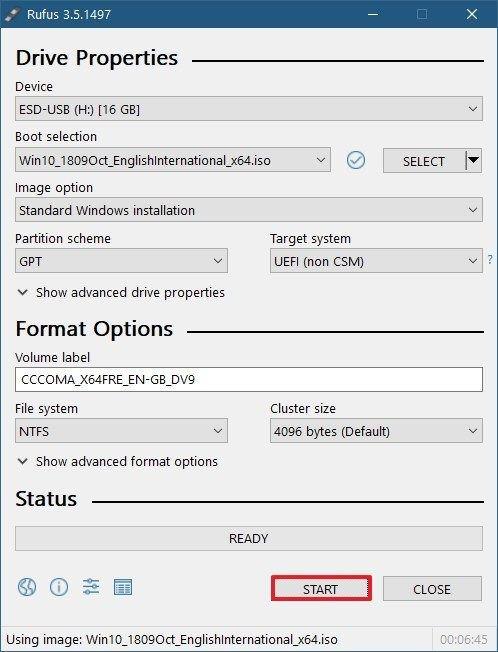
Jak utworzyć bootowalny dysk USB za pomocą programu Rufus
Krok 1. Pobierz i otwórz program na komputerze z systemem Windows.
Krok 2. Podłącz dysk USB (najpierw wykonaj kopię zapasową danych).
Krok 3. W programie Rufus wybierz urządzenie z listy.
Krok 4. Ustaw „Wybór rozruchu” na „Dysk lub obraz ISO”, a następnie kliknij przycisk „Wybierz”. Przeglądaj i wybierz plik ISO, który chcesz nagrać.
Krok 5. W przypadku standardowej instalacji systemu Windows zachowaj zalecany przez Rufusa schemat partycji.
Krok 6. Potwierdź etykietę woluminu i inne ustawienia.
Krok 7. Kliknij przycisk START na dole.
Krok 8. Odczekaj kilka minut, aż proces się zakończy.
Prawdziwy przypadek użytkownika i recenzja Rufusa
1️⃣Rufus jest powszechnie uważany za niezawodne, darmowe narzędzie do tworzenia bootowalnych dysków USB. Obsługuje różne wersje systemu Windows, oferuje opcje personalizacji i cieszy się zaufaniem wielu użytkowników, którzy chętnie korzystają z niego do czystych instalacji systemu operacyjnego. – Z Quora
2️⃣Jeśli tworzysz bootowalny dysk USB za pomocą Rufusa, czy powinieneś wybrać FAT32 czy NTFS jako system plików, jeśli masz preinstalowany system Windows na dysku twardym z systemem GPT i BIOS-em w trybie UEFI? - Z Reddita
3️⃣Rufus jest bezpieczny, prawda? - Z Reddita

Rufus kontra Etcher: który jest lepszym rozwiązaniem do tworzenia bootowalnego dysku USB
Rufus i Etcher to darmowe i otwarte narzędzia do tworzenia bootowalnego dysku USB. Ale który z nich jest lepszy? A może lepiej wybrać trzecią opcję? Sprawdź ten poradnik: Rufus kontra Etcher, aby poznać odpowiedzi.

Rufus kontra Ventoy: Czym jest Ventoy
Ventoy to kolejne narzędzie USB typu open source do multibootowania. Działa jednak nieco inaczej niż Rufus. Instaluje lekki bootloader na dysku USB. Następnie wystarczy skopiować pliki ISO bezpośrednio na dysk. Podczas rozruchu z USB, Ventoy wyświetla menu wyboru obrazu do załadowania. Jeśli często nosisz instalatory systemu Windows, dystrybucje Linuksa, narzędzia ratunkowe i diagnostyczne na tym samym dysku flash, Ventoy to dobry wybór. Jest przydatny dla techników, zaawansowanych użytkowników i każdego, kto pracuje z wieloma systemami operacyjnymi.
Główne cechy Ventoy
- Obsługa wielu plików ISO na jednym dysku USB.
- Pozwala na rozruch poprzez proste skopiowanie obrazów na dysk.
- Zredukuj konieczność częstego formatowania pamięci USB.
- Obsługuje wiele systemów operacyjnych i narzędzi rozruchowych.
- Obsługa ponad 1100 plików ISO.
- Przydatne w zadaniach związanych z konserwacją, testowaniem i odzyskiwaniem zasobów IT.
- Obsługuje dużą organizację pamięci masowej.
Zalety i wady
|
😆 Zalety:
|
😦 Wady:
|
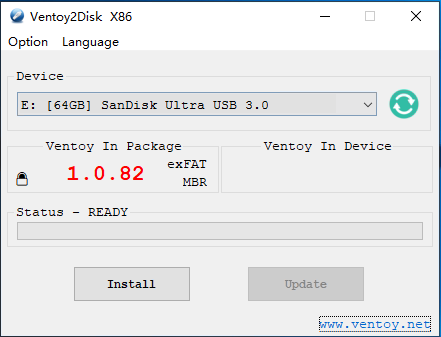
Jak używać Ventoy do tworzenia rozruchowego dysku USB
Krok 1. Pobierz Ventoy z oficjalnej strony internetowej.
Krok 2. Otwórz oprogramowanie w systemie Windows lub uruchom skrypt Ventoy w systemie Linux.
Krok 3. Podłącz i wybierz swój dysk USB.
Krok 4. Kliknij „Instaluj”. Spowoduje to wyczyszczenie dysku USB.
Krok 5. Po instalacji skopiuj plik(i) ISO bezpośrednio na dysk USB Ventoy.
Krok 6. Uruchom ponownie komputer i uruchom go z dysku USB.
Prawdziwy przypadek użytkownika i recenzja Ventoy
1️⃣Popieram Ventoya. Jest o wiele bardziej przydatny niż Rufus. - Z Reddita
2️⃣Zainstalowałem go na zewnętrznym dysku SSD. Załadowałem masę obrazów. Działa jako dysk rozruchowy do instalacji/naprawy systemu operacyjnego. - Z Reddita
3️⃣Używam Ventoy do przeciągania i upuszczania obrazów ISO, które chcę zainstalować na komputerze, ponieważ dzięki niemu cały proces jest tak prosty, jak pobranie obrazu ISO i upuszczenie go na pamięć USB Ventoy. - Z Reddita
Rufus kontra Ventoy: Który jest lepszy (tabela porównawcza)
Czy ktoś mógłby mi wyjaśnić istotę Rufusa i Ventoya?
przez u/CHAMA300 w linux4noobs
Odpowiedź zależy od tego, w jaki sposób używasz bootowalnych dysków USB.
- Jeśli potrzebujesz szybko utworzyć tylko jeden instalator, Rufus będzie lepszym wyborem. Jest prosty, szybki i niezawodny. Świetnie nadaje się do regularnych zadań związanych z instalacją systemu Windows lub jednorazowego przygotowania nośnika USB.
- Jeśli często pracujesz z wieloma plikami ISO, Ventoy jest zazwyczaj bardziej praktyczny. Oszczędza czas i zmniejsza potrzebę wielokrotnego formatowania. Dodatkowo zapewnia elastyczne menu rozruchowe na jednym pendrive.
Porównajmy szczegółowo Rufusa i Ventoya.
| Rzeczy | Rufus | Ventoy |
| Prędkość | Bardzo szybki do zapisu pojedynczego obrazu ISO | Szybkie dodawanie obrazów po jednorazowej instalacji |
| Obsługiwany system operacyjny | Skoncentrowany na systemie Windows | Windows, Linux, WinPE, narzędzia ratunkowe, wiele dystrybucji |
| Obsługa wielokrotnego rozruchu | NIE | Tak |
| Główny cel | Szybkie tworzenie pojedynczego obrazu USB i instalacja systemu Windows | Elastyczna platforma rozruchowa multi-ISO dla techników i testerów |
| Obsługa systemu plików | NTFS, FAT32, exFAT | NTFS, exFAT, FAT32 do przechowywania danych; wykorzystuje własny układ rozruchowy |
| Obsługiwane formaty obrazów | ISO, IMG, niektóre formaty skompresowane poprzez obejścia | ISO, WIM, IMG, VHD/VHDX, EFI i wiele innych |
| Limity rozmiaru pliku | Zależy od wybranego systemu plików (FAT32) | Duże pliki (np. 10 GB) |
| Wsparcie dla systemu Windows 11 | omiń sprawdzanie TPM/bezpiecznego rozruchu | Rozruch systemu Windows 11 z obrazów ISO; metody omijania zależą od obrazu |
| Dostosowywanie menu rozruchowego | NIE | Menu obsługuje pliki motywów i konfiguracji |
| Łatwość użytkowania | Bardzo prosty interfejs użytkownika i liniowy przepływ pracy | Wymaga więcej początkowych kroków instalacyjnych |
| Najlepszy dla | Jednorazowe instalacje systemu Windows lub zadania na pojedynczym obrazie | Technicy IT, zestawy narzędzi obsługujące wiele systemów operacyjnych i użytkownicy potrzebujący wielu obrazów rozruchowych |
Alternatywa dla utworzenia rozruchowego dysku USB
Jeśli szukasz kompleksowego rozwiązania do zarządzania dyskami, EaseUS Partition Master to dobra alternatywa. To oprogramowanie oferuje potężne możliwości tworzenia bootowalnych dysków USB. Co więcej, EaseUS Partition Master łączy w jednym pakiecie prosty kreator WinPE, pełne narzędzia do partycjonowania i narzędzia do odzyskiwania dysków.
Główne cechy programu EaseUS Partition Master:
- Kreator nośnika startowego: utwórz rozruchowy dysk USB (lub CD/DVD) z systemem Windows PE .
- Zarządzanie partycjami: zmiana rozmiaru, przenoszenie, scalanie, tworzenie, usuwanie, odzyskiwanie i formatowanie partycji.
- Klonowanie dysku i partycji: klonowanie całego dysku lub pojedynczej partycji na inny dysk.
- Konwertuj i optymalizuj: konwertuj MBR/GPT bez utraty danych, konwertuj systemy plików .
- Narzędzia awaryjne offline: pomagają wykonywać zadania klonowania, formatowania i odzyskiwania bez użycia systemu Windows.
Szybkie kroki, aby utworzyć bootowalny dysk USB za pomocą programu EaseUS Partition Master:
Krok 1. Aby utworzyć dysk startowy programu EaseUS Partition Master, należy przygotować nośnik danych, taki jak dysk USB, pendrive lub płyta CD/DVD. Następnie należy prawidłowo podłączyć dysk do komputera.
Krok 2. Uruchom EaseUS Partition Master i znajdź opcję „Nośnik startowy” po lewej stronie. Kliknij ją.
Krok 3. Możesz wybrać USB lub CD/DVD, jeśli napęd jest dostępny. Jeśli jednak nie masz pod ręką nośnika danych, możesz również zapisać plik ISO na dysku lokalnym, a następnie nagrać go na nośnik. Po wybraniu opcji kliknij przycisk „Utwórz”, aby rozpocząć.
- Sprawdź komunikat ostrzegawczy i kliknij „Tak”.
Krok 4. Po zakończeniu procesu pojawi się okno dialogowe z pytaniem, czy chcesz ponownie uruchomić komputer z rozruchowego dysku USB.
- Uruchom ponownie teraz: oznacza to, że chcesz ponownie uruchomić bieżący komputer i uruchomić nośnik startowy EaseUS, aby zarządzać partycjami dysku bez systemu operacyjnego.
- Gotowe: oznacza to, że nie chcesz ponownie uruchamiać bieżącego komputera, lecz chcesz użyć rozruchowego USB na nowym komputerze.

Uwaga: Aby użyć dysku startowego na nowym komputerze, należy ponownie uruchomić komputer docelowy i nacisnąć klawisz F2/F8/Del, aby wejść do systemu BIOS, a następnie ustawić dysk startowy USB jako pierwszy dysk startowy.
Poczekaj cierpliwie, aż komputer automatycznie uruchomi się z nośnika USB i przejdzie do pulpitu EaseUS WinPE.

Wniosek
Rufus i Ventoy to doskonałe narzędzia do tworzenia bootowalnych dysków USB. Są one jednak przeznaczone do różnych zastosowań. Rufus to najlepszy wybór, gdy potrzebujesz szybkiego, niezawodnego i prostego sposobu na utworzenie bootowalnego dysku USB. Ventoy sprawdzi się lepiej, gdy potrzebujesz elastyczności i obsługi wielu obrazów ISO.
Jeśli szukasz kompleksowego oprogramowania do zarządzania dyskami, EaseUS Partition Master to dobry wybór. Pomaga w kilku krokach utworzyć bootowalny dysk USB i oferuje wiele praktycznych funkcji zarządzania dyskami.
Często zadawane pytania
1. Jakie pliki ISO obsługuje Ventoy?
Ventoy obsługuje pliki ISO, WIM, IMG, VHD(x) i EFI. Potrafi również uruchomić większość popularnych obrazów systemów operacyjnych, w tym Windows, WinPE i dystrybucje Linuksa. Ventoy oferuje setki (ponad 1000) przetestowanych obrazów i szeroką kompatybilność z BIOS-em/UEFI.
2. Co jest szybsze - Rufus czy Ventoy?
Rufus jest szybszy w tworzeniu pojedynczego dysku rozruchowego, ponieważ zapisuje obraz ISO bezpośrednio. Ventoy jest jednak szybszy w inny sposób, oszczędzając czas w dłuższej perspektywie.
3. Czy stosowanie Ventoy jest bezpieczne?
Tak, Ventoy jest powszechnie używany i godny zaufania. Jednak, jak w przypadku każdego narzędzia rozruchowego, należy pobrać go z oficjalnego źródła i zweryfikować pliki ISO.
4. Czy mogę używać Ventoy jednocześnie dla obrazów ISO systemów Windows i Linux?
Tak, to jedna z największych zalet Ventoy. Może przechowywać i uruchamiać wiele obrazów systemów operacyjnych na tym samym dysku USB.
5. Która z nich jest lepsza dla techników IT?
Ventoy jest często lepszym wyborem dla techników IT, ponieważ obsługuje wiele narzędzi i systemów operacyjnych na jednym dysku.
Udostępnij, aby pomóc większej liczbie użytkowników poznać różnicę między Rufusem i Ventoyem:

Jak możemy Ci pomóc?
Related Articles
-
Nie możesz usunąć partycji odzyskiwania? Napraw to teraz!
![author icon]() Arek/2026/06/16
Arek/2026/06/16 -
Jak wyłączyć ekran logowania w systemie Windows 10 (bez hasła)
![author icon]() Arek/2026/06/16
Arek/2026/06/16 -
Dlaczego nie mogę sformatować karty SD w moim aparacie? Odpowiedziano i naprawiono
![author icon]() Arek/2026/06/16
Arek/2026/06/16 -
Lenovo Legion Go nie odczytuje karty SD (rozwiązane!)
![author icon]() Arek/2026/06/16
Arek/2026/06/16