




Treść
Strona Spis treści

Updated by
ArekUpdated on Jun 16, 2026
Gdy komputer Mac nagle zwalnia, zawiesza się, uruchamia się niezwykle długo lub zaczyna wyświetlać opóźnienia typu „beachball” podczas wykonywania codziennych zadań, jedną z pierwszych przyczyn, które należy wziąć pod uwagę, jest pogorszenie stanu dysku SSD. Wielu użytkowników zaczyna szukać oprogramowania do sprawdzania stanu dysku SSD dla komputerów Mac dopiero wtedy, gdy zauważają spadek wydajności, losowe awarie lub obawiają się nieoczekiwanej utraty danych. Posiadanie niezawodnego narzędzia diagnostycznego SSD pomaga wykrywać wczesne objawy, sprawdzać stan SMART, weryfikować stan dysku i unikać awarii, zanim one wystąpią.
Posty ze społeczności macos
na Reddicie
W tym przewodniku wyjaśniono najlepszy sposób bezpłatnego sprawdzania stanu dysku SSD komputera Mac, na co należy zwrócić uwagę w narzędziu diagnostycznym oraz jak wybrać odpowiednie rozwiązanie. Jeśli uznasz to za pomocne, rozważ udostępnienie tego przewodnika, aby więcej użytkowników komputerów Mac mogło chronić swoje dane.

Oprogramowanie do sprawdzania stanu dysku SSD dla komputerów Mac do pobrania za darmo
Wybór odpowiedniego narzędzia do monitorowania dysków SSD ma kluczowe znaczenie, zwłaszcza jeśli używasz komputera Mac do pracy, projektowania, edycji wideo lub obsługi dużych plików. Przed pobraniem jakiegokolwiek narzędzia użytkownicy powinni ocenić je pod kątem następujących czynników:
- Dokładność analizySMART (wczesne przewidywania awarii, temperatura i realokowane sektory)
- Zgodność z APFS/HFS
- Użyteczność dla użytkowników nietechnicznych
- Obsługa zewnętrznych dysków SSD (NVMe, SATA, USB, Thunderbolt)
- Szybkość, stabilność i niskie zużycie zasobów systemowych
- Dostępność bezpłatnego pobrania
W oparciu o te kryteria, EaseUS Partition Master dla komputerów Mac wyróżnia się jako kompleksowe narzędzie do zarządzania dyskami i sprawdzania stanu dysków SSD. Zapewnia szybką diagnostykę, monitorowanie SMART, sprawdzanie zgodności systemu plików, skanowanie uszkodzonych sektorów oraz pełne funkcje zarządzania dyskami, a wszystko to w przejrzystym, intuicyjnym interfejsie.
| Czynnik oceny | Jak działa program EaseUS Partition Master dla komputerów Mac |
|---|---|
| Kontrola stanu SMART | Stan SMART w czasie rzeczywistym, temperatura, poziom zużycia i przewidywanie awarii |
| Obsługa systemów plików | APFS, HFS+, HFS, FAT32, exFAT, NTFS (odczyt/zapis po rozszerzeniu) |
| Łatwość obsługi | Analiza jednym kliknięciem, przyjazny dla początkujących pulpit nawigacyjny, brak konieczności używania wiersza poleceń |
| Obsługa zewnętrznych dysków SSD | NVMe, dyski SSD M.2, dyski SSD PCIe, dyski SSD USB, pamięć masowa Thunderbolt |
| Głębokość i dokładność skanowania | Skanowanie całego sektora, wykrywanie uszkodzonych bloków, naprawa błędów logicznych |
| Wpływ na wydajność | Niewielkie obciążenie, minimalne zużycie zasobów w tle |
| Bezpłatne pobieranie | Dostępna bezpłatna wersja do podstawowej analizy stanu dysku |
Specyfikacje techniczne
| Kategoria | Szczegóły |
|---|---|
| Obsługiwane systemy operacyjne | macOS 10.15 (Catalina), 11 (Big Sur), 12 (Monterey), 13 (Ventura), 14 (Sonoma), 15 (Sequoia), macOS 26 (Tahoe) |
| Obsługiwane urządzenia pamięci masowej | M.2 SSD, NVMe SSD, PCIe SSD; dyski USB 1.0/2.0/3.0, pamięci flash, karty pamięci, pamięci przenośne |
| Obsługiwane marki | Samsung, Western Digital (WD), Crucial, Intel, Seagate, Kingston, SanDisk |
| Obsługiwane architektury | Komputery Mac z procesorami Intel, M1, M2 i M3 |
W następnej części dowiesz się, jak korzystać z tego narzędzia do diagnostyki dysków dla komputerów Mac i jak sprawdzić stan dysku SSD na komputerze Mac.
Jak sprawdzić stan dysku na komputerze Mac
Niezależnie od tego, czy dysk SSD jest wbudowany, czy zewnętrzny, regularne sprawdzanie jego stanu pomaga zapobiegać utracie danych i wykrywać wczesne oznaki zużycia dysku. Dzięki dedykowanemu narzędziu do sprawdzania stanu dysków SSD w systemie Mac proces ten zajmuje tylko kilka minut i dostarcza więcej szczegółowych informacji niż wbudowane narzędzie Disk Utility systemu macOS.
Oto jak sprawdzić stan dysku SSD w systemie Mac:
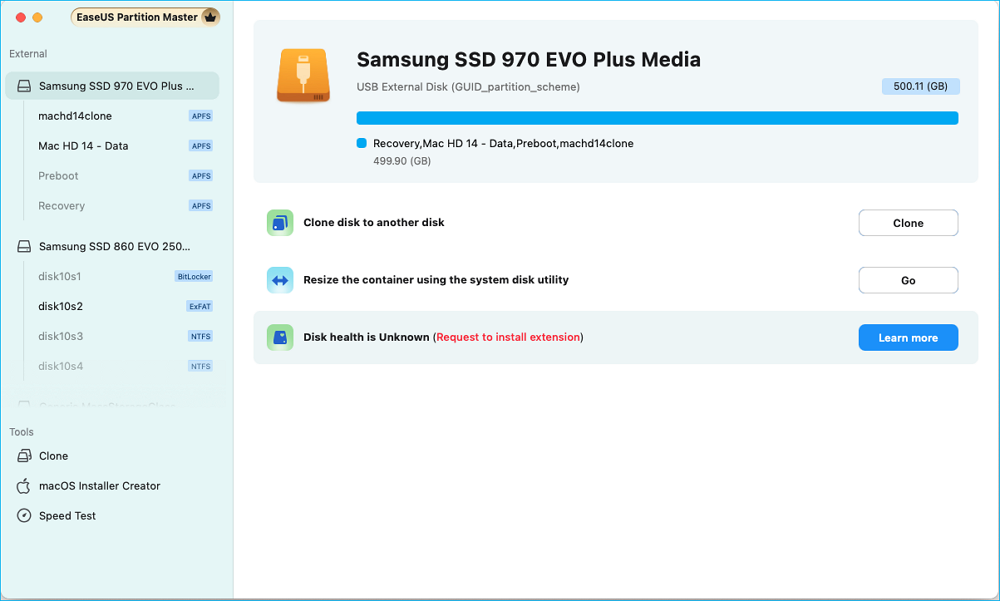
Krok 1. Uruchom program EaseUS Partition Master dla komputerów Mac, wybierz docelowy dysk, a zobaczysz kilka opcji.
Krok 2. Znajdź opcję związaną ze stanem dysku.
- Jeśli wyświetli się komunikat „Stan dysku jest nieznany (prośba o zainstalowanie rozszerzenia)”, kliknij „Dowiedz się więcej” i przejdź do kroku 3.
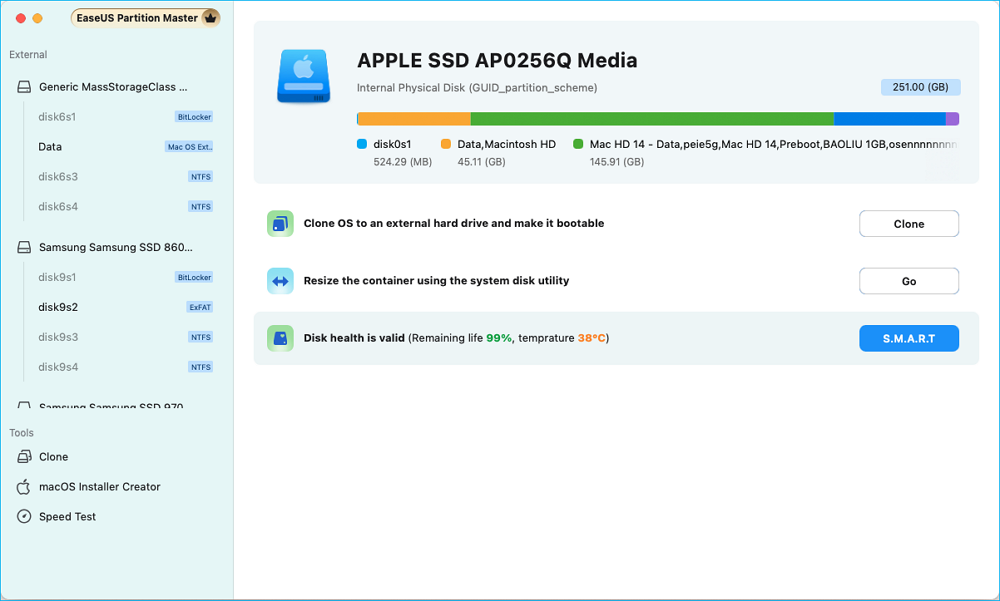
- Jeśli pojawi się komunikat „Stan dysku jest prawidłowy”, kliknij „S.M.A.R.T” i przejdź do kroku 5.
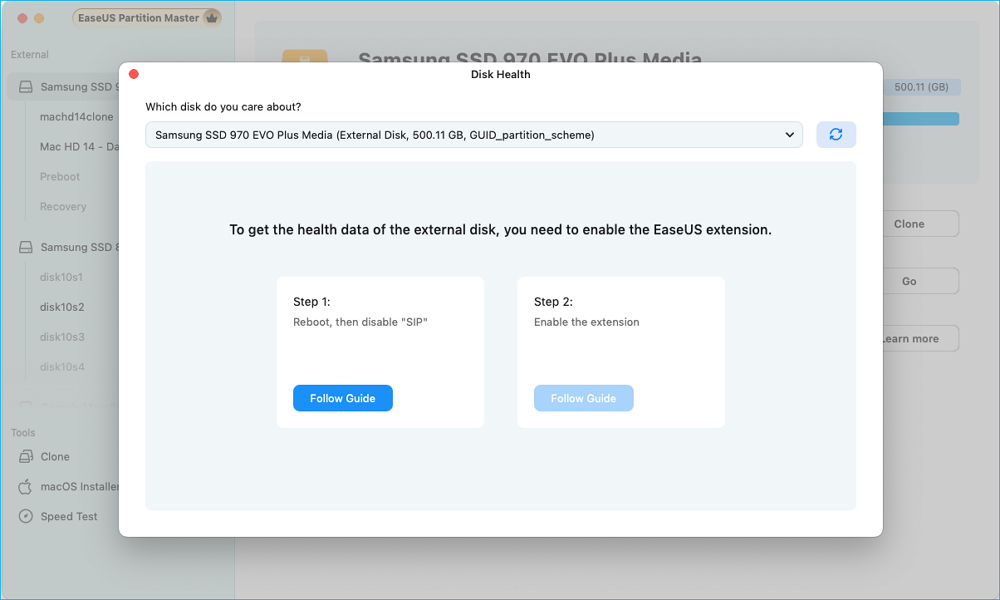
Krok 3. W nowym oknie pojawi się monit o włączenie rozszerzenia EaseUS. Kliknij przycisk „Postępuj zgodnie z instrukcją” poniżej, aby uzyskać szczegółowe informacje na temat poszczególnych kroków.
- 1: Uruchom ponownie komputer Mac w trybie odzyskiwania i zezwól na rozszerzenie jądra zarządzania użytkownikami w trybie odzyskiwania.
- 2: Zainstaluj rozszerzenie i kliknij „Zezwól” w sekcji Prywatność i bezpieczeństwo.
Krok 4. Po zakończeniu instalacji opcja zostanie wyświetlona jako „Stan dysku jest prawidłowy”. Następnie kliknij „S.M.A.R.T”, aby sprawdzić stan dysku.
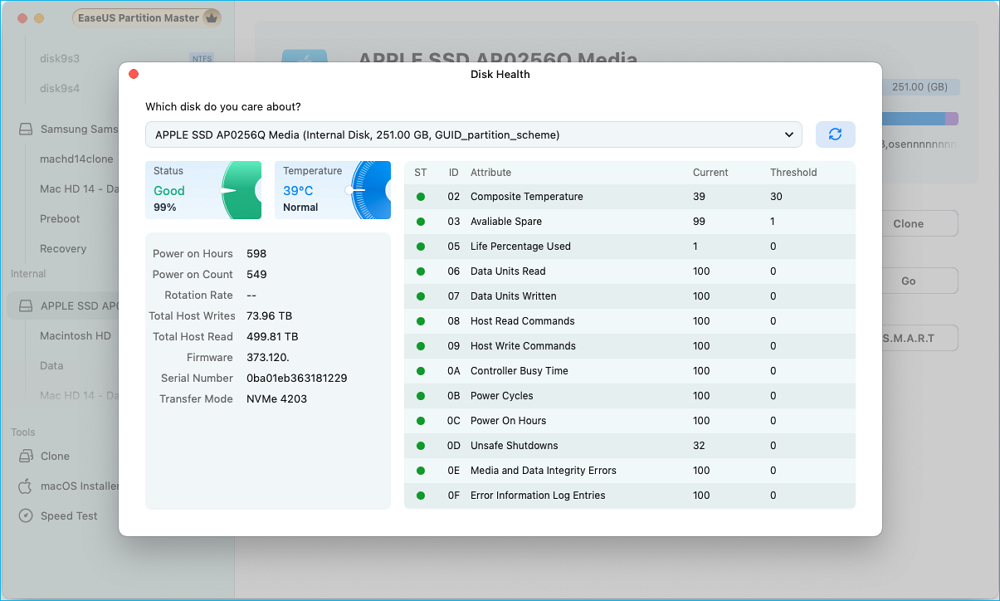
Krok 5.Stan dysku zostanie wyświetlony w nowym oknie.
Po sprawdzeniu stanu dysku SSD możesz udostępnić ten przewodnik, aby więcej użytkowników komputerów Mac mogło uniknąć nieoczekiwanych awarii dysków.
Dodatkowa wskazówka: jak przedłużyć żywotność dysku SSD w komputerze Mac
Utrzymanie dysku SSD komputera Mac w dobrym stanie to nie tylko okresowe kontrole — ważne są również nawyki związane z codziennym użytkowaniem. Oto praktyczne wskazówki, które mają bezpośredni wpływ na żywotność dysku:
1️⃣Zachowaj co najmniej 20% wolnego miejsca
- Dyski SSD zwalniają i zużywają się szybciej, gdy są prawie pełne, ponieważ mają mniej pustych bloków do wyrównywania zużycia.
2️⃣Unikaj nadmiernych cykli zapisu
- Zadania takie jak ciągłe przepisywanie plików, intensywne buforowanie lub pobieranie dużych plików mogą przyspieszyć zużycie dysku SSD. Do obsługi dużych plików multimedialnych używaj pamięci w chmurze lub dysków zewnętrznych.
3️⃣Włącz funkcję TRIM (macOS domyślnie włącza funkcję TRIM dla dysków SSD Apple)
- Funkcja TRIM poprawia wydajność i zapobiega przedwczesnemu zużyciu poprzez czyszczenie nieużywanych bloków. W przypadku dysków SSD innych producentów sprawdź, czy obsługują one funkcję TRIM.
4️⃣Aktualizuj system macOS
- Aktualizacje systemu poprawiają algorytmy optymalizacji dysku i naprawiają błędy związane z pamięcią masową.
5️⃣Bezpiecznie wyjmuj zewnętrzne dyski SSD
- Odłączanie bez wysuwania zwiększa ryzyko uszkodzenia systemu plików — zwłaszcza w przypadku dysków APFS i exFAT.
6️⃣Używaj ustawień zasilania przyjaznych dla dysków SSD
- Należy unikać agresywnych cykli uśpienia/budzenia, które mogą obciążać kontroler dysku SSD.
Wnioski
Powolne działanie komputera Mac, przypadkowe zawieszanie się lub niewyjaśnione spadki wydajności są często wczesnymi sygnałami ostrzegawczymi o pogorszeniu stanu dysku SSD. Korzystanie z niezawodnego oprogramowania do sprawdzania stanu dysków SSD dla komputerów Mac pomaga monitorować status SMART, wykrywać uszkodzone sektory, analizować wydajność i unikać nieoczekiwanych awarii. Program EaseUS Partition Master dla komputerów Mac oferuje bezpłatną, dokładną diagnostykę stanu dysku wraz z kompletnymi funkcjami zarządzania dyskami, co czyni go idealnym narzędziem zarówno dla zwykłych użytkowników, jak i profesjonalistów. Regularne sprawdzanie dysku SSD to najprostszy sposób na przedłużenie jego żywotności i zabezpieczenie danych.
Często zadawane pytania dotyczące narzędzia do diagnostyki dysków Mac
1. Jakie jest najlepsze bezpłatne narzędzie do sprawdzania stanu dysków SSD dla komputerów Mac?
Istnieje kilka renomowanych aplikacji do monitorowania dysków SSD dla systemu macOS, a „najlepsza” opcja zależy od poziomu szczegółowości, jakiego potrzebujesz. Popularne wybory obejmują DriveDx, SSD Reporter i inne narzędzia do odczytu SMART, które zapewniają prognozy dotyczące temperatury, poziomu zużycia i żywotności.
2. Jak sprawdzić stan dysku SSD w systemie macOS bez użycia Terminala?
Możesz użyć narzędzia Disk Utility i uruchomić sprawdzanie First Aid w celu wykrycia podstawowych problemów z systemem plików. Aby uzyskać bardziej szczegółowe informacje na temat statusu SMART, większość osób korzysta z aplikacji do monitorowania dysków SSD z graficznym interfejsem, dzięki czemu nie muszą polegać na poleceniach terminala.
3. Czy mogę sprawdzić status SMART na zewnętrznym dysku SSD podłączonym przez USB lub Thunderbolt?
W wielu przypadkach tak, ale zależy to od obudowy i używanego kontrolera. Niektóre adaptery USB i Thunderbolt prawidłowo przekazują dane SMART, a inne nie. Jeśli informacje SMART nie pojawiają się, zwykle wynika to z ograniczeń układu mostkowego, a nie samego dysku SSD.
4. Dlaczego mój dysk SSD w komputerze Mac działa wolniej?
Spowolnienia mogą wynikać z kilku czynników: dysk może być prawie pełny, dysk SSD może się przegrzewać, system plików APFS może wymagać naprawy lub po prostu pamięć flash się starzeje. Duże obciążenia związane z częstym zapisywaniem danych mogą również powodować zauważalny spadek wydajności w miarę upływu czasu.
5. Jak często należy przeprowadzać kontrolę stanu dysku SSD w komputerze Mac?
Dla większości użytkowników dobrym punktem odniesienia jest comiesięczna kontrola. Jeśli komputer Mac nagle uruchamia się wolno, zawiesza się lub wyświetla powtarzające się beachballing, warto jak najszybciej przeprowadzić skanowanie stanu zdrowia.
6. Czy system macOS ma wbudowaną funkcję monitorowania stanu dysku SSD?
System macOS zawiera podstawowe raporty SMART i funkcję pierwszej pomocy za pośrednictwem narzędzia Disk Utility, ale nie zapewnia szczegółowych wskaźników, takich jak poziom zużycia, temperatura lub liczba uszkodzonych bloków. W celu uzyskania bardziej zaawansowanej diagnostyki użytkownicy zazwyczaj korzystają z narzędzi innych firm.
Jak możemy Ci pomóc?
Related Articles
-
SSD System Reserved: Jak usunąć partycję zarezerwowaną przez system
![author icon]() Arek/2026/06/16
Arek/2026/06/16 -
Uaktualnij dysk macOS do nowego dysku HDD/SSD z kompletnym przewodnikiem w 2024 r.
![author icon]() Arek/2026/06/16
Arek/2026/06/16 -
5 najlepszych darmowych narzędzi do formatowania FAT32 dla systemu Windows🔥
![author icon]() Arek/2026/06/16
Arek/2026/06/16 -
Jak sformatować dysk twardy, który się nie uruchamia [Wytyczne 2024🥇]
![author icon]() Arek/2026/06/16
Arek/2026/06/16