




Treść
Strona Spis treści

Updated by
ArekUpdated on Jun 16, 2026
OpenClaw to lokalna platforma agentów AI zaprojektowana do uruchamiania autonomicznych robotów AI bezpośrednio na komputerze. Umożliwia ona użytkownikom wdrażanie agentów AI, którzy mogą wykonywać zadania takie jak automatyzacja, badania, pomoc w kodowaniu i zarządzanie przepływem pracy. Chociaż OpenClaw oferuje zaawansowane możliwości lokalnego eksperymentowania z AI, niektórzy użytkownicy ostatecznie decydują się na jego odinstalowanie. Typowe powody to testowanie różnych frameworków AI, zwalnianie zasobów systemowych lub usuwanie środowisk eksperymentalnych.
Jednak odinstalowanie OpenClaw nie zawsze jest tak proste, jak usunięcie pojedynczego folderu. Ponieważ OpenClaw uruchamia usługi lokalne i przechowuje dane konfiguracyjne, niektóre komponenty mogą pozostać w systemie, jeśli nie zostaną poprawnie usunięte. Ten poradnik wyjaśnia krok po kroku, jak odinstalować OpenClaw na komputerach Mac i Windows oraz jak usunąć wszelkie pozostałe pliki, aby zapewnić pełne oczyszczenie systemu.
Przegląd OpenClaw
 Czym jest OpenClaw? OpenClaw to lokalna platforma agentów AI, która umożliwia użytkownikom wdrażanie i zarządzanie autonomicznymi pracownikami AI na ich własnych maszynach. Zamiast polegać wyłącznie na narzędziach chmurowych, OpenClaw umożliwia programistom i entuzjastom AI lokalne uruchamianie przepływów pracy AI.
Dzięki OpenClaw użytkownicy zazwyczaj mogą:
- Uruchamiaj autonomicznych agentów AI lokalnie
- Automatyzacja zadań przy użyciu pracowników AI
- Integracja dużych modeli językowych (LLM)
- Eksperymentuj z przepływami pracy obejmującymi wiele agentów
- Twórz niestandardowe procesy automatyzacji AI
Więcej dyskusji na temat OpenClaw znajdziesz pod poniższym linkiem:
Czuję się pominięty. Co jest wyjątkowego w OpenClaw?
przez u/Recent_Jellyfish2190 w LocalLLaMA
Mimo swojej elastyczności OpenClaw może również wprowadzać pewne komplikacje:
- Może zainstalować usługi działające w tle
- Pliki konfiguracyjne mogą być przechowywane w wielu katalogach
- Różne profile agentów mogą generować dodatkowe dane
- Niektórzy użytkownicy eksperymentują z wieloma instalacjami
Zasoby Reddita:
- https://www.reddit.com/r/cogsuckers/comments/1rdlb9e/stop_openclaw/
- https://www.reddit.com/r/openclaw/comments/1rimaw9/im_close_to_deleting_my_openclaw_im_sure_its_my/
Ze względu na tę strukturę, całkowite usunięcie OpenClaw wymaga czegoś więcej niż tylko usunięcia folderu głównego. Poniższa sekcja wyjaśnia prawidłowy proces deinstalacji. Udostępnij ten post i pozwól innym użytkownikom dowiedzieć się, jak usunąć lub usunąć OpenClaw.

Dlaczego nie można po prostu usunąć OpenClaw
Czy mogę po prostu usunąć OpenClaw? NIE! W przeciwieństwie do tradycyjnych aplikacji desktopowych, OpenClaw instaluje wiele komponentów, które współpracują ze sobą, aby lokalnie uruchamiać agentów AI. Samo usunięcie folderu instalacyjnego nie powoduje całkowitego odinstalowania OpenClaw, ponieważ w systemie może nadal pozostać kilka usług działających w tle i plików konfiguracyjnych.
Typowa instalacja OpenClaw może obejmować:
- lokalna usługa bramkowa
- globalne narzędzia CLI
- ukryte katalogi konfiguracyjne
- buforowane dane środowiska wykonawczego i agenta
- usługi planowane lub uruchomieniowe
Ponieważ te komponenty są przechowywane w różnych lokalizacjach, usunięcie tylko folderu głównego może pozostawić aktywne usługi lub pliki konfiguracyjne. Dlatego prawidłowy proces deinstalacji OpenClaw wymaga zatrzymania usług, uruchomienia polecenia deinstalacji i usunięcia pozostałych katalogów danych.
Oto kilka prawdziwych przypadków, które możesz chcieć poznać:
Pokrywa się to z moim doświadczeniem z OpenClaw. Polecenie „openclaw uninstall” pozostawia wiele plików, co uniemożliwia całkowicie nową instalację od razu po instalacji. - Jason Koo (Linkedin)
Jak całkowicie odinstalować OpenClaw
Ponieważ OpenClaw obsługuje lokalną usługę bramy, narzędzia CLI i pliki obszaru roboczego agenta, jego odinstalowanie wymaga czegoś więcej niż tylko usunięcia folderu. Platforma instaluje usługi w tle i przechowuje dane konfiguracyjne w ukrytych katalogach.
Aby całkowicie usunąć OpenClaw, należy zatrzymać działającą usługę bramy, uruchomić wbudowany deinstalator i ręcznie usunąć wszelkie pozostałe pakiety konfiguracyjne lub CLI. Poniższe kroki pokazują, jak całkowicie odinstalować OpenClaw i usunąć pozostałe pliki.
Krok 1. Zatrzymaj usługę bramy OpenClaw
Przed odinstalowaniem OpenClaw należy zatrzymać proces bramy. Ta usługa działa w tle i zarządza agentami AI oraz połączeniami lokalnymi.
- Uruchom następujące polecenie w terminalu: openclaw gateway stop
Zatrzymanie bramy gwarantuje, że żaden proces OpenClaw nie pozostanie aktywny podczas usuwania. Jeśli spróbujesz usunąć pliki podczas działania bramy, niektóre pliki mogą pozostać zablokowane lub zostać automatycznie utworzone ponownie.
Krok 2. Uruchom polecenie odinstalowania OpenClaw
Jeśli OpenClaw CLI jest nadal zainstalowany, najłatwiejszym sposobem usunięcia platformy jest uruchomienie wbudowanego programu odinstalowującego.
Wykonaj: odinstaluj OpenClaw
To polecenie usuwa większość głównych komponentów, w tym: usługę bramy OpenClaw, komponenty środowiska wykonawczego agenta, lokalne dane konfiguracyjne, sesję i pliki obszaru roboczego.
Możesz również uruchomić w pełni zautomatyzowane odinstalowywanie za pomocą:
odinstaluj openclaw --wszystko --tak --nieinteraktywny
Polecenie CLI uninstall jest zalecaną metodą usuwania podaną w oficjalnej dokumentacji.
Krok 3. Usuń ukryte foldery konfiguracji i danych
Po uruchomieniu programu odinstalowującego niektóre katalogi konfiguracyjne mogą nadal pozostać w systemie.
Typowe lokalizacje obejmują:
- ~/.openclaw
- ~/.clawdbot
Usuń je ręcznie za pomocą:
- rm -rf ~/.openclaw
- rm -rf ~/.clawdbot
Te katalogi zazwyczaj zawierają: pliki konfiguracyjne agentów, buforowane dane środowiska wykonawczego oraz pliki obszarów roboczych agentów AI. Usunięcie ich gwarantuje, że OpenClaw nie pozostawi zapisanych danych agentów ani starych stanów konfiguracji.
Krok 4. Usuń OpenClaw CLI
OpenClaw jest zazwyczaj instalowany za pomocą menedżera pakietów, takiego jak npm, pnpm lub bun. Nawet po odinstalowaniu usługi bramy, narzędzie CLI może pozostać globalnie zainstalowane.
Użyj polecenia odpowiadającego Twojej metodzie instalacji:
npm rm -g openclaw lub pnpm remove -g openclaw lub bun remove -g openclaw
Użytkownicy społeczności zgłaszają również, że sprawdzenie ścieżki instalacji CLI może pomóc w zweryfikowaniu usunięcia:
- który pazur
- npm list -g | grep openclaw
Jeśli polecenie nie zwróci żadnych wyników, oznacza to, że interfejs CLI został pomyślnie usunięty.
Czyszczenie specyficzne dla platformy
Nawet po odinstalowaniu OpenClaw w niektórych systemach operacyjnych mogą nadal znajdować się usługi działające w tle lub wpisy startowe utworzone podczas instalacji.
Usunięcie tych danych sprawi, że system nie będzie próbował ponownie uruchomić bramy.
1️⃣macOS
Usuń agenta uruchamiającego używanego przez bramę:
rm ~/Library/LaunchAgents/bot.molt.gateway.plist
Możesz również sprawdzić: ~/Library/LaunchAgents/ai.openclaw.gateway.plist
Zapobiega to automatycznemu uruchamianiu OpenClaw po zalogowaniu.
2️⃣Linux
Wyłącz i usuń usługę użytkownika systemd: systemctl --user disable --now openclaw-gateway.service
Zatrzymuje to usługę bramy i uniemożliwia jej automatyczne ponowne uruchomienie.
3️⃣Okna
Otwórz Harmonogram zadań i usuń zaplanowane zadanie używane przez bramę.
- Typowa lokalizacja: C:\Users\[TwójUżytkownik]\.openclaw
- Wyszukaj zadanie o nazwie: OpenClaw Gateway
Usunięcie tego zadania spowoduje, że usługa OpenClaw nie zostanie uruchomiona ponownie po ponownym uruchomieniu.
Krok 5. Odwołanie połączonych kluczy API (ważne)
Jeśli połączyłeś OpenClaw z zewnętrznymi dostawcami sztucznej inteligencji, powinieneś również odwołać lub zmienić wszelkie klucze API użyte podczas instalacji.
Obejmuje to klucze do usług takich jak:
- OpenAI
- Antropiczny
- Bliźnięta
- inni dostawcy LLM
Unieważnienie nieużywanych kluczy zapobiega niezamierzonemu dostępowi lub korzystaniu z tła po odinstalowaniu platformy.
Sprawdź, czy OpenClaw został całkowicie usunięty
Aby potwierdzić, że OpenClaw został usunięty: który OpenClaw
- 🚩Jeśli system zwróci: polecenie nie znaleziono
Następnie CLI nie będzie już instalowany.
Możesz również sprawdzić, czy katalog konfiguracyjny już nie istnieje: ls ~/.openclaw
- 🚩Jeśli zwróci komunikat Brak takiego pliku lub katalogu, usunięcie zakończyło się pomyślnie.
Po wykonaniu tych kroków większość instalacji OpenClaw zostanie usunięta.
Jednak oficjalny proces usuwania zazwyczaj usuwa tylko program główny i większość plików konfiguracyjnych. W pewnych sytuacjach, zwłaszcza po zmianie ścieżek instalacji lub utworzeniu wielu profili agentów, niektóre pozostałe pliki mogą pozostać.
Jak usunąć pozostałości po OpenClaw i całkowicie go odinstalować
Po uruchomieniu oficjalnych poleceń deinstalacyjnych i usunięciu usług działających w tle, większość komponentów OpenClaw powinna już zniknąć. Jednak w niektórych przypadkach, zwłaszcza jeśli eksperymentowałeś z wieloma profilami agentów, modyfikowałeś ścieżki instalacji lub uruchamiałeś kompilacje rozwojowe, w systemie mogą nadal znajdować się dodatkowe, zbędne pliki.
Typowe pozostałe dane OpenClaw mogą obejmować:
- buforowane pliki środowiska wykonawczego AI
- nieaktualne pliki konfiguracji agenta
- pliki dziennika generowane podczas wykonywania agenta
- nieużywane katalogi obszaru roboczego utworzone podczas eksperymentów
Pliki te są zazwyczaj przechowywane w ukrytych katalogach, takich jak:
- ~/.openclaw
- ~/.clawdbot
- ~/Biblioteka/Wsparcie aplikacji
- C:\Użytkownicy\[Użytkownik]\Dane aplikacji
Ręczne zlokalizowanie wszystkich pozostałych plików może być czasami trudne, zwłaszcza jeśli OpenClaw utworzył dodatkowe katalogi podczas testów lub prac programistycznych. W takich sytuacjach użycie narzędzia do analizy dysku może ułatwić proces czyszczenia. Narzędzia takie jak EaseUS Partition Master mogą przeskanować pamięć masową i pomóc w identyfikacji nieużywanych folderów, ukrytych plików oraz pozostałości aplikacji po odinstalowaniu oprogramowania.
✔️Usuń pozostałości danych aplikacji OpenClaw i inne niepotrzebne pliki.
Krok 1. Uruchom EaseUS Partition Master, przejdź do sekcji „Discovery” i aktywuj „CleanGenius”.
Krok 2. Kliknij „Skanuj”, a program czyszczący dysk twardy wyświetli listę niepotrzebnych plików, nieprawidłowych wpisów i pozostałości po aplikacjach.
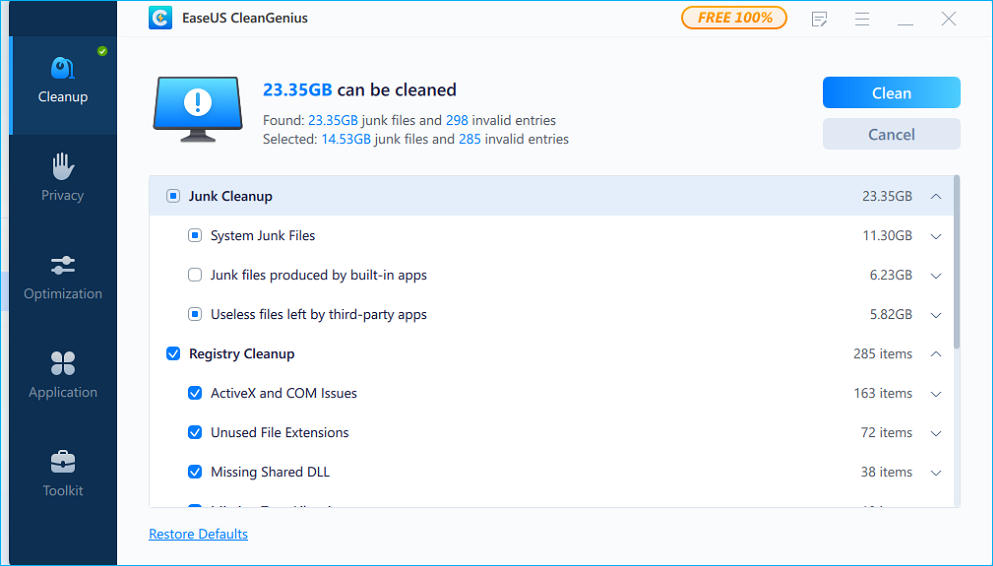
Krok 3. Kliknij „Wyczyść”, aby jednym kliknięciem usunąć niepotrzebne i niepotrzebne pliki.
Wniosek
OpenClaw to potężna lokalna platforma agentów AI, ale jej całkowite usunięcie może wymagać więcej niż tylko usunięcia głównego folderu aplikacji. Prawidłowe odinstalowanie oprogramowania i sprawdzenie, czy nie pozostały jakieś pliki konfiguracyjne lub dane w pamięci podręcznej, pozwoli Ci zadbać o czystość i porządek w systemie. Postępowanie zgodnie z instrukcjami na komputerach Mac lub Windows pomaga zapobiec wpływowi resztek plików na przyszłe instalacje.
Najczęściej zadawane pytania dotyczące odinstalowywania OpenClaw
1. Czy mogę po prostu usunąć folder OpenClaw?
Nie, usunięcie głównego folderu może spowodować usunięcie głównego programu, ale pliki konfiguracyjne, dane w pamięci podręcznej lub profile agentów mogą nadal pozostać w ukrytych katalogach systemowych.
2. Czy OpenClaw uruchamia usługi w tle?
Niektóre instalacje mogą uruchamiać usługi lokalne lub procesy agentów. Zaleca się zatrzymanie tych procesów przed odinstalowaniem oprogramowania.
3. Gdzie OpenClaw przechowuje swoje dane?
Dane OpenClaw mogą być przechowywane w takich lokalizacjach, jak:
- Dane aplikacji (Windows)
- Foldery biblioteczne (macOS)
- katalog instalacyjny
Pliki te mogą zawierać dane konfiguracyjne, dzienniki i informacje o przepływie pracy sztucznej inteligencji.
4. Czy odinstalowanie OpenClaw spowoduje usunięcie moich agentów AI?
Tak. Jeśli usuniesz całą instalację i powiązane foldery, wszelkie zapisane konfiguracje agentów lub dane dotyczące przepływu pracy również mogą zostać usunięte.
5. Dlaczego po odinstalowaniu OpenClaw pozostają resztki plików?
Może się tak zdarzyć, gdy zmodyfikowano ścieżki instalacji, utworzono wiele profili agentów lub wygenerowano pewne pliki pamięci podręcznej w czasie wykonywania.
Jak możemy Ci pomóc?
Related Articles
-
Najlepszy konwerter FAT32 na exFAT | Darmowe pobieranie
![author icon]() Arek/2026/06/16
Arek/2026/06/16 -
Naprawa: Pętla ekranu logowania systemu Windows 10 (7 sposobów)
![author icon]() Arek/2026/06/16
Arek/2026/06/16 -
2 sposoby zmiany hasła innego użytkownika w systemie Windows 10
![author icon]() Arek/2026/06/16
Arek/2026/06/16 -
![author icon]() Arek/2026/06/16
Arek/2026/06/16