




Treść
Strona Spis treści

Updated by
ArekUpdated on Jun 16, 2026
Windows 10 się nie uruchamia? Czy utknąłeś na czarnym ekranie, BSOD, utknąłeś w pętli startowej lub widzisz komunikaty o błędach, które nic nie znaczą? To przerażające, ale nie martw się. Istnieje wiele sposobów na naprawienie problemu z prawidłowym uruchomieniem systemu Windows 10. Zauważyliśmy, że wielu użytkowników zadaje podobne pytania na forach:
Cześć, czy ktoś może pomóc? Windows 10 się nie uruchamia. Naprawdę potrzebuję pomocy. Każda pomoc jest bardzo mile widziana - Poznaj Microsoft |
| Uruchomiłem komputer i pojawił się komunikat o pobieraniu funkcji systemu Windows. Po około 30 minutach pojawił się kolejny komunikat, np. „System Windows nie mógł zainstalować funkcji. Cofanie zmian”. I to wszystko. W ciągu dwóch dni nie udało mi się zrobić nic więcej. Dziś wieczorem miałem zamiar spróbować uruchomić i wyłączyć komputer trzy razy, ale po pierwszym uruchomieniu i wymuszonym wyłączeniu komputer całkowicie się zawiesił. I właśnie w tym momencie jestem teraz z całkowicie martwym komputerem. - HP |
Cześć wszystkim. Niedawno skończyłem składać komputer. Zainstalowałem system Windows 10 (przez dysk USB 8 GB). Wszystko wydaje się być w porządku, ale po wyłączeniu komputera i ponownym uruchomieniu nie mogę uruchomić systemu Windows 10. Jednak ponowne uruchomienie systemu, dostęp do BIOS-u i interakcja z nim działają bez problemu, ale nie mogę wrócić do systemu Windows 10. - r/buildapc |
Ten przewodnik pomoże Ci znaleźć przyczyny błędu braku rozruchu systemu Windows 10 i przedstawia 13 rozwiązań umożliwiających prawidłowe uruchomienie komputera.
Dlaczego system Windows 10 nie uruchamia się?
Zanim przejdziemy do rozwiązywania problemów, ważne jest, aby zrozumieć, dlaczego system Windows 10 może się nie uruchamiać. Problemy z uruchomieniem są zazwyczaj spowodowane przez kombinację konfliktów oprogramowania, uszkodzonych plików systemowych lub problemów sprzętowych.
⚒️Typowe przyczyny nieuruchamiania się systemu Windows 10
- Uszkodzone pliki systemowe lub rozruchowe : Nagła utrata zasilania, wymuszone wyłączenie systemu lub błędy dysku mogą uszkodzić ważne pliki rozruchowe.
- Nieudane lub niezgodne aktualizacje systemu Windows: niektóre aktualizacje mogą kolidować ze sterownikami lub konfiguracjami systemu.
- Nieprawidłowe ustawienia BIOS/UEFI: Nieprawidłowy tryb rozruchu, nieprawidłowa kolejność rozruchu lub wyłączone dyski systemowe mogą uniemożliwić uruchomienie systemu.
- Błędy dysku lub awaria dysku twardego/SSD: Uszkodzone sektory lub uszkodzenie systemu plików mogą uniemożliwić załadowanie systemu Windows.
- Infekcje złośliwego oprogramowania lub wirusów: Złośliwe oprogramowanie może modyfikować rekordy rozruchowe lub pliki systemowe.
- Konflikty sterowników: szczególnie po zmianie sprzętu lub aktualizacji sterowników.
Jeśli ten artykuł pomoże Ci rozwiązać problem, rozważ udostępnienie go innym osobom, które mogą mieć podobne problemy z uruchamianiem systemu Windows 10.

⚠️ Szybkie kontrole przed rozpoczęciem
Przed zastosowaniem któregokolwiek z poniższych rozwiązań należy wykonać poniższe podstawowe sprawdzenia, aby wykluczyć oczywiste przyczyny:
- Sprawdź zasilanie sprzętu: Jeśli nie świecą się żadne kontrolki, nie słychać wentylatora ani nie ma oznak zasilania, sprawdź akumulator, kabel zasilający i ładowarkę. Może to wskazywać na awarię zasilacza lub płyty głównej, która zazwyczaj wymaga naprawy przez fachowca.
- Odłącz urządzenia zewnętrzne: Odłącz dyski USB, zewnętrzne dyski twarde, drukarki, stacje dokujące i dodatkowe monitory. Te urządzenia peryferyjne mogą czasami zakłócać proces uruchamiania systemu Windows. Uruchom ponownie komputer i sprawdź, czy problem ustąpi.
Jak naprawić błąd „Nie uruchamia się system Windows 10” – 13 rozwiązań
Jeśli system Windows 10 nadal nie uruchamia się po przeprowadzeniu podstawowych kontroli, wypróbuj poniższe rozwiązania w kolejności. Zacznij od prostszych metod i przejdź do kolejnych dopiero wtedy, gdy problem będzie się powtarzał. Niektóre kroki wymagają zmian na poziomie systemu, dlatego należy uważnie przestrzegać wszystkich instrukcji.
Naprawa 1. Uruchom narzędzie do naprawy podczas uruchamiania
Narzędzie do naprawy systemu podczas uruchomienia to wbudowane narzędzie do odzyskiwania systemu Windows, zaprojektowane specjalnie na potrzeby tego scenariusza. Automatycznie skanuje dane konfiguracji rozruchu, pliki systemowe i ustawienia uruchamiania, a następnie próbuje je naprawić bez wpływu na pliki osobiste.
- 🚩Co musisz wiedzieć przed rozpoczęciem: Narzędzie do naprawy systemu podczas uruchomienia działa w Środowisku odzyskiwania systemu Windows (WinRE). Jeśli system Windows nie uruchamia się normalnie, może być konieczne wielokrotne przerwanie procesu uruchamiania, aby uzyskać do niego dostęp.
Krok 1. Włącz komputer i przerwij proces rozruchu 2–3 razy, przytrzymując przycisk zasilania, gdy system Windows zacznie się ładować.
Krok 2. Gdy pojawi się ekran Automatycznej naprawy, wybierz Opcje zaawansowane.
Krok 3. Przejdź do Rozwiązywanie problemów > Opcje zaawansowane > Naprawa systemu podczas uruchamiania.
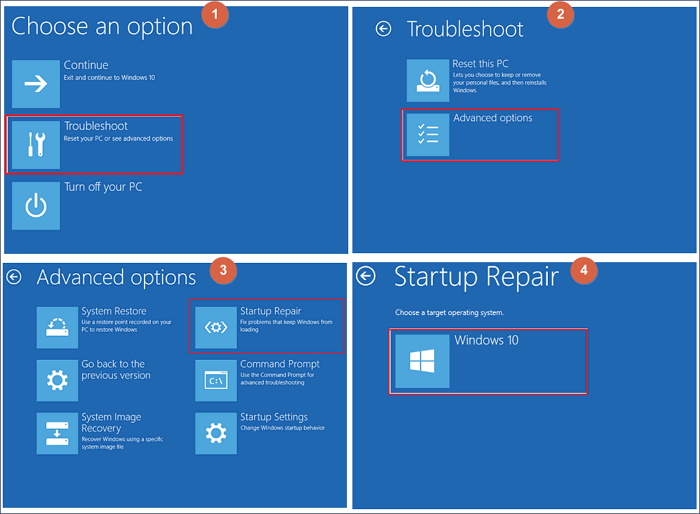
Wybierz swoje konto Windows i wprowadź hasło, jeśli pojawi się monit. Poczekaj, aż system Windows automatycznie zdiagnozuje i naprawi problemy z uruchamianiem.
Rozwiązanie 2. Wyłącz szybkie uruchamianie
Wyłączenie funkcji szybkiego uruchamiania wymusza pełny, czysty rozruch systemu Windows, co może rozwiązać problemy z zatrzymywaniem się systemu na logo, czarnym ekranie lub wirujących kropkach. Ta metoda wymaga dostępu do środowiska odzyskiwania systemu Windows i podstawowych poleceń wiersza poleceń. Użyte tutaj polecenie bezpiecznie wyłącza funkcje związane z hibernacją.
Krok 1. Wejdź w Opcje zaawansowane z ekranu Naprawa automatyczna.
Krok 2. Wybierz Rozwiązywanie problemów > Opcje zaawansowane > Wiersz polecenia.
Krok 3. W oknie wiersza poleceń wpisz poniższe polecenie i naciśnij Enter:
powercfg -h wyłącz
Zamknij okno i uruchom ponownie komputer. Jeśli wyłączenie funkcji Szybkie uruchamianie rozwiąże problem, rozważ udostępnienie tego przewodnika, aby pomóc innym osobom doświadczającym podobnych problemów z uruchamianiem systemu Windows 10.
Rozwiązanie 3. Odinstaluj ostatnie aktualizacje systemu Windows
Aktualizacje systemu Windows mają na celu poprawę stabilności i bezpieczeństwa systemu, ale w niektórych przypadkach wadliwa lub niezgodna aktualizacja może uniemożliwić prawidłowe uruchomienie systemu Windows 10. Jest to szczególnie częste, gdy aktualizacje kolidują z istniejącymi sterownikami lub starszym sprzętem. Odinstalowanie najnowszej aktualizacji pozwala cofnąć zmiany bez konieczności ponownej instalacji systemu Windows.
Oto jak naprawić błąd rozruchu systemu Windows 10 po aktualizacji :
Krok 1. W Opcjach zaawansowanych wybierz Rozwiązywanie problemów > Opcje zaawansowane.
Krok 2. Kliknij Odinstaluj aktualizacje. Wybierz Odinstaluj najnowszą aktualizację jakościową lub Odinstaluj najnowszą aktualizację funkcji.
Uruchom ponownie komputer i sprawdź, czy system Windows uruchamia się normalnie.
Rozwiązanie 4. Sprawdź ustawienia BIOS/UEFI
Nieprawidłowa konfiguracja BIOS-u lub UEFI to częsty, ale pomijany powód, dla którego system Windows 10 się nie uruchamia. Zmiany trybu rozruchu, wyłączone dyski systemowe lub nieprawidłowa kolejność rozruchu mogą uniemożliwić uruchomienie systemu Windows. Wykonaj poniższe kroki, aby sprawdzić ustawienia BIOS-u/UEFI:
- Uwaga:
- Unikaj zmieniania nieznanych ustawień, gdyż nieprawidłowe wartości mogą powodować dalsze problemy.
Krok 1. Uruchom ponownie komputer i naciskaj klawisze F2, DEL, F12 lub ESC (klawisz różni się w zależności od producenta).
Krok 2. Sprawdź, czy dysk systemowy (HDD/SSD) został wykryty.
Krok 3. Sprawdź, czy wybrany tryb rozruchu (UEFI lub starszy) jest prawidłowy w zależności od sposobu instalacji systemu Windows.
Krok 4. Ustaw dysk systemowy Windows jako pierwsze urządzenie rozruchowe, zapisz zmiany i wyjdź z BIOS-u/UEFI.
Poprawka 5. Uruchom w trybie awaryjnym
Jeśli system Windows 10 nie uruchamia się z powodu konfliktów sterowników, niezgodnego oprogramowania lub programów startowych, tryb awaryjny może pomóc. Ładuje on system Windows tylko z niezbędnymi sterownikami i usługami, pomijając komponenty niekrytyczne. Tryb awaryjny jest szczególnie przydatny, gdy komputer zawiesza się po zalogowaniu, zawiesza się podczas uruchamiania lub wyświetla powtarzające się niebieskie ekrany.
Krok 1. Przejdź do Opcji zaawansowanych > Ustawienia uruchamiania > Kliknij Uruchom ponownie.
Krok 2. Naciśnij klawisz 4 lub F4, aby włączyć tryb awaryjny. (Klawisz różni się w zależności od producenta).
Krok 3. Odinstaluj ostatnio dodane sterowniki, oprogramowanie lub aktualizacje, które mogą powodować problem.
Poprawka 6. Napraw pliki rozruchowe
Pliki rozruchowe, takie jak Główny Rekord Rozruchowy (MBR) i Dane Konfiguracji Rozruchu (BCD), są niezbędne do uruchomienia systemu Windows. Jeśli te pliki są uszkodzone lub ich brakuje, system Windows 10 może w ogóle się nie uruchomić. Postępuj zgodnie z poniższymi instrukcjami, aby naprawić pliki rozruchowe:
Krok 1. Otwórz wiersz poleceń z opcji zaawansowanych.
Krok 2. Wpisz kolejno poniższe polecenia, naciskając Enter po każdym z nich:
- bootrec /fixmbr
- bootrec /fixboot
- bootrec /scanos
- bootrec /rebuildbcd
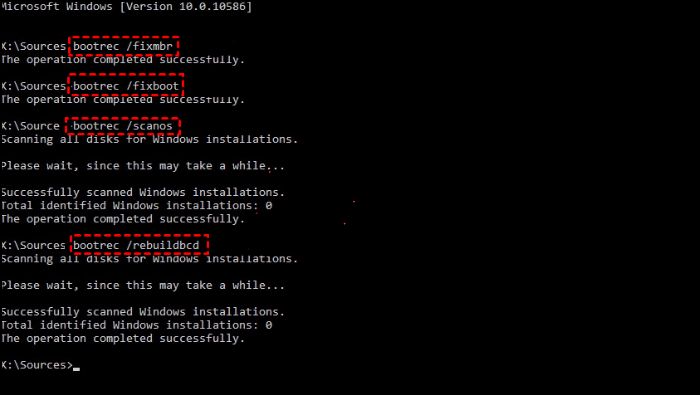
Po zakończeniu procesu uruchom ponownie komputer.
Poprawka 7. Uruchom sprawdzanie dysku
Uszkodzenie systemu plików i uszkodzone sektory na dysku twardym lub SSD mogą uniemożliwić uruchomienie systemu Windows 10. Problemy te często rozwijają się stopniowo z powodu starzenia się sprzętu, nieprawidłowego wyłączania systemu lub przerw w zasilaniu. Sprawdzenie dysku skanuje dysk w poszukiwaniu błędów i próbuje je automatycznie naprawić.
💡 Uwaga: skanowanie może potrwać długo, w zależności od rozmiaru dysku i stopnia uszkodzenia. Nie przerywaj procesu.
Krok 1. Otwórz wiersz polecenia z poziomu opcji zaawansowanych. Wpisz poniższe polecenie i naciśnij Enter:
- chkdsk C: /f /r
Krok 2. Poczekaj na zakończenie skanowania, a następnie uruchom ponownie komputer.
Poprawka 8. Przeskanuj w poszukiwaniu złośliwego oprogramowania
Złośliwe oprogramowanie i wirusy mogą modyfikować pliki systemowe, rekordy rozruchowe i ustawienia rejestru, co może prowadzić do problemów z uruchomieniem systemu Windows 10. W niektórych przypadkach zagrożenia bezpieczeństwa celowo blokują uruchamianie systemu. Przeskanowanie systemu w poszukiwaniu złośliwego oprogramowania w minimalnym środowisku pomaga wykryć i usunąć zagrożenia, z którymi nie poradzi sobie normalne uruchomienie.
Poprawka 9. Przypisz ponownie literę dysku
Jeśli w systemie Windows 10 zainstalowanych jest wiele dysków, system Windows 10 może się nie uruchomić, gdy partycja systemowa utraci przypisaną literę dysku lub zostanie ona przypisana nieprawidłowo. Ten problem często występuje po klonowaniu dysku, zmianie rozmiaru partycji lub podłączaniu i odłączaniu dodatkowych urządzeń pamięci masowej. Należy poprawnie zidentyfikować wolumin systemowy Windows. Przypisanie litery dysku do niewłaściwej partycji może spowodować dodatkowe problemy z rozruchem lub pomyłki w danych.
Wykonaj poniższe kroki:
Otwórz wiersz polecenia z poziomu opcji zaawansowanych. Wpisz kolejno następujące polecenia i za każdym razem naciśnij Enter:
- diskpart
- lista wolumenów
- wybierz tom 4 (zastąp 4 poprawnym numerem)
- przypisz literę=H (Zamień H na literę, którą chcesz)
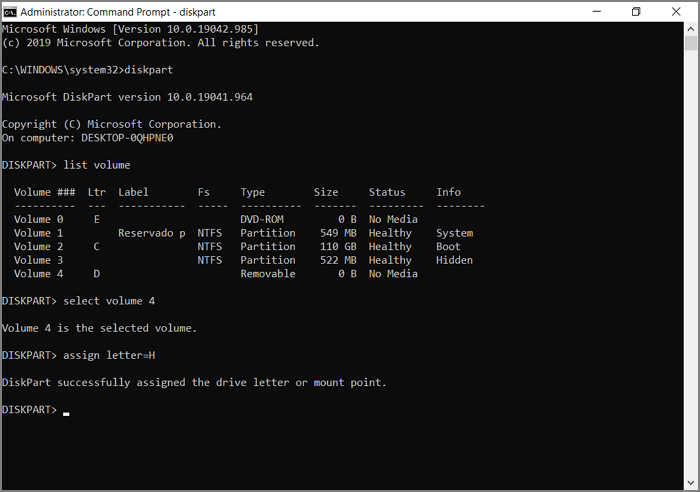
Udostępnij ten artykuł, klikając poniższe przyciski, aby więcej osób dowiedziało się, jak zmienić literę, aby naprawić błędy uruchamiania systemu Windows 10.
Poprawka 10. Wymień program ładujący system Windows 10
Jeśli system Windows 10 nadal nie uruchamia się po naprawie plików rozruchowych, sam program ładujący może być uszkodzony lub błędnie skonfigurowany. Jest to częste zjawisko po skonfigurowaniu systemu z podwójnym rozruchem, klonowaniu dysków lub przerwaniu aktualizacji systemu Windows. Program ładujący informuje komputer o miejscu instalacji systemu Windows i sposobie jego uruchomienia. Jego wymiana przywraca instrukcje startowe bez konieczności ponownej instalacji systemu operacyjnego.
Otwórz wiersz poleceń z poziomu opcji zaawansowanych. Uruchom następujące polecenie:
- bcdboot C:\Windows
Uruchom ponownie komputer i sprawdź, czy system Windows ładuje się normalnie.
- Ostrzeżenie
- Ta metoda ma bezpośredni wpływ na sposób uruchamiania systemu. Przed kontynuacją upewnij się, że ścieżka instalacji systemu Windows jest poprawna, zwłaszcza w systemach z wieloma systemami operacyjnymi lub dyskami.
Poprawka 11. Zresetuj ten komputer
Jeśli system Windows 10 nie uruchamia się z powodu poważnego uszkodzenia systemu, zresetowanie komputera może być skutecznym rozwiązaniem ostatecznym przed ponowną instalacją systemu Windows.
Co powinieneś wiedzieć:
Zainstalowane aplikacje zostaną usunięte. Ta opcja sprawdza się najlepiej, gdy narzędzia naprawcze zawodzą, ale dysk i sprzęt nadal działają prawidłowo.
Kroki:
Przejdź do Rozwiązywanie problemów > Resetuj ten komputer > Wybierz opcję Zachowaj moje pliki.
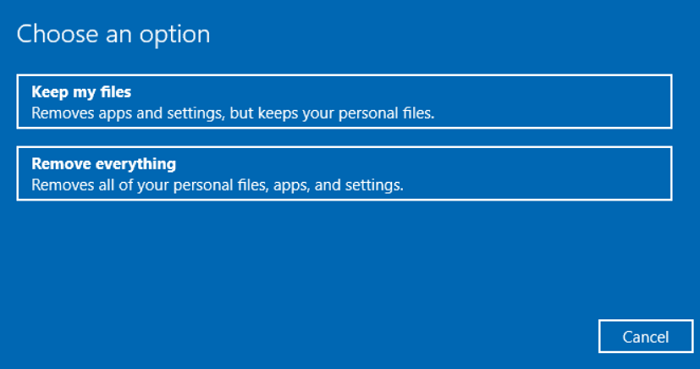
Postępuj zgodnie z instrukcjami wyświetlanymi na ekranie, aby dokończyć resetowanie i sprawdzić, czy system Windows 10 uruchomi się poprawnie.
Poprawka 12. Użyj Przywracania systemu
Jeśli system Windows 10 działał poprawnie w przeszłości, funkcja Przywracanie systemu umożliwia przywrócenie systemu do poprzedniego, stabilnego stanu. Ta metoda jest szczególnie przydatna po zainstalowaniu aktualizacji, sterowników lub oprogramowania, które spowodowało problemy z rozruchem. Funkcja Przywracanie systemu wpływa tylko na pliki i ustawienia systemowe; nie usuwa danych osobistych, co czyni ją jedną z bezpieczniejszych opcji odzyskiwania.
Wymóg:
Przywracanie systemu musiało być włączone przed wystąpieniem problemu z uruchomieniem. Jeśli nie istnieją żadne punkty przywracania, ta opcja nie będzie dostępna.
Krok 1. Wybierz Rozwiązywanie problemów > Opcje zaawansowane > Przywracanie systemu.
Krok 2. Wybierz punkt przywracania utworzony przed awarią rozruchu systemu Windows 10. Potwierdź i poczekaj na zakończenie procesu przywracania.
Poprawka 13. Użyj nośnika instalacyjnego
Jeśli system Windows 10 nie uruchamia się, a wbudowane opcje odzyskiwania są niedostępne lub nieskuteczne, użycie nośnika instalacyjnego systemu Windows zapewnia dostęp do zaawansowanych narzędzi naprawczych. Rozruchowy dysk USB umożliwia dostęp do środowiska odzyskiwania systemu Windows nawet w przypadku uszkodzenia wewnętrznego systemu odzyskiwania.
Czego potrzebujesz:
Inny sprawny komputer i dysk USB o pojemności co najmniej 8 GB.
Krok 1. Utwórz instalacyjny dysk USB systemu Windows 10 za pomocą narzędzia Media Creation Tool firmy Microsoft na innym komputerze.
Krok 2. Uruchom komputer z systemem Windows 10 z dysku USB.
Krok 3. Zamiast Instaluj wybierz opcję Napraw komputer .
Krok 4. W razie potrzeby użyj Narzędzia do naprawy systemu podczas uruchomienia, Wiersza poleceń lub Przywracania systemu.
Napraw błąd automatycznego uruchamiania systemu Windows 10
Ręczne rozwiązywanie problemów może być czasochłonne i podatne na błędy, szczególnie dla użytkowników bez wiedzy technicznej. EaseUS Partition Master oferuje funkcje automatycznej naprawy systemu podczas uruchamiania, rozwiązując typowe problemy z rozruchem systemu Windows, takie jak pętle rozruchowe, zawieszanie się systemu na ekranie ładowania, awarie systemu, błędy rozruchu i brak dostępu do pulpitu.
Wykrywa partycje systemowe, rekordy rozruchowe i krytyczne pliki startowe, naprawiając główne problemy, które uniemożliwiają prawidłowe uruchomienie lub załadowanie systemu Windows. Dzięki temu jest idealny dla użytkowników niezaznajomionych z BIOS-em, BCD ani obsługą wiersza poleceń.
Krok 1. Po podłączeniu dysku zewnętrznego/USB do komputera uruchom program EaseUS Partition Master, przejdź do sekcji „Nośnik startowy” i kliknij „Utwórz nośnik startowy”.

Krok 2. Wybierz dostępny dysk USB lub płytę CD/DVD i kliknij „Utwórz”. Możesz również nagrać plik ISO systemu Windows na nośnik pamięci.

Krok 3. Podłącz utworzony dysk rozruchowy do nowego komputera i uruchom go ponownie, naciskając i przytrzymując klawisz F2/Del, aby wejść do BIOS-u. Następnie ustaw dysk rozruchowy WinPE jako dysk rozruchowy i naciśnij klawisz F10, aby wyjść.
Krok 4. Uruchom ponownie komputer i otwórz interfejs WinPE. Następnie otwórz EaseUS Partition Master i kliknij „Naprawa rozruchu” w opcji „Zestaw narzędzi”.

Krok 5: Wybierz system, który chcesz naprawić i kliknij „Napraw”.

Krok 6. Poczekaj chwilę, a otrzymasz powiadomienie o pomyślnej naprawie systemu. Kliknij „OK”, aby zakończyć proces naprawy rozruchu.

5 wskazówek, jak uniknąć problemów z uruchomieniem systemu Windows 10
Gdy system Windows 10 nie uruchamia się, identyfikacja przyczyny może być frustrująca i czasochłonna. Aby uniknąć ponownego wystąpienia tego samego problemu z uruchamianiem, niezbędna jest proaktywna konserwacja systemu. Poniższe wskazówki pomogą utrzymać stabilność komputera i zmniejszyć ryzyko wystąpienia problemów z uruchamianiem w przyszłości.
1. Regularnie aktualizuj BIOS
Aktualizowanie BIOS-u jest kluczowe dla stabilności systemu. Aktualizacje BIOS-u często rozwiązują problemy ze zgodnością sprzętu i błędy oprogramowania układowego, które mogą uniemożliwiać uruchomienie systemu Windows. Zawsze postępuj zgodnie z oficjalnymi instrukcjami producenta, ponieważ nieprawidłowe aktualizacje BIOS-u mogą spowodować poważne uszkodzenie systemu.
2. Aktualizuj sterowniki urządzeń
Nieaktualne lub niekompatybilne sterowniki są częstą przyczyną problemów z uruchamianiem systemu Windows. Upewnij się, że wszystkie sterowniki urządzeń są aktualne i korzystaj z niezawodnego oprogramowania antywirusowego działającego w tle. Złośliwe oprogramowanie i szkodliwe sterowniki mogą uszkodzić pliki systemowe i zablokować proces rozruchu.
3. Często twórz punkty przywracania systemu
Punkty przywracania systemu umożliwiają szybkie przywrócenie systemu Windows do stanu sprzed aktualizacji lub zmian oprogramowania. Może to zaoszczędzić sporo czasu i wysiłku podczas rozwiązywania problemów z uruchamianiem.
4. Unikaj nagłych zaników zasilania i wymuszonych wyłączeń
Nieoczekiwane przerwy w dostawie prądu i wymuszone wyłączenia mogą uszkodzić pliki rozruchowe i dane systemowe. Korzystanie z UPS-a w komputerach stacjonarnych i unikanie gwałtownych wyłączeń zasilania, gdy tylko jest to możliwe, pomaga chronić integralność systemu.
5. Monitoruj stan dysku i ilość wolnego miejsca
Awarie dysków i niewystarczająca ilość miejsca na dysku zwiększają prawdopodobieństwo wystąpienia błędów rozruchu. Regularnie sprawdzaj stan dysku, usuwaj zbędne pliki i wymieniaj starzejące się dyski HDD lub SSD, zanim ulegną całkowitej awarii.
Przestrzeganie tych zasad i regularna konserwacja systemu mogą znacznie zmniejszyć ryzyko ponownego nieudanego uruchomienia systemu Windows 10.
Wniosek
Problem z uruchomieniem systemu Windows 10 często wynika z uszkodzonych plików systemowych, nieudanych aktualizacji, błędów dysku lub problemów z konfiguracją. Stosując ustrukturyzowany proces rozwiązywania problemów, od wbudowanych narzędzi odzyskiwania po zaawansowane metody naprawy, zazwyczaj można przywrócić system bez utraty danych. W przypadku złożonych lub powtarzających się awarii, automatyczne narzędzia do naprawy systemu podczas rozruchu stanowią szybszą alternatywę. Regularna konserwacja i tworzenie kopii zapasowych pozostają najskuteczniejszym sposobem zapobiegania przyszłym problemom z uruchamianiem.
Najczęściej zadawane pytania dotyczące nieuruchamiania się systemu Windows 10
P1. Dlaczego system Windows 10 nie uruchamia się po aktualizacji?
Niektóre aktualizacje systemu Windows kolidują z istniejącymi sterownikami lub konfiguracjami sprzętowymi. Cofnięcie aktualizacji, wyłączenie funkcji Szybkie uruchamianie lub użycie Przywracania systemu często rozwiązuje problem bez konieczności ponownej instalacji systemu Windows.
P2. Czy problemy z uruchamianiem systemu Windows 10 można rozwiązać bez utraty danych?
Tak. Narzędzia do naprawy systemu podczas uruchamiania, Tryb awaryjny, Przywracanie systemu i Resetowanie z opcją „Zachowaj moje pliki” służą do naprawiania problemów z uruchamianiem przy jednoczesnym zachowaniu danych osobistych.
P3. Co powoduje, że system Windows 10 utknął w pętli rozruchu?
Pętle rozruchowe są zazwyczaj spowodowane uszkodzonymi plikami rozruchowymi, nieudanymi aktualizacjami lub konfliktami sterowników. Naprawa systemu podczas uruchamiania, naprawa pliku rozruchowego lub wyłączenie funkcji szybkiego uruchamiania zazwyczaj może przerwać pętlę.
P4. Czy awaria dysku twardego jest częstą przyczyną braku możliwości uruchomienia systemu Windows?
Tak. Uszkodzone sektory, uszkodzenie systemu plików lub przestarzałe dyski mogą uniemożliwić uruchomienie systemu Windows. Konieczne może być sprawdzenie dysku lub wymiana dysku.
P5. Kiedy powinienem skorzystać z oprogramowania innej firmy do naprawy rozruchu?
Narzędzia innych firm są pomocne, gdy wbudowane opcje odzyskiwania systemu Windows zawodzą lub wydają się zbyt skomplikowane. Zawsze wybieraj renomowane oprogramowanie od zaufanych dostawców i unikaj nieznanych narzędzi naprawczych.
Jak możemy Ci pomóc?
Related Articles
-
Jak zmniejszyć wolumen plików, których nie można przenieść — 2 sposoby
![author icon]() Arek/2026/06/16
Arek/2026/06/16 -
Jaki jest najprostszy sposób niszczenia plików w systemie Windows 10?
![author icon]() Arek/2026/06/16
Arek/2026/06/16 -
2025 Najlepsze 3 narzędzia do formatowania USB dla komputerów Mac są tutaj, aby pomóc
![author icon]() Arek/2026/06/16
Arek/2026/06/16 -
Jak zainstalować system Windows 10 na nowym komputerze bez systemu operacyjnego
![author icon]() Arek/2026/06/16
Arek/2026/06/16