




Treść
Strona Spis treści

Updated by
ArekUpdated on Jun 16, 2026
Wymazanie dysku SSD bez działającej instalacji systemu Windows może wydawać się trudne, ale przy odpowiednim podejściu jest całkowicie możliwe. Niezależnie od tego, czy chcesz bezpiecznie wymazać dane, przygotować dysk SSD do odsprzedaży, czy zacząć od nowa z nowym systemem operacyjnym, istnieją skuteczne sposoby, aby to zrobić bez systemu Windows.
Dlaczego może być konieczne wyczyszczenie dysku SSD bez systemu Windows
Wyczyszczenie dysku SSD poza systemem Windows jest często konieczne w następujących sytuacjach:
- Czysta instalacja systemu operacyjnego w celu przygotowania dysku do zainstalowania nowego systemu.
- Chroń poufne dane, aby mieć pewność, że usuniętych plików nie będzie można odzyskać .
- Sprzedaj lub wykorzystaj ponownie, aby usunąć wszystkie dane z komputera przed jego przekazaniem.
- Naprawia uszkodzone dyski, usuwając błędy, złośliwe oprogramowanie lub błędne konfiguracje.
- Tradycyjne usuwanie lub formatowanie plików w systemie Windows może nie spowodować całkowitego usunięcia danych, szczególnie na dyskach SSD. Potrzebna jest bardziej dokładna metoda.
Metoda 1. Użyj EaseUS BitWiper 🔥
Użycie profesjonalnego narzędzia do wymazywania danych z dysku to jedno z najpewniejszych rozwiązań. Narzędzia te nadpisują sektory dysku, trwale usuwając dane, co utrudnia ich odzyskanie. Jest to szczególnie przydatne podczas przygotowywania dysku SSD do odsprzedaży, recyklingu lub bezpiecznej utylizacji.
W tym scenariuszu EaseUS BitWiper został zaprojektowany do bezpiecznego czyszczenia dysków, partycji lub plików. Potrafi usuwać dane z dysku SSD za pomocą nośnika startowego i obsługuje wiele standardów czyszczenia, zapewniając prosty sposób na bezpieczne czyszczenie urządzeń pamięci masowej.
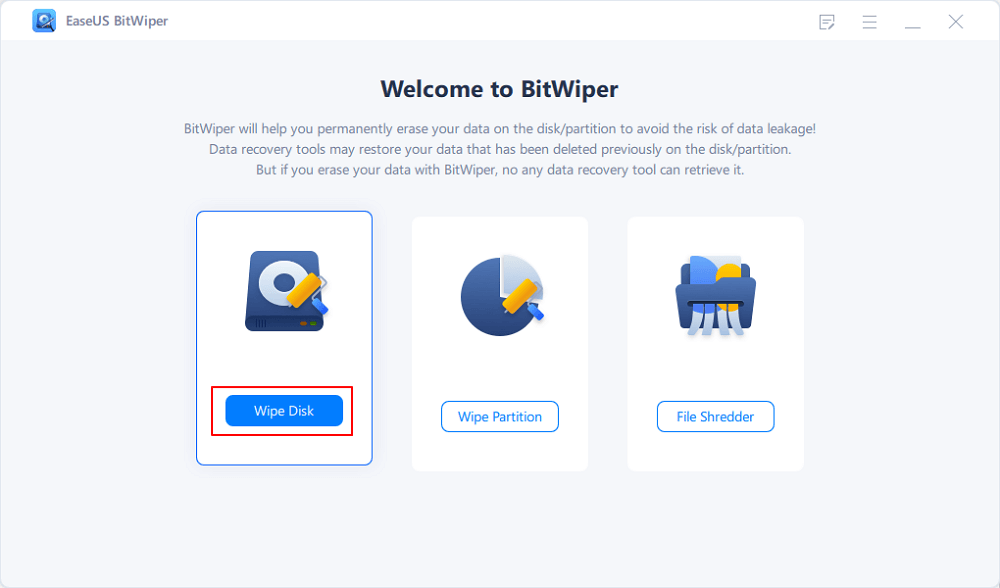
Krok 1. Uruchom EaseUS BitWiper. Kliknij zakładkę „Wyczyść dysk”.
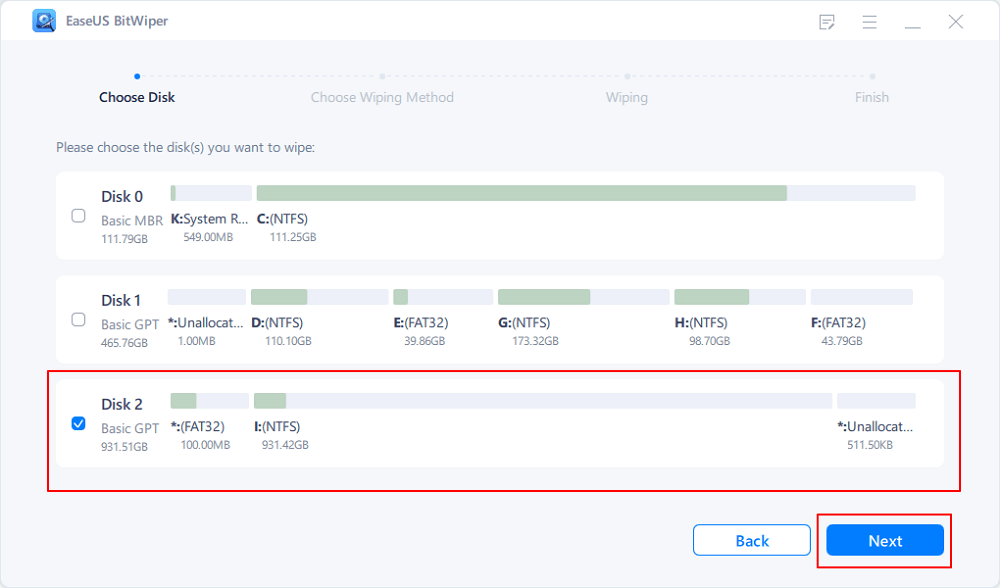
Krok 2. Wybierz dysk twardy lub dysk SSD, który chcesz wyczyścić.
Uwaga: Upewnij się, że wybrałeś właściwy dysk twardy lub dysk SSD. Po rozpoczęciu czyszczenia danych nie będzie można ich odzyskać .
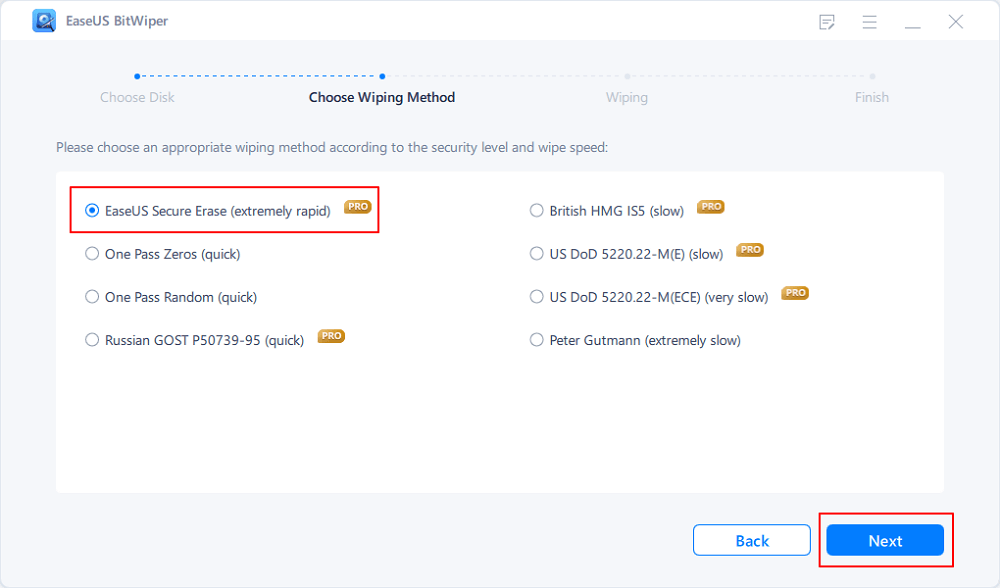
Krok 3. Wybierz metodę czyszczenia i kliknij „Dalej”.
Wybierz odpowiednią metodę czyszczenia. Polecamy EaseUS Secure Erase!
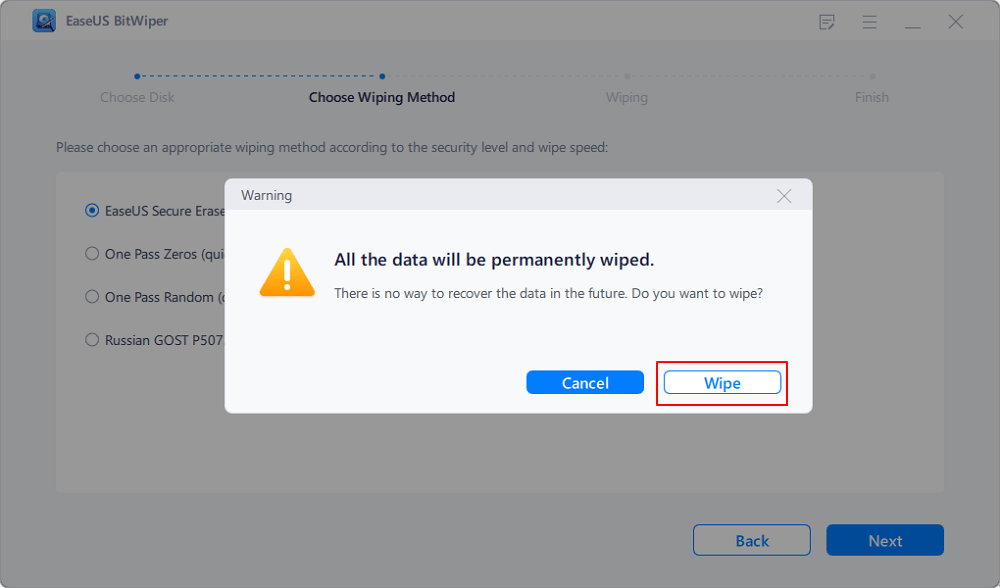
Krok 4. Sprawdź komunikat ostrzegawczy i kliknij „Wyczyść”, aby potwierdzić.
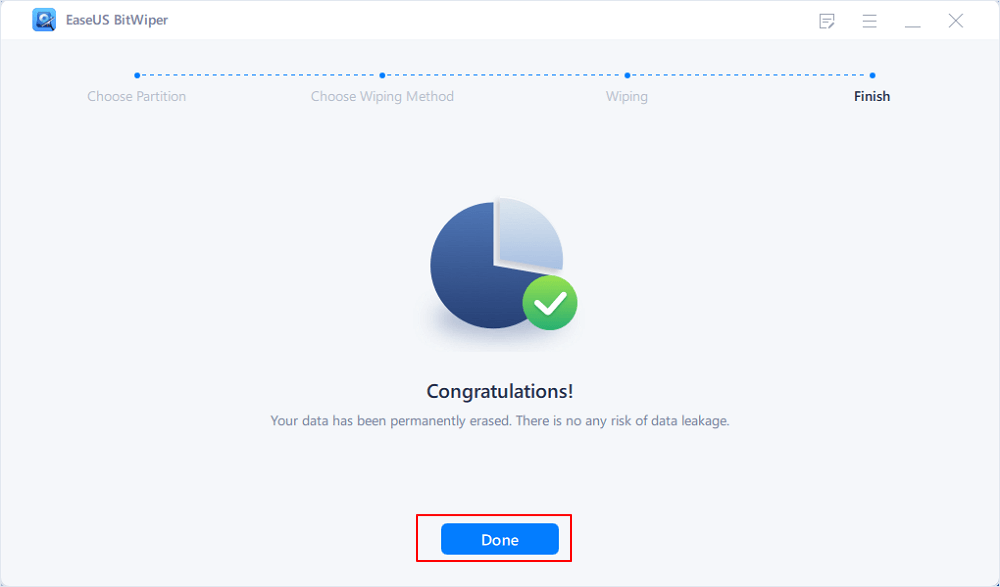
Krok 5. Poczekaj na zakończenie czyszczenia i kliknij „Gotowe”.
Metoda 2. Użyj bezpiecznego kasowania BIOS/UEFI
Wiele nowoczesnych płyt głównych zawiera wbudowane narzędzie Secure Erase w ustawieniach BIOS lub UEFI. Funkcja ta komunikuje się bezpośrednio z oprogramowaniem układowym dysku SSD, aby wykonać operację głębokiego kasowania danych. Ponieważ polecenie jest wykonywane na poziomie sprzętowym, może szybko i skutecznie skasować wszystkie zapisane dane bez konieczności uruchamiania systemu operacyjnego.
Poniższe kroki pokazują, jak wyczyścić dysk SSD bez użycia systemu Windows.
Krok 1. Uruchom ponownie komputer > wejdź do ustawień BIOS/UEFI (najczęściej naciskając klawisze F2, Del, Esc lub F10 podczas uruchamiania).
Krok 2. Przejdź do sekcji Bezpieczeństwo, Zaawansowane lub Pamięć masowa.
Krok 3. Znajdź opcję taką jak Secure Erase, Drive Erase lub SSD Erase.
Krok 4. Wybierz dysk SSD, który chcesz wyczyścić i potwierdź operację.
Krok 5. Po zakończeniu dysk SSD zostanie wyczyszczony i będzie gotowy do nowego układu partycji lub instalacji systemu operacyjnego.
Wniosek
Wyczyszczenie dysku SSD bez systemu Windows jest możliwe za pomocą kilku niezawodnych metod. Możesz użyć dedykowanego narzędzia, wbudowanego bezpiecznego kasowania danych w BIOS-ie/UEFI lub bootowalnego środowiska Linux, aby usunąć wszystkie dane z dysku.
Wśród tych opcji EaseUS BitWiper oferuje proste i bezpieczne rozwiązanie umożliwiające łatwe wyczyszczenie dysku SSD i zagwarantowanie trwałego usunięcia danych przed ponowną instalacją systemu, odsprzedażą lub ponownym użyciem dysku.
Często zadawane pytania
1. Czy mogę wyczyścić dysk SSD bez zainstalowanego systemu Windows?
Tak, możesz. Możesz użyć narzędzia innej firmy, takiego jak EaseUS Partition Master, BIOS/UEFI Secure Erase lub Linux Live USB.
2. Czy wyczyszczenie dysku SSD spowoduje jego uszkodzenie?
Odpowiedź brzmi NIE. Narzędzia do bezpiecznego usuwania i czyszczenia danych są przeznaczone do dysków SSD i nie powodują uszkodzeń sprzętu, jeśli są używane prawidłowo.
3. Czy formatowanie dysku SSD usuwa wszystkie dane?
Nie do końca. Formatowanie często pozostawia resztki danych. Bezpieczne usuwanie lub wielokrotne nadpisywanie są bardziej niezawodne w przypadku całkowitego usunięcia.
4. Jak długo trwa czyszczenie dysku SSD?
Czas trwania zależy od rozmiaru dysku SSD i wybranej metody czyszczenia. Wielokrotne nadpisywanie trwa dłużej, ale zwiększa bezpieczeństwo.
Udostępnij ten post, aby pomóc większej liczbie użytkowników z łatwością wyczyścić dyski SSD bez użycia systemu Windows!

Jak możemy Ci pomóc?
Related Articles
-
Jak uruchomić test szybkości dysku w systemie Windows 11? Lista kontrolna na rok 2025
![author icon]() Arek/2026/06/16
Arek/2026/06/16 -
![author icon]() Arek/2026/06/16
Arek/2026/06/16 -
Naprawiono: Dysk chroniony przez funkcję BitLocker jest już odblokowany
![author icon]() Arek/2026/06/16
Arek/2026/06/16 -
DARMOWE narzędzie do naprawy MBR: Jak naprawić MBR na wewnętrznym i zewnętrznym dysku twardym
![author icon]() Arek/2026/06/16
Arek/2026/06/16