


Spis treści
Raspberry Pi to kompaktowy, niedrogi komputer jednopłytkowy, szeroko stosowany w nauczaniu, serwerach domowych, projektach automatyki i systemach wbudowanych. Większość systemów Raspberry Pi działa wyłącznie z karty SD, na której przechowywany jest system operacyjny, aplikacje i pliki konfiguracyjne.
Klonowanie karty SD Raspberry Pi jest przydatne, gdy chcesz wymienić kartę na większą, utworzyć pełną kopię zapasową systemu, wdrożyć tę samą konfigurację na wielu urządzeniach lub przygotować się na awarię karty SD. Klonowanie to niezawodny sposób na zachowanie sprawnego systemu bez konieczności ponownej instalacji lub rekonfiguracji środowiska od podstaw.
W tym przewodniku wyjaśniono, kiedy i jak klonować kartę SD Raspberry Pi, korzystając zarówno z natywnych narzędzi Raspberry Pi, jak i rozwiązań komputerowych w systemach Windows, macOS i Linux .
Kiedy należy klonować kartę SD Raspberry Pi?
Klonowanie karty SD Raspberry Pi tworzy dokładną kopię całej karty, łącznie z partycją rozruchową, systemem operacyjnym, zainstalowanymi aplikacjami i konfiguracjami. Jest to szczególnie przydatne w następujących sytuacjach:
- Aktualizacja do większej karty SD bez ponownej instalacji systemu operacyjnego
- Tworzenie pełnej kopii zapasowej systemu przed wprowadzeniem większych zmian
- Wdrażanie identycznych systemów na wielu urządzeniach Raspberry Pi
- Szybkie odzyskiwanie danych po uszkodzeniu lub awarii karty SD
- Migracja środowiska roboczego do innego Raspberry Pi
W przeciwieństwie do kopii zapasowych na poziomie plików, klonowanie zapewnia dokładne zachowanie programów rozruchowych, układów partycji i ustawień systemowych. Czytaj dalej i
Klonowanie karty SD Raspberry Pi za pomocą wbudowanych narzędzi
Jeśli masz dostęp do działającego Raspberry Pi, możesz klonować bezpośrednio na urządzeniu. Raspberry udostępnia 2 narzędzia do klonowania kart SD Raspberry Pi: SD Card Copier i Raspberry Pi Imager .
- SD Card Copier utworzy rozruchowy klon 1 do 1 bieżącej karty SD na innej karcie SD.
- Raspberry Pi Imager obsługuje tworzenie pełnej kopii zapasowej obrazu karty SD. Jest przeznaczony do zapisywania, tworzenia kopii zapasowych i przywracania obrazów systemu operacyjnego Raspberry Pi na kartach SD lub USB.
1. Kopiarka kart SD
- Najlepszy dla
- Początkujący szukający prostej obsługi
- Bezpośrednie klonowanie z SD do SD
- Prosta migracja systemu
Przewodnik krok po kroku:
Krok 1. Podłącz inną kartę SD do Raspberry Pi za pomocą adaptera USB lub czytnika kart SD.
Krok 2. Uruchom kopiarkę kart SD: Z menu głównego: Akcesoria > Kopiarka kart SD .
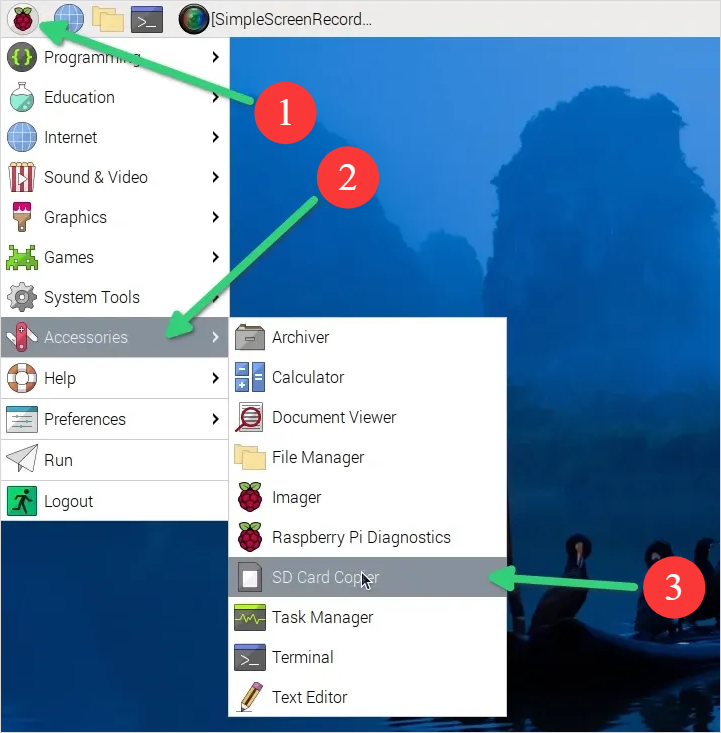
Krok 3. Skonfiguruj opcje klonowania:
- Kopiuj z urządzenia: Wybierz kartę Micro SD
- Kopiuj do urządzenia: Wybierz nową kartę SD
- Zaznacz „Nowe identyfikatory UUID partycji”, aby uniknąć konfliktów podczas rozruchu
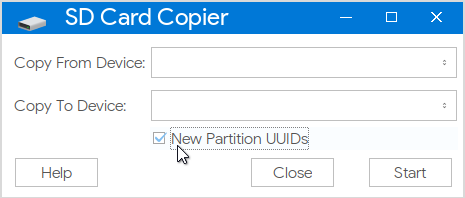
Krok 4. Kliknij „Start” i poczekaj na zakończenie.
2. Urządzenie do obrazowania Raspberry Pi
Najnowszy Raspberry Pi Imager 2.0 jest już dostępny i oferuje zupełnie nowy interfejs użytkownika. Działa w systemach Windows, macOS i Linux; niezależnie od używanego systemu operacyjnego, to proste narzędzie pozwoli Ci utworzyć obraz karty SD.
- Najlepszy dla
- Tworzenie przywracalnych plików obrazów
- Archiwizacja działającej konfiguracji Raspberry Pi
Przewodnik krok po kroku
- Pobierz obraz Raspberry Pi i odwiedź jego oficjalną stronę: https://www.raspberrypi.com/software/ .
- Podłącz do komputera kartę SD/USB/SSD źródłową i docelową.
- Wybierz kartę źródłową Raspberry Pi SD.
- Wybierz swój system operacyjny.
- Wybierz docelowe urządzenie pamięci masowej (karta SD/USB/SSD).
- Skonfiguruj swój system (nazwę hosta, lokalizację, konto użytkownika, bezprzewodową sieć LAN, dostęp zdalny, Raspberry Pi Connect i opcje interfejsu).
- Zacznij pisać swój obraz.
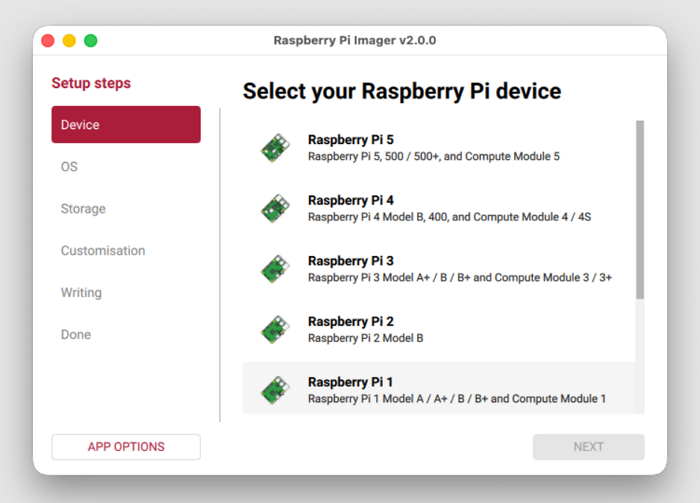
W razie potrzeby możesz przywrócić obraz na nową lub większą kartę SD. Pamiętaj, że pliku obrazu nie można użyć do bezpośredniego uruchomienia Raspberry Pi; musisz go najpierw przywrócić.
Jak sklonować kartę SD Raspberry Pi w systemie Windows
Klonowanie karty SD Raspberry Pi w systemie Windows zapewnia większą elastyczność i kontrolę w porównaniu do wykonywania tego zadania bezpośrednio na samym Raspberry Pi.
Narzędzia do klonowania oparte na systemie Windows, takie jak EaseUS Disk Copy , oferują bardziej przejrzysty wybór urządzeń, wskaźniki postępu i obsługę błędów, co pomaga zmniejszyć ryzyko utraty danych w trakcie procesu klonowania.
Ponadto komputer z systemem Windows pozwala na wydajniejszą pracę z plikami obrazów, ułatwiając przechowywanie pełnych kopii zapasowych systemu, archiwizację stabilnych konfiguracji lub wdrażanie tej samej konfiguracji na wielu urządzeniach Raspberry Pi. Jest to również praktyczna opcja przy modernizacji do większej karty SD, ponieważ narzędzia desktopowe mogą obsługiwać struktury partycji i ukryte pliki systemowe bardziej niezawodnie. Dodatkowo,
1. Kopiowanie dysków EaseUS
EaseUS Disk Copy to profesjonalne oprogramowanie do klonowania dysków, które umożliwia kopiowanie bitowe karty SD , zachowując pełną strukturę partycji, rekordy rozruchowe i dane systemu operacyjnego. Obsługuje klonowanie kart SD używanych przez Raspberry Pi i umożliwia przeniesienie systemu na większą kartę SD lub utworzenie pliku obrazu do tworzenia kopii zapasowej i wdrażania, bez konieczności ręcznej konfiguracji lub operacji wiersza poleceń.
Przewodnik krok po kroku:
Krok 1. Przygotuj nowy dysk
- Kopia zapasowa danych: Jeśli na dysku docelowym znajdują się dane, przed klonowaniem należy wykonać ich kopię zapasową, ponieważ klonowanie spowoduje usunięcie wszystkich danych na dysku docelowym.
- Podłącz dysk do komputera: W przypadku komputerów stacjonarnych lub laptopów z więcej niż jednym gniazdem, zainstaluj go wewnętrznie. W przypadku laptopów z tylko jednym gniazdem, użyj zewnętrznej obudowy dysku lub adaptera SATA-USB, aby podłączyć dysk zewnętrznie do komputera.
Krok 2. Uruchom oprogramowanie do klonowania dysków
- Pobierz, zainstaluj i otwórz EaseUS Disk Copy.
- Wybierz tryb dysku.

Krok 3. Wybierz dyski źródłowe i docelowe
- Wybierz stary dysk jako źródło.
- Wybierz nowy dysk jako miejsce docelowe.
- Sprawdź, czy zaznaczono pole wyboru „Podgląd układu partycji” dla funkcji zaawansowanych.
Uwaga: W razie potrzeby dostosuj układ dysku.
- Wybierz opcję „Automatycznie dopasuj dysk”, aby w pełni wykorzystać większą pojemność dysku docelowego.
- Aby skorzystać z funkcji „Kopiuj sektor po sektorze”, wybierz opcję „Kopiuj jako źródło”.
- Wybierz „Edytuj układ dysku”, aby ręcznie zmienić rozmiar układu dysku na dysku docelowym.
Krok 4. Rozpocznij klonowanie
- Sprawdź komunikat ostrzegawczy (dane na dysku docelowym zostaną usunięte) i rozpocznij klonowanie.
- Poczekaj, aż proces klonowania się zakończy.
2. Obrazowanie dysków Win32
Win32 Disk Imager to darmowe narzędzie dla systemu Windows, powszechnie używane do obrazowania Raspberry Pi, głównie do tworzenia plików obrazów RAW z kart SD i zapisywania istniejących plików obrazów na nośnikach wymiennych. Wykonuje kopię sektor po sektorze, dzięki czemu nadaje się do tworzenia kopii zapasowych systemów Raspberry Pi lub przywracania wstępnie skonfigurowanych obrazów, jednak brakuje mu zaawansowanych funkcji, takich jak bezpośrednie klonowanie z dysku na dysk czy zmiana rozmiaru partycji.
Przewodnik krok po kroku:
Krok 1. Pobierz i zainstaluj Win32 Disk Imager na swoim komputerze. Włóż kartę SD do uchwytu lub czytnika i upewnij się, że system ją poprawnie rozpoznaje.
Krok 2. Otwórz program Win32 Disk Imager. W opcji Urządzenie wybierz literę dysku karty SD.
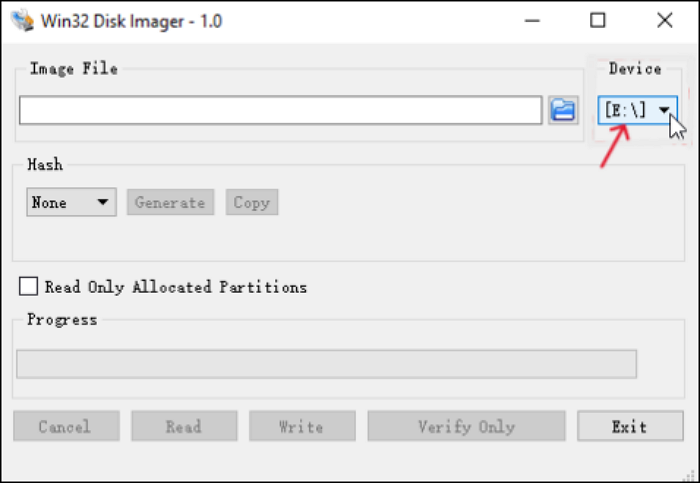
Krok 3. Teraz kliknij niebieską ikonę folderu pod „Plik obrazu”. Musisz wybrać lokalizację na komputerze i nadać jej nazwę, w której zostanie zapisany plik klonu. Plik kopii zapasowej/klonu musi mieć rozszerzenie .img .
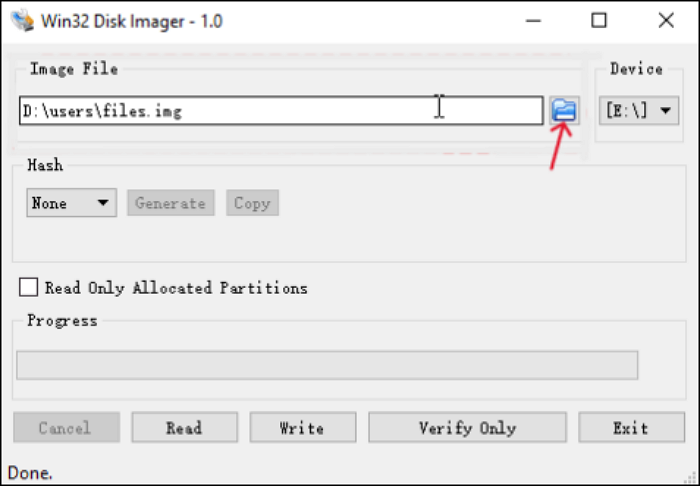
Krok 4. Kliknij „Odczyt” , aby sklonować kartę SD. Czas zależy od systemu operacyjnego i zawartości karty SD.
- Ważne
- Zaznacz opcję „Tylko do odczytu przydzielone partycje”, jeśli chcesz klonować tylko używane partycje. Ta opcja odczytuje używane dane, zmniejszając rozmiar pliku i czas tworzenia pliku obrazu.
Jak sklonować kartę SD Raspberry Pi w systemach macOS i Linux
Zaawansowani użytkownicy systemów macOS i Linux mogą klonować kartę SD Raspberry Pi za pomocą terminala (polecenie dd ), które zapewnia bezpośredni dostęp do operacji dyskowych niskiego poziomu.
Polecenie dd wykonuje kopię sektor po sektorze, replikując całą kartę SD, łącznie z partycją rozruchową i systemem plików, na inne urządzenie lub do pliku obrazu. Chociaż ta metoda jest wydajna i nie wymaga oprogramowania firm trzecich, nie oferuje wbudowanych zabezpieczeń, informacji zwrotnych o postępie ani korekcji błędów, dlatego staranny dobór urządzenia i precyzja polecenia są niezbędne, aby uniknąć utraty danych.
Dla użytkowników systemu macOS
W systemie macOS polecenie dd jest powszechnie używane w połączeniu z diskutil w celu klonowania karty SD Raspberry Pi na poziomie urządzenia.
Przewodnik krok po kroku:
Część 1. Utwórz obraz
Krok 1. Włóż kartę SD do komputera Mac za pomocą czytnika kart.
Krok 2. Zidentyfikuj urządzenie karty SD, otwierając Terminal i uruchamiając:
lista diskutil
Znajdź kartę SD (na przykład /dev/disk2 ). Pamiętaj, aby odróżnić ją od dysku systemowego.
Krok 3. Odmontuj kartę SD (nie wyjmuj jej):
diskutil odmontuj dysk /dev/disk2
Krok 4. Sklonuj kartę SD do pliku obrazu za pomocą dd :
sudo dd if=/dev/disk2 of=~/raspberrypi_backup.img bs=4m
Gdy zostaniesz o to poproszony, wpisz hasło administratora.
Krok 5. Poczekaj na zakończenie procesu. Domyślnie system macOS nie wyświetla postępu, a operacja może potrwać kilka minut.
Krok 6. Po zakończeniu bezpiecznie wyjmij kartę SD:
diskutil wysuń /dev/disk2
Część 2. Przywróć obraz
Krok 1. Włóż kartę SD do komputera Mac. Otwórz okno terminala i odmontuj ją za pomocą następującego polecenia:
diskutil odmontuj dysk /dev/disk3
Tutaj zastąp disk3 nazwą swojej karty SD, którą zidentyfikowałeś w kroku 1 poprzedniej sekcji.
Krok 2. Użyj polecenia dd, aby zapisać plik obrazu na karcie SD:
sudo dd jeśli=~/raspbian_backup.img z=/dev/disk3
To jest podobne do polecenia, którego użyliśmy do utworzenia klonu, tylko odwrócone. Tym razem plikiem wejściowym jest obraz kopii zapasowej, a plikiem wyjściowym – karta SD.
Ponownie sprawdź i jeszcze raz sprawdź parametry, gdyż wprowadzenie błędnego polecenia spowoduje trwałą utratę danych.
Po zakończeniu zapisu zobaczysz potwierdzenie od dd . Możesz wtedy wyjąć kartę z Maca i włożyć ją z powrotem do Raspberry Pi.
Dla użytkowników Linuksa
W systemach Linux polecenie dd jest zwykle używane razem z poleceniem lsblk lub fdisk w celu identyfikacji urządzeń pamięci masowej.
Przewodnik krok po kroku:
Część 1. Utwórz obraz
Krok 1. Włóż kartę SD do komputera z systemem Linux.
Krok 2. Zidentyfikuj urządzenie karty SD, uruchamiając:
lsblk
Lub
sudo fdisk -l
Poszukaj urządzeń takich jak /dev/sdb lub /dev/mmcblk0 .
Krok 3. Odmontuj wszystkie zamontowane partycje na karcie SD:
sudo odmontuj /dev/sdb*
W razie potrzeby zmień nazwę urządzenia.
Krok 4. Sklonuj kartę SD do pliku obrazu za pomocą dd :
sudo dd if=/dev/sdb of=~/raspberrypi_backup.img bs=4M status=postęp
Opcja status=progress (jeśli jest obsługiwana) zapewnia podstawowe informacje o postępie.
Krok 5. Poczekaj na zakończenie procesu klonowania i upewnij się, że nie zgłoszono żadnych błędów.
Krok 6. Bezpieczne wyjmowanie karty SD:
sudo eject /dev/sdb
Część 2. Przywróć obraz
Krok 1. Włóż kartę SD do komputera. Przed przywróceniem obrazu należy upewnić się, że partycje karty SD są odmontowane. Aby to sprawdzić, otwórz terminal i wykonaj polecenie sudo mount | grep sdb . W tym miejscu zastąp sdb nazwą urządzenia karty SD.
Jeśli widzisz pusty wynik, nie musisz nic robić. Jeśli widzisz zamontowane partycje, odmontuj je z listy. Na przykład:
sudo umount /dev/sdb1 /dev/sdb2 /dev/sdb3 /dev/sdb4
Krok 2. Użyj polecenia dd, aby zapisać plik obrazu na karcie SD:
sudo dd jeśli=~/raspbian_backup.img z=/dev/sdb
To jest podobne do polecenia, którego użyliśmy do utworzenia klonu, tylko odwrócone. Tym razem plikiem wejściowym jest obraz kopii zapasowej, a plikiem wyjściowym – karta SD.
Ponownie sprawdź i jeszcze raz sprawdź parametry, gdyż wprowadzenie błędnego polecenia spowoduje trwałą utratę danych.
Po zakończeniu zapisu zobaczysz potwierdzenie od dd. Możesz wtedy wyjąć kartę z komputera i włożyć ją z powrotem do Raspberry Pi.
- Ważne uwagi dotyczące korzystania z dd
- dd wykonuje kopię surową, sektor po sektorze, uwzględniając niewykorzystaną przestrzeń
- Brak wbudowanej funkcji odzyskiwania błędów
- Pojedyncza nieprawidłowa ścieżka urządzenia może nadpisać niewłaściwy dysk
- Zawsze dokładnie sprawdzaj parametry if= (plik wejściowy) i of= (plik wyjściowy)
Uruchamianie Raspberry Pi z klonowanej karty SD
Po sklonowaniu włóż sklonowaną kartę SD do Raspberry Pi i włącz urządzenie. Lista kontrolna weryfikacji:
- System uruchamia się bez błędów
- Komputer stacjonarny lub terminal ładuje się normalnie
- Zainstalowane aplikacje i usługi działają poprawnie
- Ustawienia sieciowe i konta użytkowników pozostają nienaruszone
Jeżeli sklonowana karta SD działa prawidłowo na Raspberry PI, oznacza to, że klonowanie się powiodło.
Klonowanie, kopia zapasowa czy obraz: co jest lepsze dla Raspberry Pi?
| Najlepszy przypadek użycia | Zalety | Wady | |
| Klon | Natychmiastowa wymiana | Dokładna replika, gotowa do użycia |
|
| Obraz | Długoterminowa kopia zapasowa | Przenośny, archiwizowalny | Wymagany krok przywracania |
| Kopia zapasowa pliku |
|
|
Nie można uruchomić |
Wskazówki ogólne:
- Użyj klonowania do szybkiego odzyskiwania lub aktualizacji kart SD
- Użyj obrazu do tworzenia kopii zapasowych i wdrażania na wielu urządzeniach
- Używaj kopii zapasowej plików tylko dla danych użytkownika
Wniosek
Klonowanie karty SD Raspberry Pi to jeden z najskuteczniejszych sposobów ochrony systemu, migracji pamięci masowej lub replikacji środowiska roboczego. Niezależnie od tego, czy korzystasz z wbudowanych narzędzi Raspberry Pi, oprogramowania dla systemu Windows, czy narzędzi wiersza poleceń w systemach macOS i Linux, kluczem jest wybór metody, która odpowiada Twojemu poziomowi komfortu technicznego i potrzebom użytkownika.
Dzięki zrozumieniu różnic między klonowaniem, obrazowaniem i tworzeniem kopii zapasowych użytkownicy Raspberry Pi mogą znacznie skrócić przestoje i uniknąć niepotrzebnych ponownych instalacji systemu.
Często zadawane pytania
1. Czy mogę sklonować kartę SD Raspberry Pi na większą kartę SD?
Tak, możesz bez problemu sklonować kartę SD Raspberry Pi na większą kartę SD. Proces klonowania kopiuje istniejące partycje dokładnie tak, jak są. Po klonowaniu, dodatkowa przestrzeń na większej karcie SD będzie widoczna jako nieprzydzielona i można ją rozszerzyć za pomocą narzędzi takich jak raspi-config lub edytor partycji, aby wykorzystać dodatkową przestrzeń.
2. Czy klonowanie jest lepsze niż tworzenie obrazu?
Klonowanie jest lepszym rozwiązaniem, gdy potrzebujesz natychmiastowej, rozruchowej karty SD z minimalnym przestojem, na przykład podczas modernizacji sprzętu lub odzyskiwania. Utworzenie obrazu jest bardziej odpowiednie do tworzenia długoterminowych kopii zapasowych, archiwizacji lub wdrażania tego samego systemu na wielu urządzeniach, ponieważ zapewnia większą przenośność, ale wymaga dodatkowego kroku przywracania przed użyciem.
3. Czy sklonowana karta SD będzie działać na innym Raspberry Pi?
W większości przypadków sklonowana karta SD będzie działać na innym Raspberry Pi, zwłaszcza jeśli urządzenie docelowe korzysta z tego samego lub kompatybilnego modelu. System operacyjny Raspberry Pi oferuje szerokie wsparcie sprzętowe, ale różnice w sprzęcie, wersjach oprogramowania układowego lub urządzeniach peryferyjnych mogą wymagać drobnych korekt po uruchomieniu na innym urządzeniu.
Powiązane artykuły
-
Jak klonować dysk SSD na dysk flash USB w systemie Windows 11/10/8/7
![author icon]() Arek/2024/08/17
Arek/2024/08/17
-
Klikanie dysku twardego, ale nadal działa – dlaczego i jak to naprawić
![author icon]() Arek/2024/11/21
Arek/2024/11/21
-
Jak zainstalować dysk twardy w komputerze stacjonarnym
![author icon]() Arek/2024/12/31
Arek/2024/12/31
-
Jak użyć klonowania Rescuezilli na mniejszy dysk🔥
![author icon]() Arek/2024/07/10
Arek/2024/07/10
 Arek/2024/08/17