


Spis treści
Jak klonować dysk twardy bez technicznych problemów
EasaUS Disk Copy i Clonezilla – oba narzędzia umożliwiają klonowanie dysków twardych . Różnica polega jednak na tym, ile czasu zajmuje ten proces, ile zajmuje konfiguracja i ile rozwiązywania problemów.
🎯 Szybka rekomendacja
| Kopiowanie dysków EaseUS | Clonezilla | |
| Interfejs | Graficzny interfejs użytkownika | Oparte na tekście |
| Najlepsze dla | Użytkownicy systemu Windows i początkujący | Zaawansowani użytkownicy / użytkownicy IT |
| Organizować coś | Łatwy | Łatwy techniczny |
| Bootowalny USB | Nie wymagane | Opcjonalne wymagane |
| Klonowanie na mniejszy dysk SSD | Proste i zautomatyzowane | Konfiguracja ręczna |
| Ryzyko problemów z rozruchem | Niski | Wyższy (jeśli błędnie skonfigurowany) |
| Ogólne doświadczenie | Szybko i z przewodnikiem | Elastyczny, ale złożony |
✅Dla codziennych użytkowników systemu Windows: EaseUS Disk Copy
- Modernizacja starego dysku twardego bez ponownej instalacji systemu Windows
- Przenieś wszystko na nowy dysk SSD, wykonując mniej czynności
- Szybko uzyskaj działający dysk rozruchowy
- Łatwiejsze wykonywanie zadań klonowania po raz pierwszy
✅Więcej technicznych przepływów pracy: Clonezilla
- Popularny wśród użytkowników IT i użytkowników zaawansowanych
- Lepiej nadaje się do środowisk laboratoryjnych lub wdrożeniowych
- Elastyczny do zaawansowanych zadań obrazowania dysków
- Preferowany przez użytkowników, którym wygodnie jest z ręczną konfiguracją
💻 Szybki werdykt: które narzędzie pasuje do Twojego sposobu pracy?
| 🎨Jeśli chcesz… | ➡️Lepszy wybór |
| Szybka wymiana dysku twardego na dysk SSD | Kopiowanie dysków EaseUS |
| Użyj całkowicie darmowego narzędzia | Clonezilla |
| Unikaj konfiguracji BIOS-u | Kopiowanie dysków EaseUS |
| Klonowanie wielu maszyn przedsiębiorstwa | Kopiowanie dysków EaseUS |
| Klonowanie większego dysku twardego na mniejszy dysk SSD | Kopiowanie dysków EaseUS |
| Użyj interfejsu przyjaznego dla początkujących | Kopiowanie dysków EaseUS |
| Dostosuj zaawansowane przepływy pracy wdrożeniowej | Clonezilla |
| Zminimalizuj konfigurację i rozwiązywanie problemów | Kopiowanie dysków EaseUS |
🧑🔬 EaseUS Disk Copy kontra Clonezilla: porównanie doświadczeń w rzeczywistych warunkach
| Kopiowanie dysków EaseUS | Clonezilla | |
| Krzywa uczenia się | Przyjazne dla początkujących👍 | Stromy |
| Typ interfejsu | Graficzny interfejs użytkownika👍 | Oparte na tekście |
| Zgodność z systemem Windows | Zoptymalizowany dla systemu Windows | Międzyplatformowy👍 |
| Wymaga bootowalnego USB | Nie 👍 | Tak |
| Wyrównanie SSD | Automatyczny👍 | Podręcznik |
| Zmiana rozmiaru partycji podczas klonowania | Automatyczny👍 | Podręcznik |
| Klonowanie dysku twardego na mniejszy dysk SSD | Łatwiej👍 | Bardziej złożone |
| Czas konfiguracji | Krótkie👍 | Dłużej |
| Najlepsze dla początkujących użytkowników | Tak👍 | Nieidealne |
| Klon sektor po sektorze | Utrzymany | Utrzymany |
📚 Jak naprawdę wygląda proces klonowania
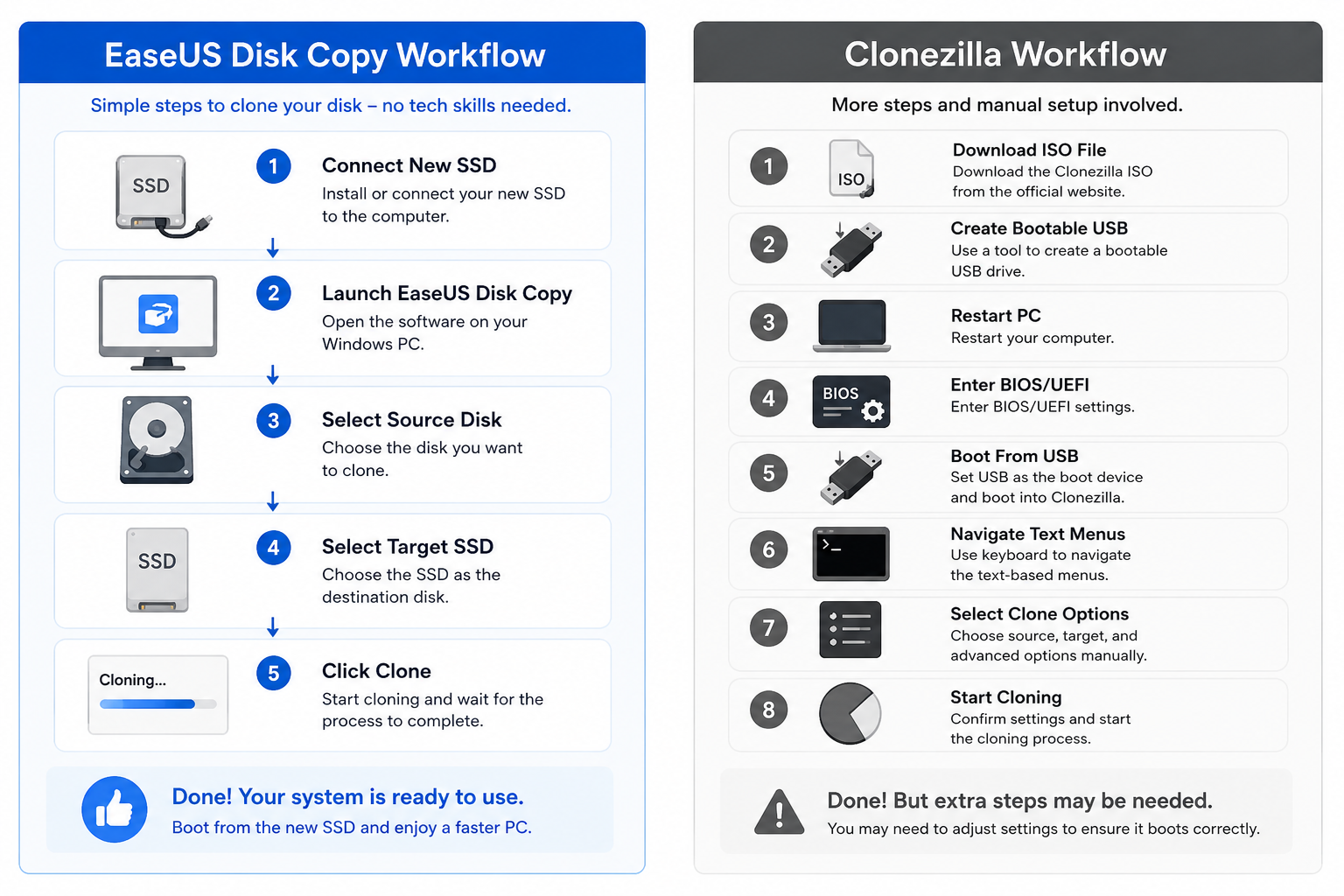
Narzędzia do klonowania dysków mogą osiągnąć ten sam efekt końcowy, ale rzeczywisty przebieg migracji może się znacznie różnić w zależności od wybranego oprogramowania. Clonezilla wymaga nośnika startowego, zmian w BIOS-ie i ręcznej konfiguracji, podczas gdy EaseUS Disk Copy koncentruje się na prostszym, bardziej intuicyjnym procesie. Poniższe porównanie pokazuje, jak wygląda rzeczywisty proces klonowania w EaseUS Disk Copy i Clonezilli, od początkowej konfiguracji po zakończenie migracji.
❓ Dlaczego niektórzy użytkownicy szukają alternatywy dla Clonezilli
Clonezilla cieszy się dużym uznaniem w społeczności zajmującej się obrazowaniem dysków i oprogramowaniem open source, szczególnie wśród zaawansowanych użytkowników i specjalistów IT. Jednak dla wielu przeciętnych użytkowników systemu Windows sam proces klonowania może wydawać się bardziej techniczny niż się spodziewano. Zadania takie jak tworzenie nośnika startowego, nawigacja po menu tekstowym czy rozwiązywanie problemów z rozruchem po klonowaniu często stają się częstymi problemami.
| Typowe frustracje związane z Clonezillą | |
| Wydanie | Wpływ użytkownika |
| Interfejs tekstowy | Trudne dla początkujących |
| Konfiguracja BIOS/UEFI | Dodatkowa złożoność konfiguracji |
| Konflikty bezpiecznego rozruchu | Problemy z nieudanym uruchomieniem |
| Ręczna zmiana rozmiaru partycji | Wyższe ryzyko błędów |
| Błąd rozruchu po klonowaniu | Dodatkowe rozwiązywanie problemów |
| Ograniczone wskazówki dla początkujących | Dłuższy proces uczenia się |
Dlatego wielu użytkowników zaczyna szukać alternatyw, które oferują prostszy przepływ pracy i bardziej przyjazne środowisko dla początkujących.
| Co upraszcza EaseUS Disk Copy | |
| Korzyść | Korzyść |
| Wybór dysku wizualnego | Łatwiejsza nawigacja |
| Uproszczone kroki klonowania | Szybszy przepływ pracy |
| Automatyczna optymalizacja dysków SSD | Lepsze doświadczenie migracji systemu operacyjnego |
| Automatyczne dostosowywanie partycji | Łatwiejsze klonowanie mniejszych dysków SSD |
| Przepływ pracy skoncentrowany na systemie Windows | Mniej technicznych ustawień |
| Czystsze wdrażanie | Niższa krzywa uczenia się |
🔍 Czy oba narzędzia umożliwiają klonowanie większego dysku twardego na mniejszy dysk SSD?
Tak, ale proces ten bardzo różni się w zależności od narzędzia i tego, jak bardzo czujesz się komfortowo z ręczną konfiguracją. Oto wyniki naszych testów z użyciem dwóch narzędzi do konwersji dysku twardego 1 TB na dysk SSD 500 GB.
| Klonowanie dysków i migracja danych: dysk twardy 1 TB na dysk SSD 500 GB | ||
| Kopiowanie dysków EaseUS | Clonezilla | |
| Klonowanie zakończone pomyślnie | ✅ | ✅ |
| Automatyczna zmiana rozmiaru | ✅ | ❌ |
| Wymagana dodatkowa konfiguracja | Minimalny | Bardziej prawdopodobne |
| Szacowany czas konfiguracji | Krótszy | Dłużej |
💰 Bezpłatne czy płatne: jaki jest prawdziwy koszt?
Na pierwszy rzut oka darmowe narzędzie do klonowania może wydawać się oczywistym wyborem. Jednak w rzeczywistych scenariuszach migracji dysków, rzeczywisty koszt często wykracza poza samo oprogramowanie. Złożoność konfiguracji, nieudane rozruchy, ręczne rozwiązywanie problemów i czas potrzebny na pomyślne klonowanie – wszystko to może mieć wpływ na ogólne wrażenia. Dla niektórych użytkowników, zapłacenie za prostszy i bardziej niezawodny proces może ostatecznie zaoszczędzić znacznie więcej czasu i nerwów podczas procesu migracji.
| Clonezilla | Kopiowanie dysków EaseUS | |
| Koszt | Bezpłatny | Płatny |
| Czas potrzebny na naukę | Wyższy | Niżej |
| Łatwość użytkowania | Techniczny | Przyjazne dla początkujących |
| Złożoność konfiguracji | Wyższy | Niżej |
| Nieudana próba odzyskania klonu | Bardziej prawdopodobne | Mniej prawdopodobne |
| Ogólna wygoda użytkownika | Niżej | Wyższy |
Dla wielu użytkowników największym kosztem nie jest samo oprogramowanie, ale czas poświęcony na rozwiązywanie problemów z nieudanym rozruchem, zmianą rozmiaru partycji lub powtarzaniem procesu migracji.
⛳ Ostateczny werdykt: EaseUS Disk Copy czy Clonezilla?
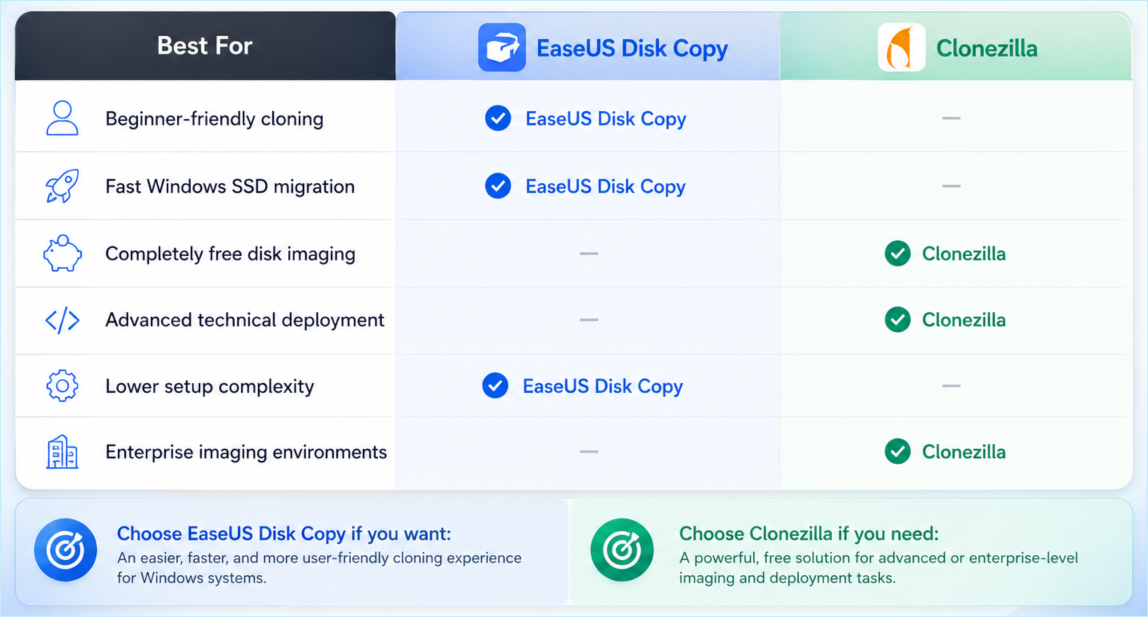
Clonezilla pozostaje potężnym rozwiązaniem do klonowania o otwartym kodzie źródłowym, szczególnie dla zaawansowanych użytkowników i środowisk o dużej liczbie wdrożeń. Jednak dla wielu użytkowników systemu Windows, którzy wymieniają dysk twardy na dysk SSD, EaseUS Disk Copy oferuje znacznie prostszy proces, z mniejszą liczbą konfiguracji, mniejszą liczbą barier technicznych i ogólnie płynniejszym procesem migracji.
Klonuj dysk twardy na dysk SSD z prostszą konfiguracją i mniejszym ryzykiem. Rozpocznij migrację dysku dzięki prostszemu procesowi klonowania zorientowanemu na system Windows.
Powiązane artykuły
-
Top 4 najlepszych programów do klonowania komputerów PC do pobrania za darmo🔥
![author icon]() Arek/2024/07/19
Arek/2024/07/19
-
Jak wymienić dysk twardy w samochodzie BMW bez utraty danych
![author icon]() Arek/2024/02/21
Arek/2024/02/21
-
Czy Clonezilla może sklonować na większy dysk? Zobacz jak to zrobić!
![author icon]() Arek/2024/08/08
Arek/2024/08/08
-
Jak przenieść dysk SSD na nowy dysk SSD bez utraty danych (nowość 2023!)🔥
![author icon]() Arek/2024/07/19
Arek/2024/07/19
 Arek/2024/07/19