


Spis treści
Modernizacja dysku SSD lub wymiana uszkodzonego dysku twardego często wiąże się z jednym ważnym pytaniem: instalacją systemu Windows. Stary dysk to miejsce, w którym instaluje się system, a jeśli chcesz go wymienić, musisz zainstalować system Windows na nowym dysku. Aby zainstalować system Windows, musisz utworzyć nośnik startowy, taki jak dysk USB, DVD lub CD. Czy można zainstalować system Windows bez dysku USB, jeśli go nie masz?
Dobra wiadomość jest taka, że tak: absolutnie możesz. W tym poradniku pokażemy Ci, jak zainstalować system Windows na nowym dysku bez użycia dysku USB, obejmując zarówno metodę klonowania bez konieczności ponownej instalacji, jak i czystą instalację z pliku ISO. Niezależnie od tego, czy chcesz zachować system w niezmienionej postaci, czy zacząć od nowa, znajdziesz tu odpowiednie rozwiązanie.
Sposób 1. Przenoszenie systemu Windows na inny dysk za pomocą klonowania
Jeśli chcesz zainstalować system Windows na innym dysku bez użycia napędu USB lub ponownej instalacji, klonowanie dysku jest najszybszym i najprostszym rozwiązaniem, ponieważ oprogramowanie do klonowania może przenieść system na nowy dysk twardy, pozostawiając dane na starym dysku.
Niestety, system Windows nie oferuje funkcji klonowania, dlatego do migracji systemu operacyjnego Windows należy skorzystać z oprogramowania innej firmy. EaseUS Disk Copy jest liderem w tej dziedzinie.
Oprogramowanie do klonowania dysków EaseUS idealnie nadaje się do modernizacji lub wymiany dysków SSD, zachowując jednocześnie wszystkie programy, ustawienia i pliki. Jako jedno z najlepszych oprogramowań do klonowania systemów operacyjnych , umożliwia bezpośrednią migrację systemu operacyjnego Windows z jednego dysku na drugi za pomocą kilku prostych kliknięć, bez problemów z rozruchem.
Pobierz bezpłatnie oprogramowanie do klonowania dysków, które umożliwi Ci klonowanie systemu operacyjnego na nowy dysk twardy lub modernizację dysku twardego bez konieczności ponownej instalacji systemu Windows!
Oto jak sklonować system operacyjny Windows na inny dysk za pomocą programu EaseUS Disk Copy:
Krok 1. Podłącz nowy dysk
W przypadku laptopów z tylko jednym gniazdem należy użyć adaptera SATA-USB lub zewnętrznej obudowy dysku twardego, aby podłączyć nowy dysk zewnętrznie; w przypadku komputerów stacjonarnych należy zainstalować go wewnętrznie.
Krok 2. Uruchom oprogramowanie do klonowania systemu operacyjnego EaseUS
- Zainstaluj i uruchom EaseUS Disk Copy, a następnie wybierz Tryb systemowy.
- Oprogramowanie automatycznie wybierze system operacyjny i powiązane z nim partycje. Musisz tylko wybrać dysk docelowy.
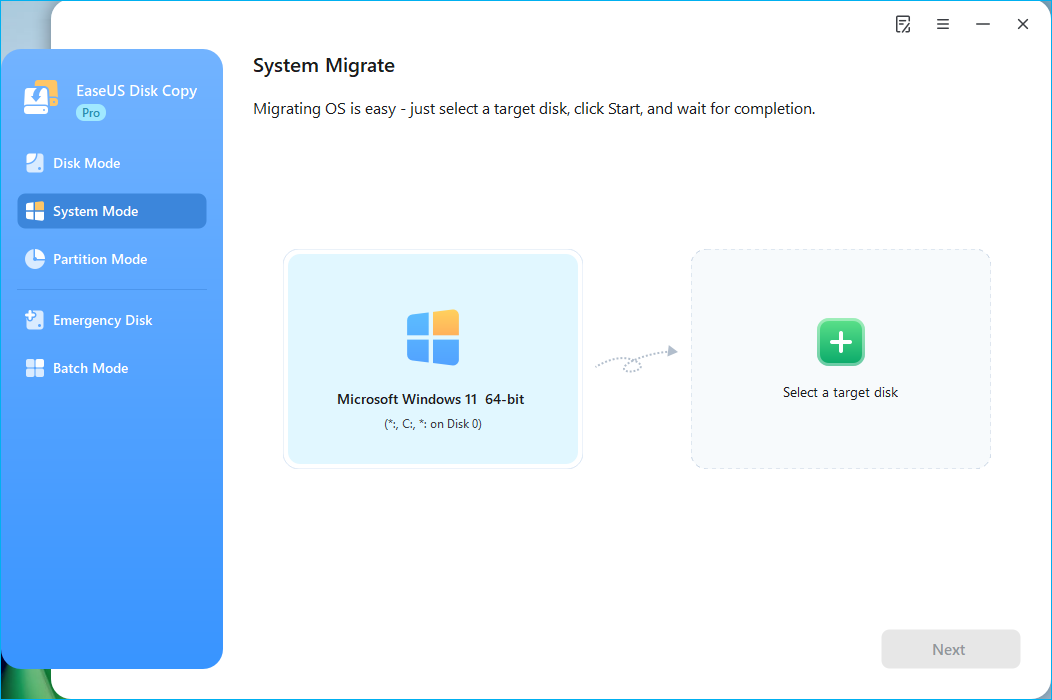
W razie potrzeby dostosuj układ dysku docelowego.
- Funkcja automatycznego dopasowania dysku zapewnia, że system Windows optymalnie wykorzysta pojemność dysku docelowego.
- „Kopiuj jako źródło” tworzy kopię dysku źródłowego w skali 1:1; układ dysku jest identyczny jak na dysku źródłowym.
- „Edytuj układ dysku” umożliwia ręczną zmianę układu partycji na dysku docelowym.
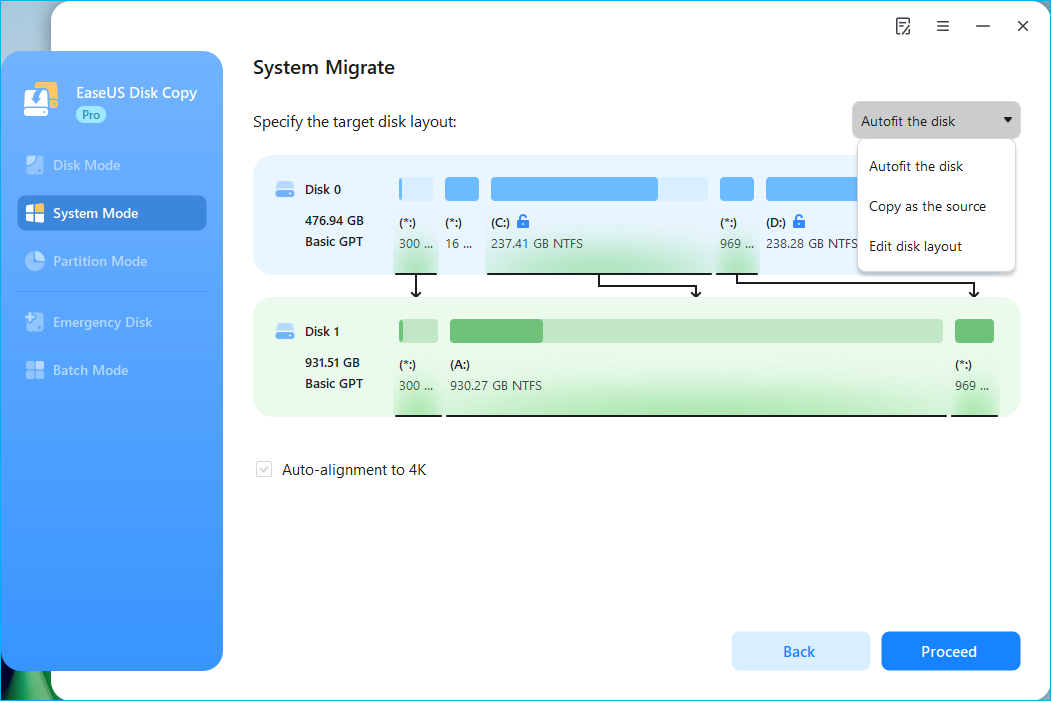
Krok 3. Rozpocznij klonowanie systemu operacyjnego
Sprawdź komunikat ostrzegawczy, a następnie rozpocznij proces klonowania systemu operacyjnego. Rozpocznie się klonowanie systemu Windows i powiązanych z nim partycji na nowy dysk.
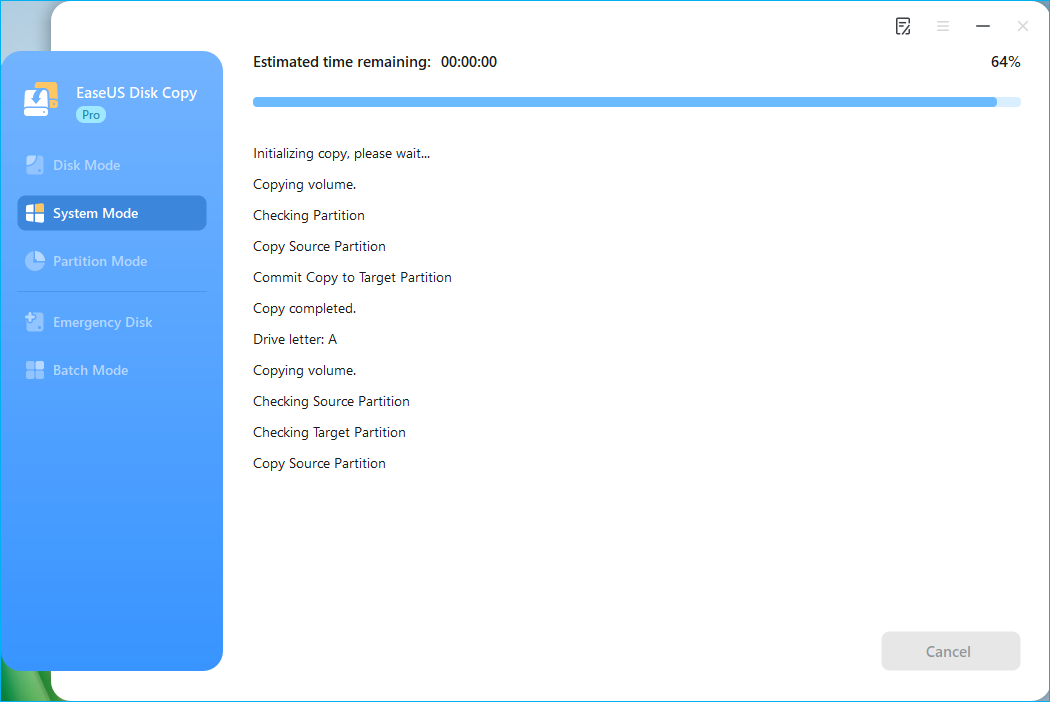
Krok 4. Uruchom z nowego dysku
Po klonowaniu wyłącz komputer, fizycznie wymień stary dysk na nowy, uruchom ponownie, wejdź do BIOS-u/UEFI (F2, Del, Esc itd.) i ustaw nowy dysk jako główne urządzenie rozruchowe. Zapisz zmiany i uruchom ponownie komputer.
Jeśli podczas wymiany dysku twardego lub uruchamiania systemu z nowego dysku wystąpią problemy, zapoznaj się z informacjami:
- Ogłoszenie:
- Jeśli chcesz przenieść system Windows, wszystkie programy i pliki na inny dysk, wybierz tryb dysku, aby wykonać pełny transfer dysku.
W tym filmie pokazano, jak sklonować bieżącą instalację systemu Windows na nowy dysk SSD za pomocą programu EaseUS Disk Copy:
Udostępnij ten artykuł w mediach społecznościowych, aby pomóc innym znaleźć sposób na zainstalowanie systemu Windows bez użycia dysku USB!

Sposób 2. Czysta instalacja systemu Windows z pliku ISO bez użycia USB
Jeśli nie chcesz używać narzędzia innej firmy do instalacji systemu Windows na nowym dysku twardym bez USB, możesz przeprowadzić czystą instalację systemu Windows z pliku ISO. Aby przeprowadzić czystą instalację systemu Windows bez USB, zamontuj plik ISO i uruchom plik setup.exe, a następnie wybierz instalację niestandardową na nowym dysku.
Oto jak zainstalować system Windows bez użycia nośnika zewnętrznego, a zamiast tego korzystając z pliku ISO:
Krok 1. Przejdź do oficjalnej witryny firmy Microsoft i kliknij Pobierz teraz , aby pobrać plik setup.exe narzędzia Media Creation Tool.
Krok 2. Kliknij dwukrotnie plik instalacyjny, aby uruchomić narzędzie.
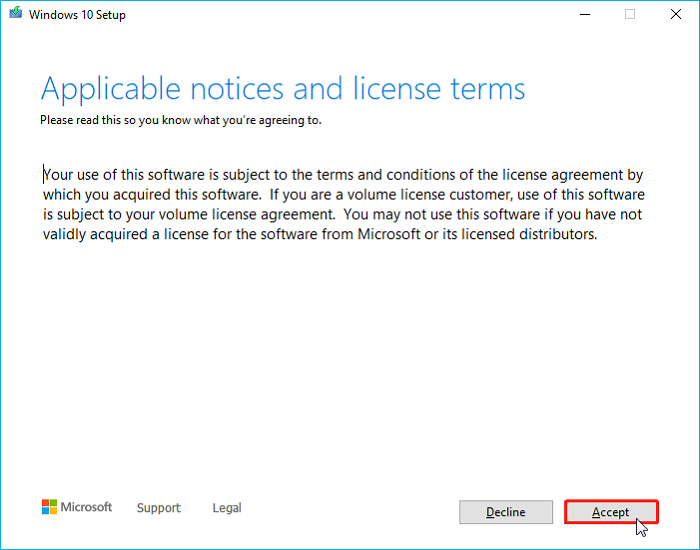
Krok 3. Kliknij Akceptuj .
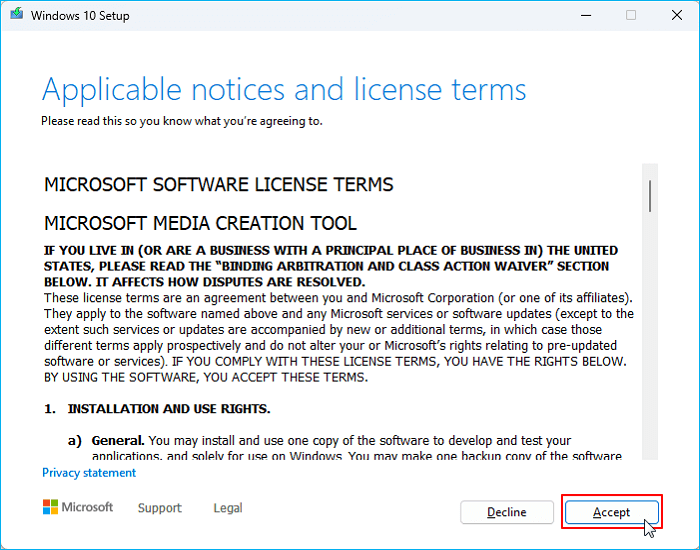
Krok 4. Wybierz opcję Utwórz nośnik instalacyjny dla innego komputera .
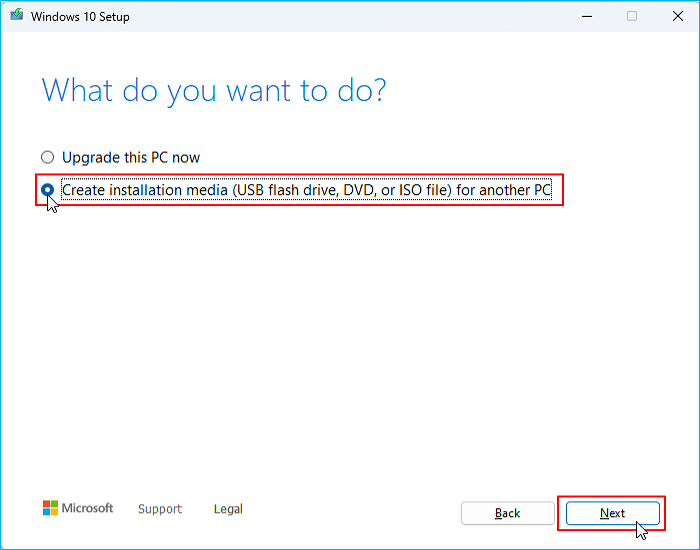
Krok 5. Możesz wybrać opcję Użyj opcji zalecanych dla tego komputera lub dostosować język, architekturę i edycję systemu.
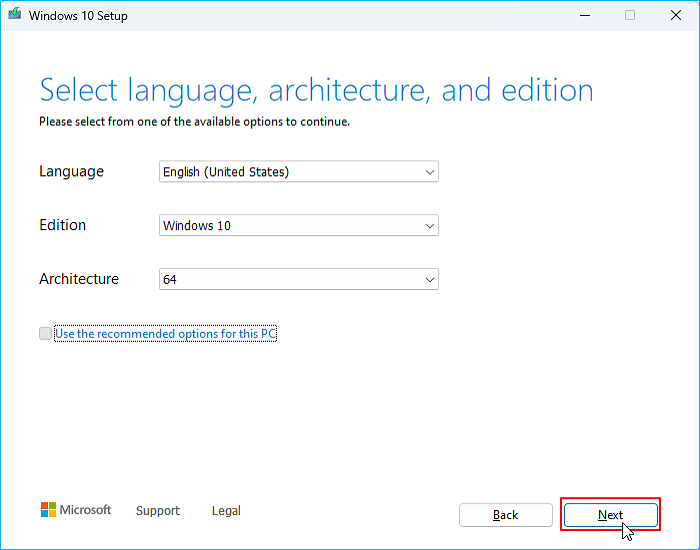
Krok 6. Wybierz plik ISO . (Możesz podłączyć nowy dysk twardy do komputera i wybrać go do zapisania pliku ISO.)
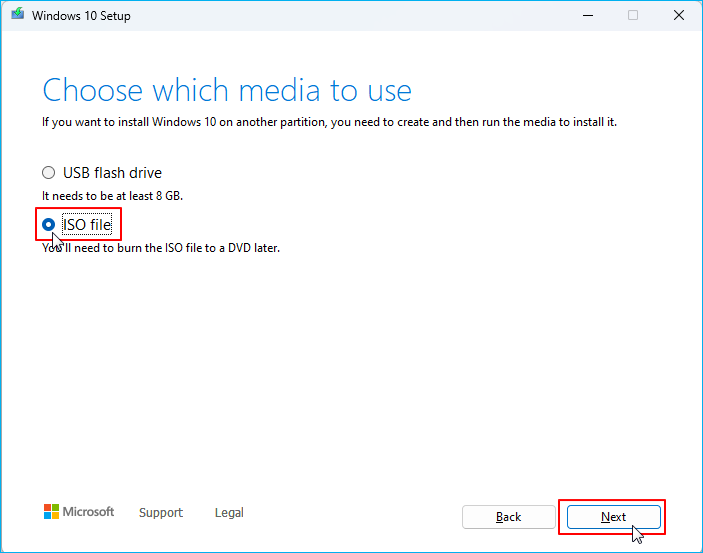
Krok 7. Narzędzie do tworzenia nośników pobierze plik ISO systemu Windows na wybrany dysk twardy lub do wybranej lokalizacji na komputerze.
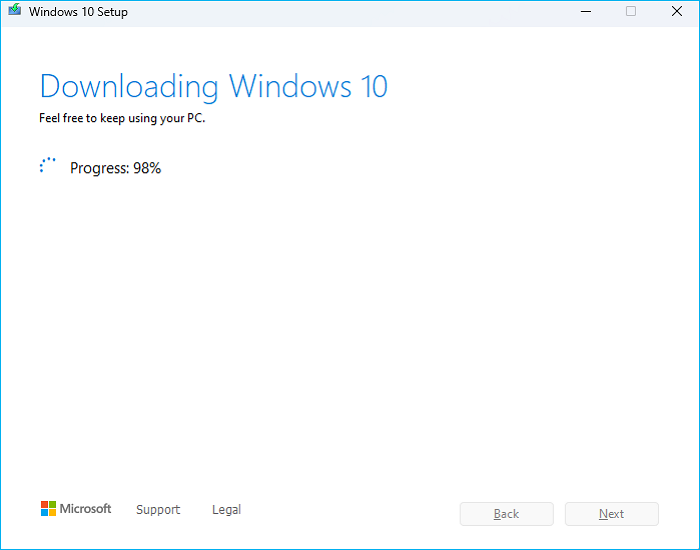
Uwaga: w przypadku systemu Windows 11 obraz ISO systemu Windows 11 można pobrać bezpośrednio ze strony pobierania systemu Windows.
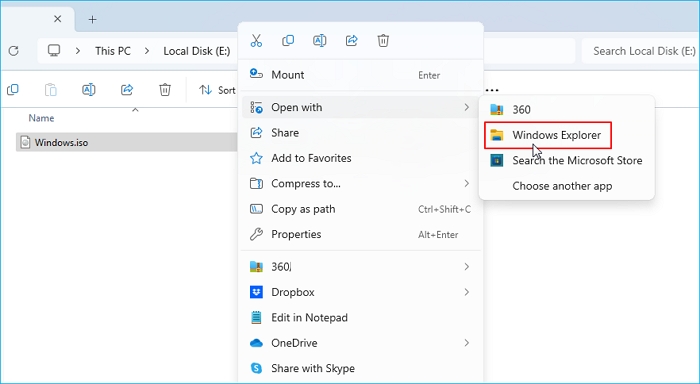
Krok 8. Znajdź plik ISO, kliknij go prawym przyciskiem myszy i otwórz za pomocą Eksploratora Windows.
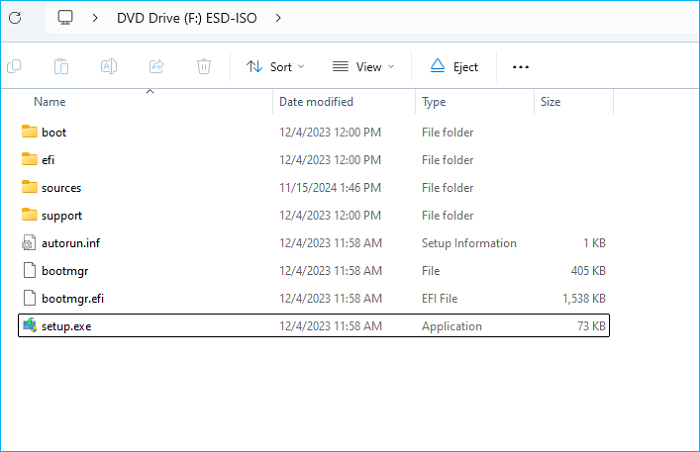
Krok 9. Kliknij dwukrotnie plik setup.exe, aby rozpocząć instalację systemu Windows.
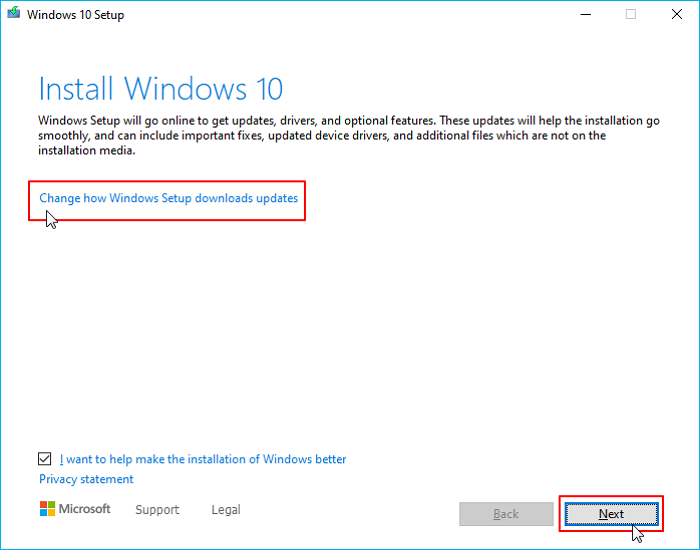
Krok 10. Wybierz opcję Zmień sposób pobierania aktualizacji przez Instalatora systemu Windows >> Nie teraz >> Dalej.
Krok 11. Kliknij Akceptuj .
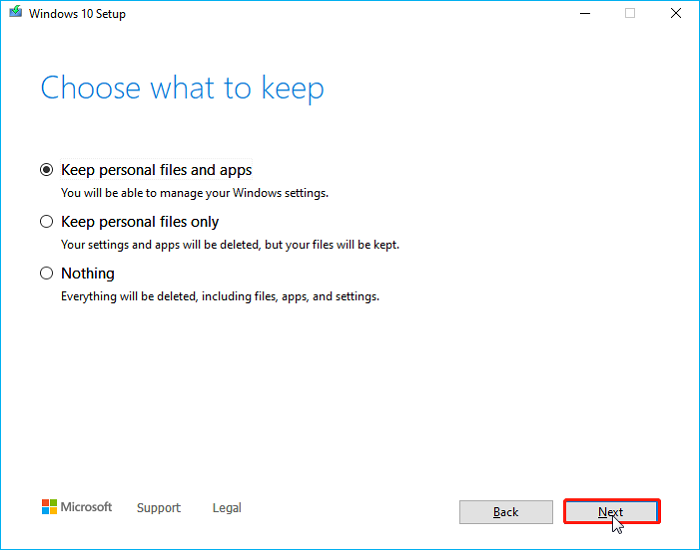
Krok 12. Wybierz, co chcesz zachować.
Krok 13. Postępuj zgodnie z instrukcjami wyświetlanymi na ekranie, a następnie wybierz nowy dysk do instalacji, aby zakończyć proces instalacji systemu Windows.
- Notatka:
- Ta metoda wymaga ważnej licencji Windows i ponownej instalacji wszystkich aplikacji.
Podsumowując
Instalacja systemu Windows na innym dysku twardym bez użycia USB jest całkowicie wykonalna. Większości użytkowników zalecamy klonowanie za pomocą programu EaseUS Disk Copy, ponieważ jest ono proste, szybkie i zachowuje wszystkie istniejące ustawienia i dane. Czysta instalacja z pliku ISO jest bardziej odpowiednia dla użytkowników, którzy chcą zacząć od nowego systemu lub których obecny system ma problemy.
W przypadku modernizacji dysków SSD, awarii dysków lub migracji systemu, EaseUS Disk Copy oferuje najbardziej niezawodne rozwiązanie zarówno dla początkujących, jak i profesjonalistów. Wystarczy pobrać i użyć go do klonowania dysku twardego lub migracji systemu operacyjnego na inny dysk bez użycia dysku USB!
Najczęściej zadawane pytania dotyczące instalacji systemu Windows na nowym dysku bez USB
1. Czy można zainstalować system Windows na innym dysku bez użycia USB?
Tak, możesz zainstalować system Windows na innym dysku bez użycia pamięci USB. W tym celu musisz zamontować obraz ISO i uruchomić plik setup.exe, a następnie wybrać niestandardową instalację na nowym dysku lub sklonować istniejącą instalację na nowy dysk przy użyciu specjalistycznego oprogramowania, takiego jak EaseUS Disk Copy.
2. Jak mogę wykonać czystą instalację systemu Windows 11 z systemu Windows 10 bez użycia USB?
Możesz przeprowadzić czystą instalację systemu Windows 11 bezpośrednio z systemu Windows 10, korzystając z wbudowanych metod instalacji firmy Microsoft (Windows Update lub Asystent instalacji) lub pobierając plik ISO i instalując go.
3. Czy mogę przenieść system Windows na nowy dysk SSD bez ponownej instalacji?
Tak. Korzystając z oprogramowania do klonowania dysków, takiego jak EaseUS Disk Copy lub Clonezilla, możesz przenieść system Windows na nowy dysk SSD bez konieczności ponownej instalacji systemu operacyjnego i utraty danych.
4. Czy system Windows pozostanie aktywny po klonowaniu?
Tak, system Windows zazwyczaj pozostaje aktywny po klonowaniu, jeśli zachowasz tę samą płytę główną, ponieważ aktywacja jest powiązana z głównym sprzętem (procesorem/płytą główną), a nie z napędem. Zmiana sprzętu, zwłaszcza płyty głównej, często wymaga ponownej aktywacji. Klonowanie na nowy dysk w tym samym komputerze jest zazwyczaj możliwe i nie wymaga aktywacji systemu Windows.
Powiązane artykuły
-
Oprogramowanie Intel Data Migration nie działa — jak to naprawić?🔥
![author icon]() Arek/2024/11/21
Arek/2024/11/21
-
Jak sklonować dysk SSD Samsung na inny dysk SSD w systemie Windows 11/10/8/7
![author icon]() Arek/2024/07/19
Arek/2024/07/19
-
Pobierz bezpłatnie oprogramowanie Compact Flash Clone na komputer stacjonarny i laptop🔥
![author icon]() Arek/2024/06/08
Arek/2024/06/08
-
Jak wymienić dysk twardy w samochodzie BMW bez utraty danych
![author icon]() Arek/2024/02/21
Arek/2024/02/21
 Arek/2024/11/21