


Spis treści
Oprogramowanie do klonowania systemu operacyjnego pozwala skopiować cały system Windows bez konieczności ponownej instalacji systemu operacyjnego, sterowników czy aplikacji. Klon systemu operacyjnego tworzy dokładną, rozruchową kopię dysku systemowego, zapewniając minimalny czas przestoju i maksymalną niezawodność. W tym artykule przedstawiono jeden z najlepszych programów do klonowania systemu operacyjnego, który pomoże Ci przenieść system operacyjny na inny dysk bez konieczności ponownej instalacji.
Jak wybrać niezawodne oprogramowanie do kopiowania systemu operacyjnego
Oprogramowanie do klonowania systemu operacyjnego służy do kopiowania całego systemu operacyjnego, w tym plików systemowych, informacji rozruchowych, aplikacji i danych osobistych, z jednego dysku na drugi. Jest ono powszechnie stosowane w przypadku braku miejsca na dysku, wymiany dysku twardego na SSD, wymiany starego dysku twardego lub utworzenia pełnej kopii zapasowej systemu bez ponownej instalacji systemu Windows. Oto kilka czynników, które należy wziąć pod uwagę przy wyborze narzędzia do klonowania.
Zgodność z systemem operacyjnym: Upewnij się, że narzędzie obsługuje Twój system operacyjny, ponieważ niektóre programy do klonowania dysków nie obsługują już systemów Windows 7 i Windows 8.
Łatwość obsługi: Niektóre narzędzia, takie jak Acronis i EaseUS, oferują przyjazne dla użytkownika interfejsy graficzne, idealne dla początkujących. Inne, takie jak Clonezilla czy Rescuezilla , są wydajne, ale wymagają rozruchu z dysku USB i mogą być bardziej skomplikowane dla użytkowników bez wiedzy technicznej.
Funkcje klonowania: To jest kluczowe kryterium.
- Klonowanie dysku lub partycji: Zdecyduj, czy chcesz klonować cały dysk (wraz ze wszystkimi partycjami), czy tylko określone partycje.
- Migracja systemu operacyjnego: upewnij się, że narzędzie obsługuje klonowanie systemu.
- Klonowanie na gorąco: niektóre programy do klonowania pozwalają klonować dysk przy uruchomionym systemie Windows lub komputerze PC.
- Zmiana rozmiaru partycji: poszukaj opcji umożliwiających automatyczną lub ręczną zmianę rozmiaru partycji, tak aby pasowały do nowego dysku docelowego o potencjalnie innym rozmiarze.
Koszt: Zależy od budżetu. Jeśli chcesz całkowicie darmowego oprogramowania, wypróbuj Clonezillę lub Rescuezillę, ale często wymagają one bardziej zaawansowanej nauki. Jeśli szukasz oprogramowania z bardziej intuicyjnym interfejsem, zaawansowanymi funkcjami i dedykowanym wsparciem, wypróbuj EaseUS, Acronis lub Macrium.
Udostępnij ten artykuł w mediach społecznościowych, aby pomóc innym znaleźć najlepsze narzędzie do klonowania systemów operacyjnych!

Najlepsze oprogramowanie do klonowania systemów operacyjnych do pobrania za darmo dla systemu Windows
Jeśli szukasz narzędzia do klonowania z solidnymi funkcjami lub bezpiecznego i bezproblemowego procesu klonowania, EaseUS Disk Copy to nazwa, która powinna Ci się na stałe przypaść do gustu. Jeśli chodzi o klonowanie dysków, EaseUS Disk Copy ma wiele do zaoferowania.
Posiada niezwykle uproszczony interfejs do klonowania dysków różnych producentów lub o różnych rozmiarach. Jako dedykowane rozwiązanie do klonowania dysków i systemów dla systemu Windows, umożliwia użytkownikom klonowanie systemów operacyjnych, całych dysków lub określonych partycji przy minimalnym wysiłku. Można łatwo i szybko kopiować dane z jednego dysku twardego na inny oraz klonować system operacyjny na inny dysk .
EaseUS Disk Copy: najlepsze oprogramowanie do klonowania systemów operacyjnych Windows
- Tryb dysku: Klonowanie całego dysku na inny w celu wykonania pełnego transferu.
- Tryb systemowy: Migracja systemu operacyjnego Windows z jednego dysku na inny.
- Tryb partycjonowania: Klonowanie określonego woluminu na inny dysk twardy.
- Klonowanie sektor po sektorze: Łatwe kopiowanie dysku z uszkodzonymi sektorami .
- Wyrównanie 4K: automatyczne 4K w celu optymalizacji wydajności dysku SSD.
Oprogramowanie do klonowania EaseUS może sklonować cały dysk, w tym pliki systemu operacyjnego, partycje rozruchowe, zainstalowane programy i ustawienia użytkownika, dzięki czemu nowy dysk może uruchomić się natychmiast po klonowaniu w trybie dysku. Tryb systemowy umożliwia również migrację samego systemu Windows i powiązanej z nim partycji na inny dysk. Pobierz je bezpłatnie na swój komputer, aby sklonować dysk lub system operacyjny na inny.
Jak sklonować system operacyjny na nowy dysk bez ponownej instalacji
Oto jak użyć oprogramowania EaseUS OS Clone do klonowania systemu operacyjnego na inny dysk, korzystając z trybu systemowego:
Przed klonowaniem:
- Zainstaluj lub podłącz dysk docelowy, na który chcesz przenieść system operacyjny, do swojego komputera i upewnij się, że jest on prawidłowo rozpoznawany.
- Upewnij się, że docelowy dysk twardy lub dysk SSD ma wystarczającą pojemność, aby pomieścić pliki systemowe.
Krok 1. Uruchom EaseUS Disk Copy i wybierz Tryb systemowy.
Zainstaluj na swoim komputerze oprogramowanie do migracji systemu EaseUS Disk Copy, uruchom je i wybierz Tryb systemu . EaseUS Disk Copy domyślnie wybierze aktualnie używany system, w tym wszystkie pliki systemowe i sektory rozruchowe.
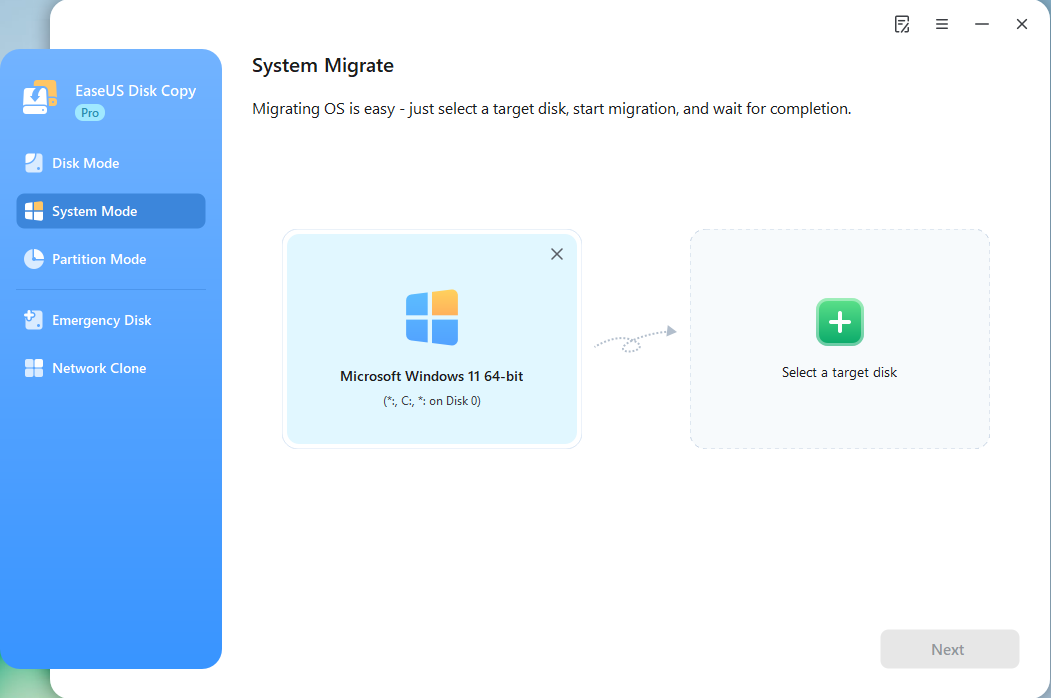
*Jeśli zdecydujesz się na system z podwójnym rozruchem, możesz samodzielnie wybrać inny system.
Krok 2. Wybierz docelowy dysk HDD/SSD.
Wybierz dysk twardy/dysk SSD, na który chcesz przenieść system operacyjny.
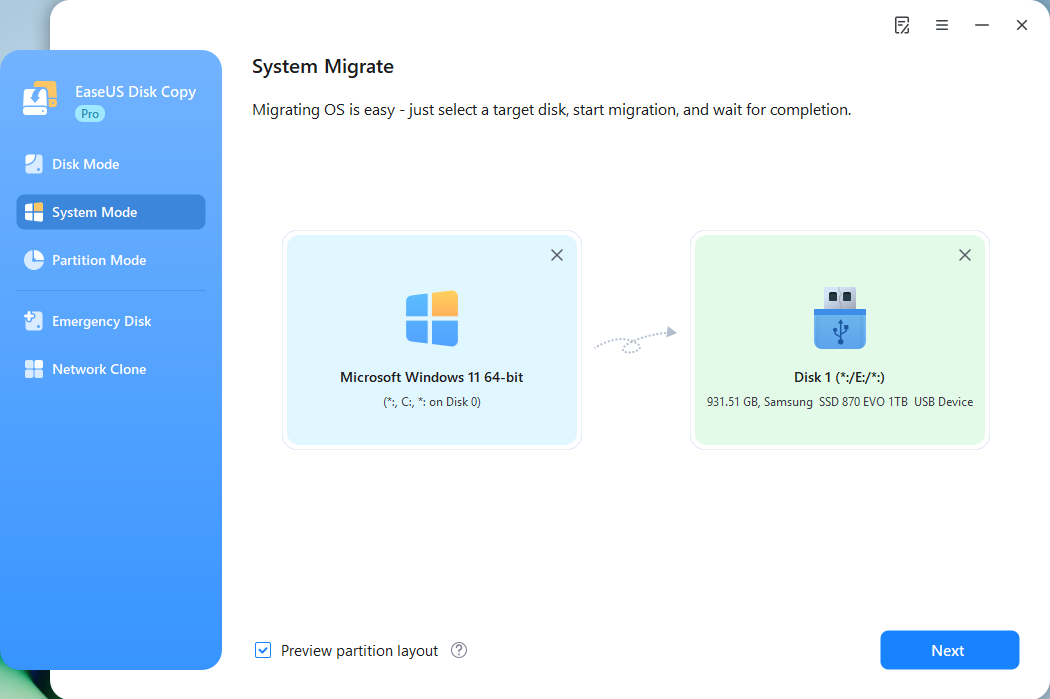
Krok 3. Dostosuj układ dysku docelowego.
Określ układ docelowy według własnych preferencji. Możesz wybrać spośród:
- Automatyczne dopasowanie dysku: domyślnie wprowadza pewne zmiany w układzie dysku docelowego, aby mógł on działać optymalnie.
- Kopiuj jako źródło: utwórz kopię 1 do 1 swojego dysku źródłowego. Układ będzie taki sam jak na dysku źródłowym.
- Edytuj układ dysku: umożliwia ręczną zmianę rozmiaru/przesunięcie układu partycji na tym dysku docelowym.
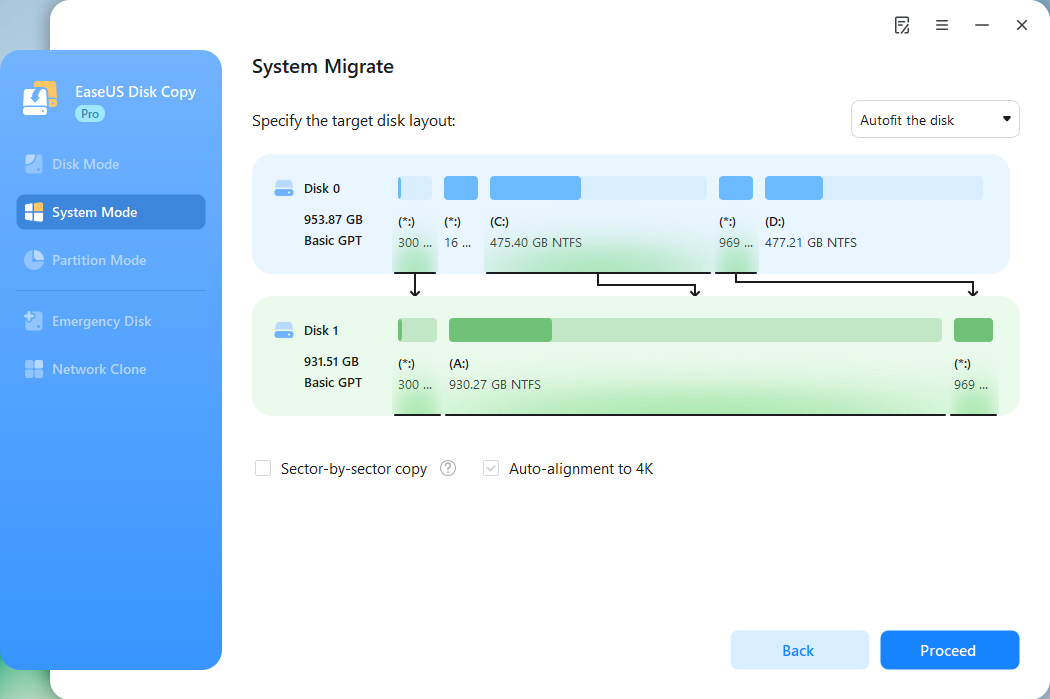
*Opcja Automatycznego wyrównania do 4K zostanie zaznaczona automatycznie w celu zoptymalizowania wydajności dysku SSD.
Krok 4. Rozpocznij klonowanie systemu operacyjnego.
Kliknij „Kontynuuj”, a pojawi się komunikat ostrzegający o utracie danych. Potwierdź komunikat, klikając „Kontynuuj”. Rozpocznie się klonowanie systemu operacyjnego na nowy dysk.
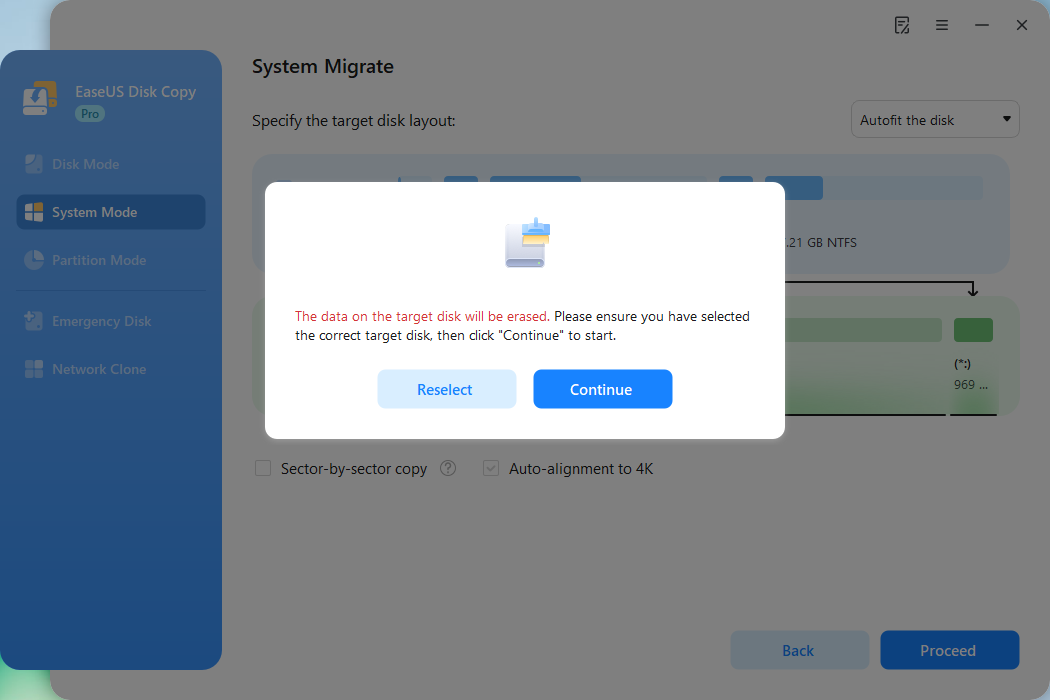
Teraz rozpocznie się klonowanie systemu operacyjnego na nowy dysk.
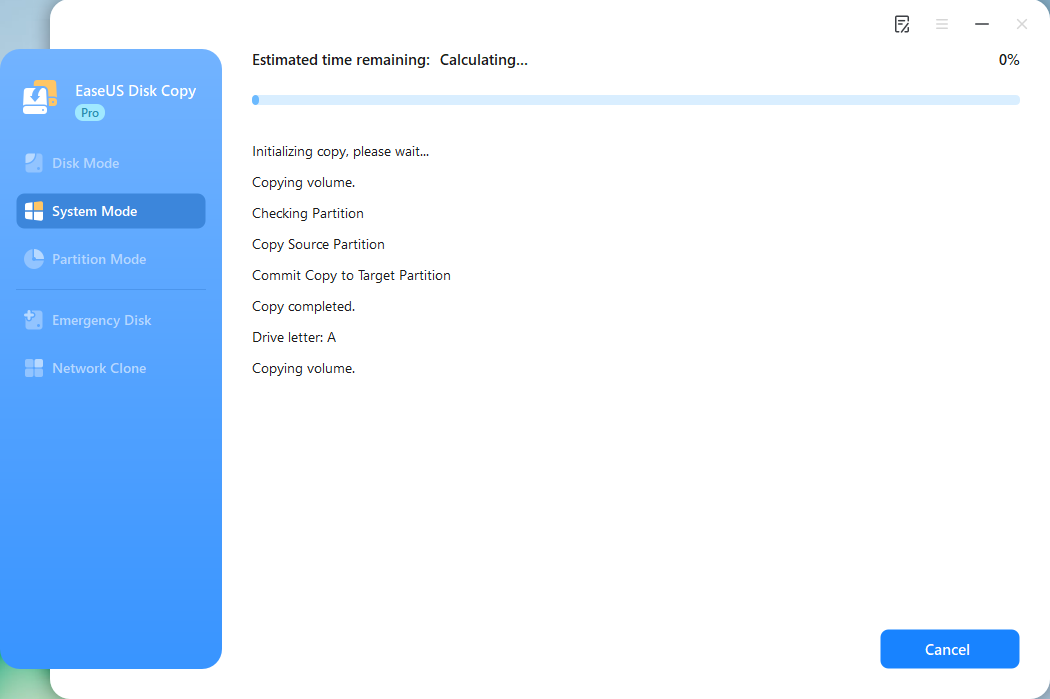
Jeśli chcesz sklonować cały dysk twardy na inny, podczas klonowania wybierz Tryb dysku.
Obejrzyj ten film, aby zobaczyć instrukcję krok po kroku, jak klonować dysk twardy za pomocą programu EaseUS Disk Copy:
Udostępnij ten artykuł w mediach społecznościowych, aby pomóc innym znaleźć najlepsze narzędzie do klonowania systemów operacyjnych!
Podsumowując
Oprogramowanie do klonowania systemu operacyjnego (OS) to profesjonalne narzędzie, które tworzy dokładną kopię zawartości dysku twardego na innym urządzeniu pamięci masowej. W przeciwieństwie do zwykłego kopiowania plików, precyzyjnie duplikuje strukturę partycji, rekordy rozruchowe i wszystkie pliki systemowe, zapewniając natychmiastowe uruchomienie sklonowanego systemu.
Jeśli szukasz łatwego i niezawodnego oprogramowania do klonowania systemu operacyjnego, EaseUS Disk Copy Cię nie zawiedzie. To dedykowane rozwiązanie do klonowania dysków dla użytkowników systemu Windows, które pozwala łatwo i szybko klonować systemy operacyjne, całe dyski lub wybrane partycje. Wystarczy pobrać je na komputer i rozpocząć klonowanie dysku lub systemu Windows!
Najczęściej zadawane pytania dotyczące bezpłatnego pobrania narzędzia do klonowania systemów operacyjnych
1. Czy EaseUS Disk Copy jest darmowy?
Nie. Chociaż EaseUS Disk Copy można pobrać bezpłatnie, jest to oprogramowanie płatne. Aby sklonować dysk, należy dokonać aktualizacji do wersji płatnej.
2. Jaka jest różnica między klonowaniem systemu a klonowaniem dysku?
Klonowanie systemu kopiuje tylko system operacyjny i partycje rozruchowe w celu migracji na nowy dysk (np. dysk SSD), tworząc mniejszy, rozruchowy obraz na potrzeby aktualizacji systemu operacyjnego lub wymiany sprzętu. Natomiast klonowanie dysku kopiuje cały dysk fizyczny – wszystkie partycje, system operacyjny, dane i pliki – tworząc idealną, większą replikę na potrzeby tworzenia pełnych kopii zapasowych lub wymiany dysku, zazwyczaj na tym samym sprzęcie. Klonowanie systemu jest wydajne w przypadku zadań związanych z systemem operacyjnym, natomiast klonowanie dysku służy do replikacji całego dysku.
3. Czy mogę klonować system Windows z dysku twardego na dysk SSD?
Tak, możesz sklonować instalację systemu Windows z dysku twardego na dysk SSD i przenieść system operacyjny, programy, pliki i ustawienia bez konieczności zakupu nowej licencji. Możesz skorzystać z dedykowanego oprogramowania do klonowania, takiego jak Clonezilla, Rescuezilla lub EaseUS Disk Copy.
Powiązane artykuły
-
Jak sklonować kartę SD z systemem operacyjnym Raspberry Pi na dysk SSD (3 sposoby)
![author icon]() Arek/2025/12/24
Arek/2025/12/24
-
![author icon]() Arek/2025/09/27
Arek/2025/09/27
-
Jak klonować dysk SSD na dysk twardy Windows 10/11 (zachowaj wszystkie pliki i aplikacje)
![author icon]() Arek/2024/11/14
Arek/2024/11/14
-
Jak wymienić stary dysk SSD na nowy dysk SSD na laptopie/komputerze z systemem Windows
![author icon]() Arek/2024/07/19
Arek/2024/07/19
 Arek/2025/12/24