


Spis treści
Szybka odpowiedź: Czy EaseUS Disk Copy jest darmowy i warty swojej ceny?
Nie, EaseUS Disk Copy nie jest całkowicie darmowy. Chociaż można pobrać i zainstalować oprogramowanie za darmo, wersja próbna jest przeznaczona głównie do celów ewaluacyjnych i nie pozwala użytkownikom na wykonywanie operacji klonowania dysków. Aby sklonować dysk twardy, przenieść system Windows na nowy dysk SSD lub uzyskać dostęp do zaawansowanych funkcji klonowania, wymagana jest płatna wersja licencjonowana.
| Kategoria | Kopiowanie dysków EaseUS |
| Do pobrania za darmo | ✅ |
| Całkowicie darmowe w użyciu | ❌ |
| Migracja systemu operacyjnego | ✅ |
| Klonowanie HDD na SSD | ✅ |
| Klon sektor po sektorze | ✅ |
| Utwórz nośnik startowy | ✅ |
| Klonuj do obrazu | ✅ |
| Klonuj na wiele dysków | ✅ |
| Klon sieciowy | ✅ |
To, czy warto zainwestować w EaseUS Disk Copy, zależy od Twoich potrzeb. Jeśli wymieniasz dysk twardy na SSD, wymieniasz stary dysk, migrujesz system Windows na większy dysk lub wdrażasz wiele komputerów, EaseUS Disk Copy może zaoszczędzić Ci sporo czasu w porównaniu z ręczną ponowną instalacją systemu Windows i aplikacji.
Czym jest EaseUS Disk Copy?
W przeciwieństwie do tradycyjnego oprogramowania do tworzenia kopii zapasowych, EaseUS Disk Copy koncentruje się wyłącznie na klonowaniu dysków. Tworzy bezpośrednią kopię dysku źródłowego, zawierającą system operacyjny, zainstalowane programy, ustawienia i pliki osobiste, umożliwiając uruchomienie systemu z nowego dysku natychmiast po klonowaniu.
To podejście jest szczególnie przydatne w przypadku modernizacji do szybszego dysku SSD, wymiany starego dysku twardego, przenoszenia systemu Windows na większy dysk lub wdrażania identycznych konfiguracji systemu na wielu komputerach.
Z biegiem lat program EaseUS Disk Copy rozwinął się poza podstawowe klonowanie dysków. Najnowsze wersje wprowadziły zaawansowane funkcje, takie jak:
- 🎯Klonowanie dysku do obrazu
- 🎯Klonowanie na wiele dysków docelowych
- 🎯Klonowanie internetowe przez sieć
- 🎯Automatyczna zmiana rozmiaru partycji podczas klonowania
- 🎯Nieprawidłowe zarządzanie sektorami
- 🎯Tworzenie nośnika startowego WinPE
- 🎯Inteligentne wykrywanie dysków
Dzięki tym funkcjom oprogramowanie nadaje się zarówno dla użytkowników domowych dokonujących jednorazowej modernizacji dysku SSD, jak i dla profesjonalistów IT zarządzających wdrożeniami systemów na dużą skalę.
Cennik usługi kopiowania dysków EaseUS
EaseUS Disk Copy oferuje kilka opcji licencjonowania przeznaczonych dla użytkowników indywidualnych, techników i studentów. Oprogramowanie można pobrać bezpłatnie, ale do wykonania zadań klonowania wymagana jest aktywacja z ważną licencją.
Wersja próbna pozwala użytkownikom zapoznać się z interfejsem i zrozumieć proces klonowania przed podjęciem decyzji o zakupie.
| Wersja | Cena | Najlepszy dla |
| Indywidualny |
|
Jedna licencja na jeden komputer – do użytku osobistego |
| dla 2 szt. |
|
Jedna licencja na dwa komputery - Użytkownicy domowi, firmy, wsparcie IT |
| Edukacja |
|
Jedna licencja na jeden komputer – studenci (konieczna weryfikacja statusu studenta) |
💰Czy EaseUS Disk Copy jest warte swojej ceny?
W porównaniu do konieczności spędzenia wielu godzin na ponownej instalacji systemu Windows, konfigurowaniu aplikacji i ręcznym przywracaniu plików, klonowanie dysku jest często szybszym i mniej ryzykownym podejściem.
Dla użytkowników dokonujących jednorazowej aktualizacji dysku SSD korzyścią jest wygoda i krótszy czas przestoju. Dla zespołów IT korzyścią jest skalowalność, wydajność wdrażania i zaawansowane funkcje klonowania, których zazwyczaj brakuje w darmowych alternatywach.
Główne cechy programu EaseUS Disk Copy
Siłą EaseUS Disk Copy jest skupienie się na technologii klonowania. Zamiast pełnić jednocześnie funkcję pakietu do tworzenia kopii zapasowych, menedżera partycji i platformy odzyskiwania, EaseUS Disk Copy został zaprojektowany specjalnie do migracji i duplikacji dysków.
Poniżej znajdziesz najważniejsze funkcje dostępne w najnowszej wersji.
1. Klon dysku
EaseUS Disk Clone tworzy dokładną kopię całego urządzenia pamięci masowej, w tym systemu operacyjnego, zainstalowanych aplikacji, plików użytkownika, ukrytych partycji i informacji rozruchowych. Jest to najpopularniejsza metoda modernizacji dysku twardego na dysk SSD lub wymiany dysku na większy.

Najlepsze dla
- Migracja z HDD na SSD
- Wymiana dysku
- Modernizacja pojemności
2. Migracja systemu
Migracja systemu pozwala użytkownikom przenieść system operacyjny Windows na nowy dysk bez konieczności ponownej instalacji. Zamiast ręcznego kopiowania każdej partycji, oprogramowanie automatycznie identyfikuje wymagane partycje systemowe i przenosi je na dysk docelowy.
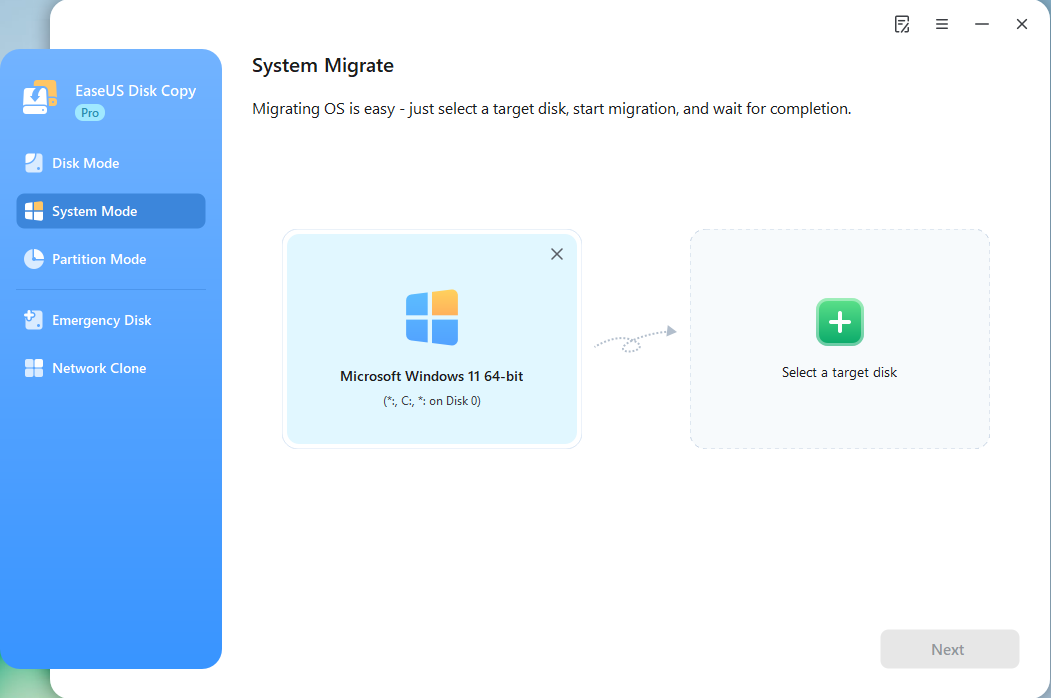
Najlepsze dla
- Przenoszenie systemu Windows na dysk SSD
- Oddzielenie systemu operacyjnego od pamięci danych
- Przyspieszanie wydajności systemu
3. Klon sektor po sektorze
Klonowanie sektor po sektorze kopiuje każdy sektor z dysku źródłowego, w tym sektory nieużywane i ukryte. Ponieważ każdy bit informacji jest duplikowany, dysk docelowy staje się dokładną repliką dysku oryginalnego.
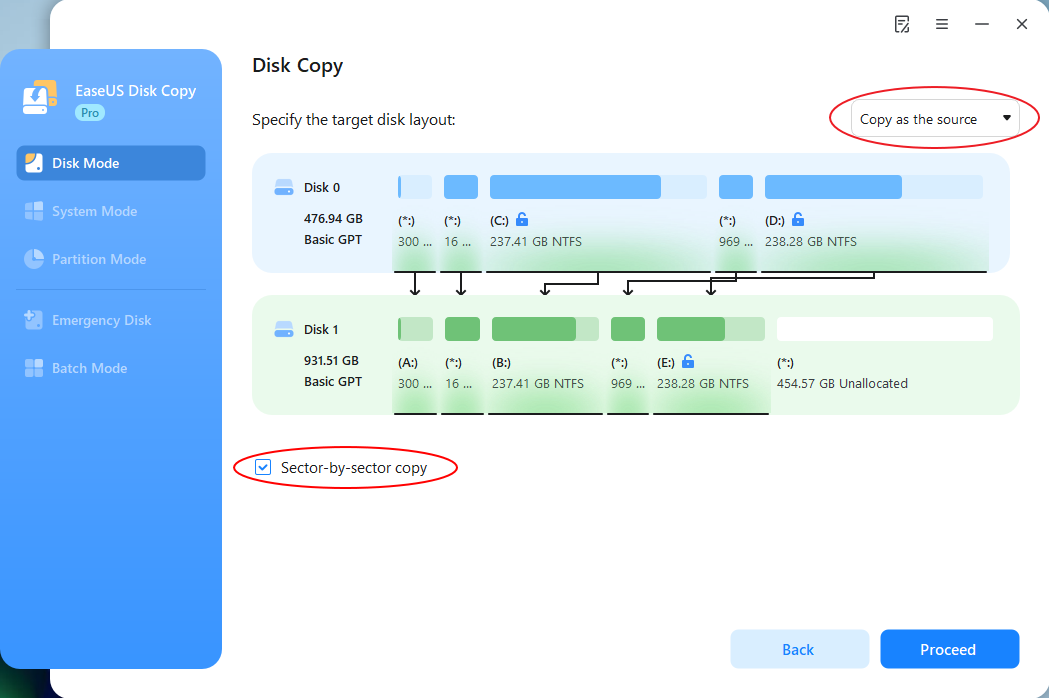
Najlepsze dla
- Migracja starszego systemu
- Scenariusze odzyskiwania danych
- Specjalistyczne środowiska programowe
- Duplikacja kryminalistyczna
4. Utwórz nośnik startowy WinPE
Oprogramowanie umożliwia utworzenie dysku startowego lub dysku USB opartego na środowisku WinPE. Dzięki temu użytkownicy mogą uruchamiać operacje klonowania nawet wtedy, gdy system Windows nie może się normalnie uruchomić.
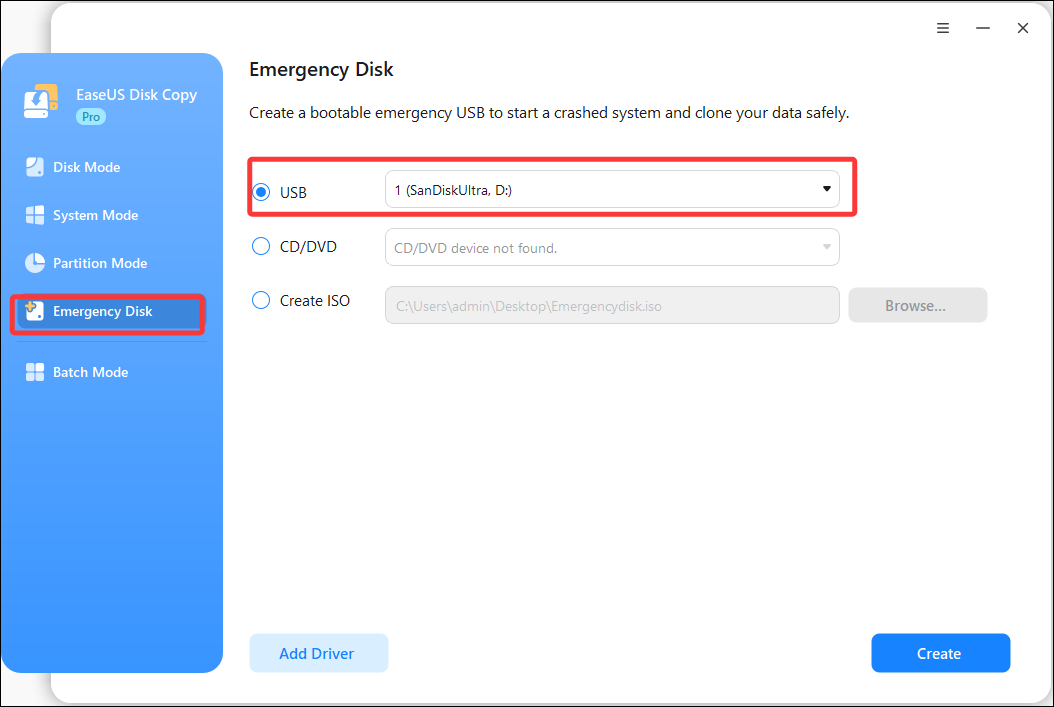
Najlepsze dla
- Nieuruchamialne komputery
- Odzyskiwanie systemu
- Awaryjna wymiana dysku
5. Automatyczna zmiana rozmiaru partycji
Podczas klonowania na większy dysk, EaseUS Disk Copy może automatycznie dostosować rozmiary partycji, aby wykorzystać dodatkową przestrzeń dyskową. Użytkownicy mogą również dostosować układ partycji przed rozpoczęciem klonowania.
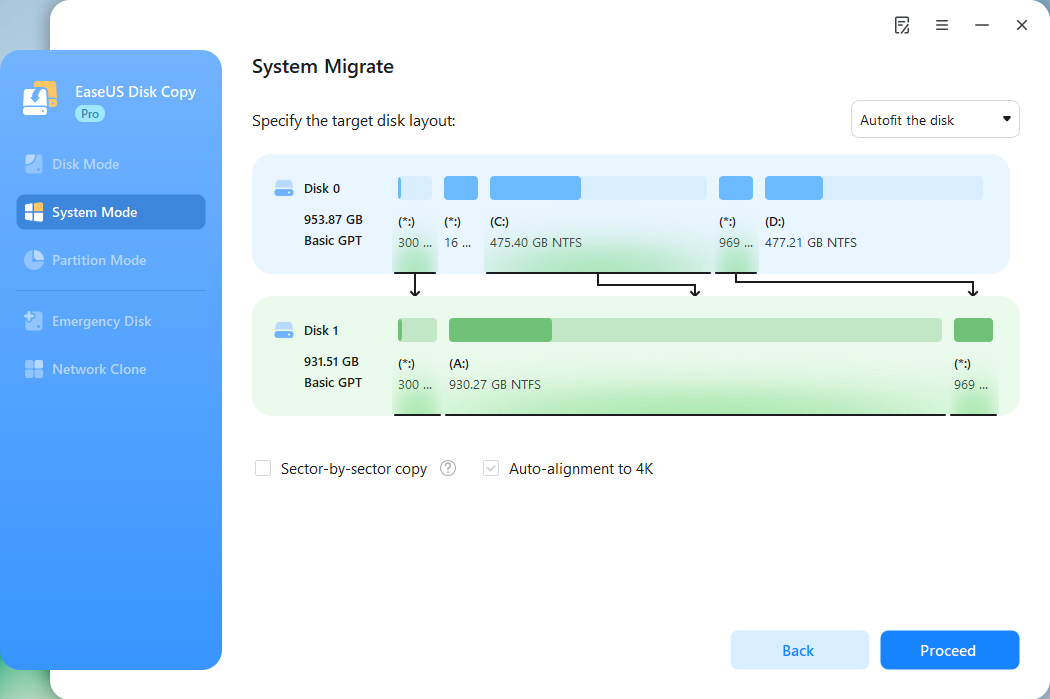
Najlepsze dla
- Modernizacja do większych/mniejszych dysków SSD
- Maksymalizacja dostępnej pojemności
- Unikanie ręcznego zarządzania partycjami
6. Klonowanie wokół złych sektorów
Awaria dysku często zawiera nieczytelne sektory, które mogą przerwać operacje klonowania. EaseUS Disk Copy inteligentnie pomija problematyczne sektory, gdy jest to możliwe, pomagając użytkownikom skuteczniej migrować dane ze starych dysków.
Najlepsze dla
- Starzejące się dyski twarde
- Wczesne awarie napędów
- Przechowywanie danych
7. Inteligentne wykrywanie dysku
Po podłączeniu nowego urządzenia pamięci masowej oprogramowanie automatycznie wykryje dysk i poprowadzi użytkownika przez opcje migracji. Upraszcza to proces dla mniej doświadczonych użytkowników, którzy mogą nie być zaznajomieni ze strukturami partycji lub koncepcjami zarządzania pamięcią masową.
Najlepsze dla
- Pierwsza modernizacja dysków SSD
- Użytkownicy początkujący
- Uproszczone przepływy pracy migracji
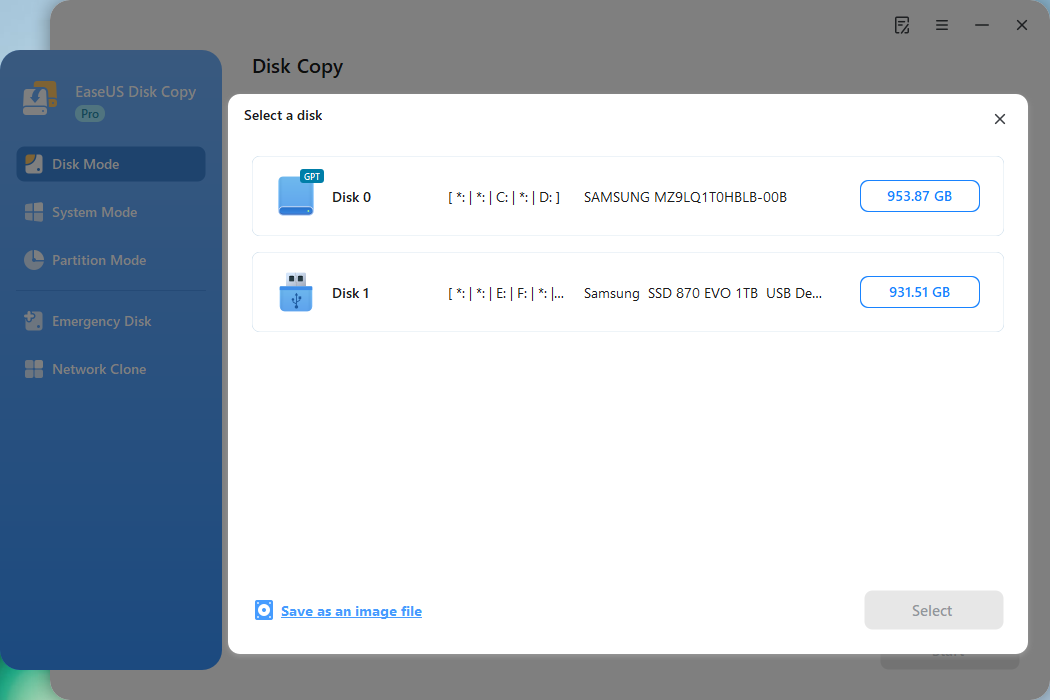
8. Klonowanie dysku do obrazu
Funkcja klonowania dysku do obrazu pozwala użytkownikom utworzyć plik obrazu dysku zamiast klonowania bezpośrednio na inny dysk. Obraz można później przywrócić na dysk docelowy w razie potrzeby.
Korzyści
- Archiwizacja pamięci masowej
- Tworzenie kopii zapasowej
- Elastyczne przepływy pracy wdrożeniowej
- Przygotowanie do wymiany sprzętu
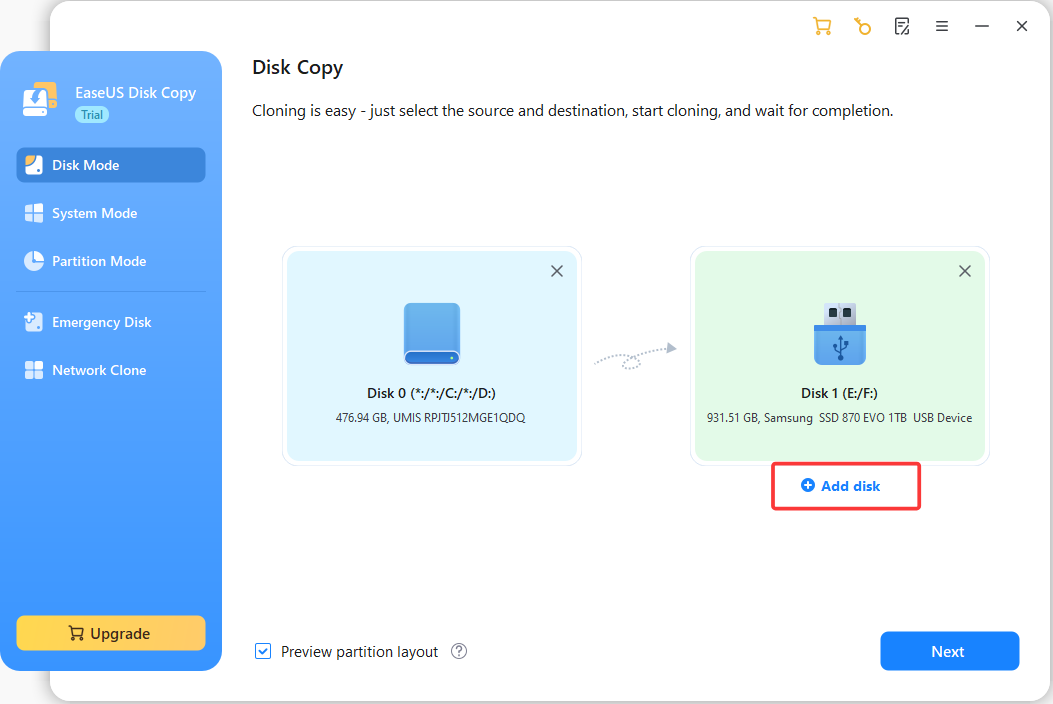
9. Klonowanie na wiele dysków docelowych
Wersja 7.1 wprowadziła możliwość klonowania jednego dysku źródłowego na wiele dysków docelowych jednocześnie. Funkcja ta jest szczególnie przydatna w środowiskach wdrożeniowych, w których identyczne konfiguracje systemowe muszą być rozproszone na wielu komputerach.
Korzyści
- Skrócony czas wdrażania
- Spójne konfiguracje systemu
- Efektywne wdrażanie masowe
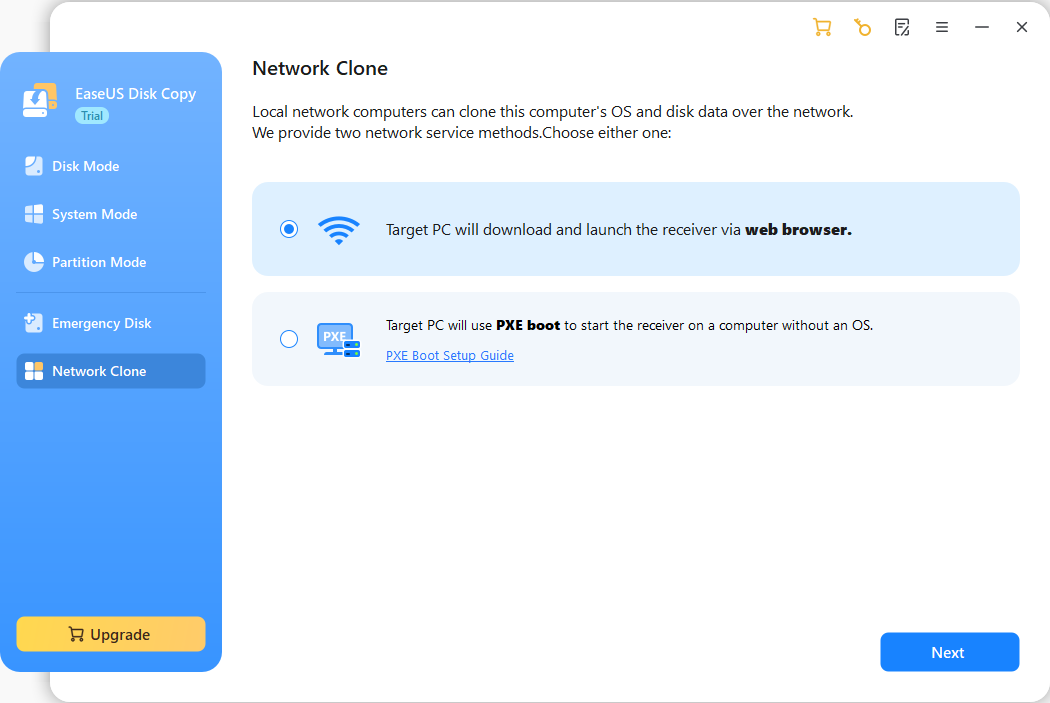
10. Klon sieciowy
Network Clone to jedna z najważniejszych funkcji w programie EaseUS Disk Copy 7.2. Tradycyjnie klonowanie wymagało fizycznego podłączenia obu dysków do tego samego komputera. Dzięki Internet Clone użytkownicy mogą przesyłać dane i środowiska systemowe przez sieć bez konieczności bezpośredniego połączenia sprzętowego.
Korzyści
- Zdalna migracja
- Wdrożenie międzylokalizacyjne
- Zredukowane wymagania sprzętowe
- Szybsze procesy wymiany urządzeń
Jak zainstalować program EaseUS Disk Copy
Instalacja EaseUS Disk Copy jest prosta i zazwyczaj zajmuje tylko kilka minut. Po pobraniu instalatora z oficjalnej strony EaseUS, uruchom plik instalacyjny i postępuj zgodnie z instrukcjami wyświetlanymi na ekranie. Oprogramowanie obsługuje nowoczesne systemy operacyjne Windows 11/10/8/7 i wymaga minimalnej konfiguracji.
Po zakończeniu instalacji podłącz dysk docelowy, jeśli planujesz klonować dysk lub migrować system Windows. Po uruchomieniu EaseUS Disk Copy automatycznie wykryje dostępne urządzenia pamięci masowej i zaprezentuje dostępne opcje klonowania.
Jak klonować dysk twardy za pomocą programu EaseUS Disk Copy
Wymiana starego dysku twardego lub modernizacja do większego dysku SSD to jeden z najczęstszych przypadków użycia oprogramowania EaseUS Disk Copy. Oprogramowanie może sklonować cały dysk.
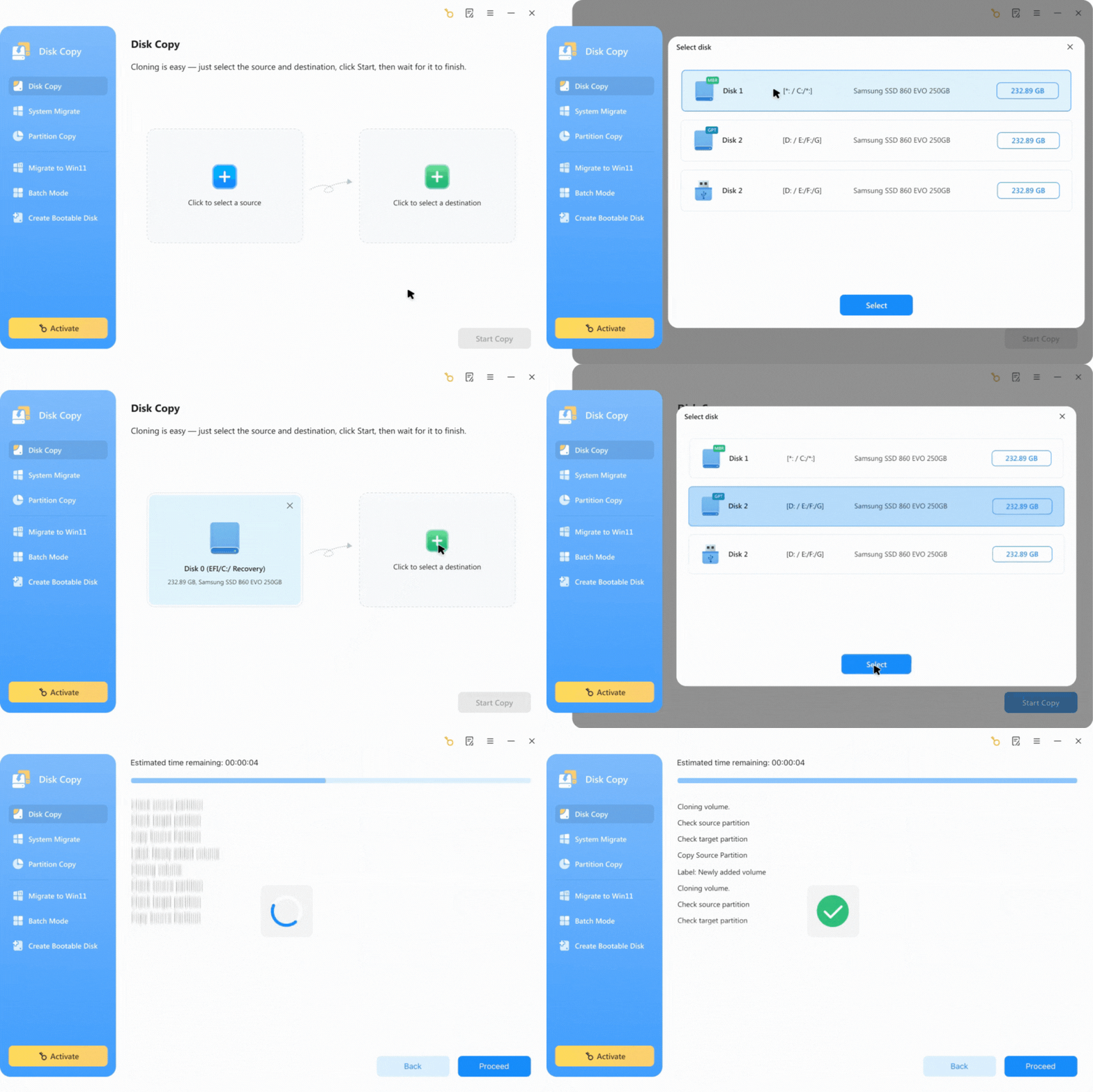
Krok 1. Podłącz nowy dysk
Zainstaluj nowy dysk SSD wewnętrznie lub podłącz go za pomocą adaptera SATA-USB. Upewnij się, że system Windows wykrywa dysk docelowy.
Krok 2. Uruchom EaseUS Disk Copy
Otwórz oprogramowanie i wybierz Tryb dysku z głównego interfejsu.
Krok 3. Wybierz dysk źródłowy
Wybierz dysk, który chcesz sklonować i kliknij Dalej .
Krok 4. Wybierz dysk docelowy
Wybierz nowy dysk SSD lub HDD jako dysk docelowy. Ostrzeżenie: Wszystkie istniejące dane na dysku docelowym zostaną nadpisane.
Krok 5. Dostosuj układ dysku
Jeśli klonujesz na większy dysk, wybierz opcję Automatyczne dopasowanie dysku , aby automatycznie rozszerzyć partycje i wykorzystać pełną pojemność.
Krok 6. Rozpocznij klonowanie
Sprawdź ustawienia i kliknij „Kontynuuj” , aby rozpocząć proces klonowania. Po zakończeniu klonowania wyłącz komputer, w razie potrzeby wymień stary dysk i uruchom komputer z nowo sklonowanego dysku.
Jak przenieść system Windows na dysk SSD bez ponownej instalacji
Jeśli Twoim celem jest po prostu przeniesienie systemu Windows na szybszy dysk SSD, program EaseUS Disk Copy może przenieść system operacyjny, partycje rozruchowe, zainstalowane aplikacje i ustawienia użytkownika bez konieczności przeprowadzania czystej instalacji.
Krok 1. Zainstaluj lub podłącz dysk SSD
Podłącz docelowy dysk SSD i sprawdź, czy jest widoczny w Zarządzaniu dyskami systemu Windows.
Krok 2. Uruchom EaseUS Disk Copy
Otwórz oprogramowanie i wybierz Tryb systemowy .
Krok 3. Wybierz dysk SSD docelowy
Wybierz dysk SSD jako cel migracji. Oprogramowanie automatycznie zidentyfikuje wymagane partycje systemowe i rozruchowe.
Krok 4. Optymalizacja pod kątem dysków SSD
Włącz opcje optymalizacji dysku SSD, jeśli są dostępne, i sprawdź układ partycji przed kontynuacją.
Krok 5. Rozpocznij migrację
Kliknij Kontynuuj i poczekaj na zakończenie migracji.
Krok 6. Uruchomienie z nowego dysku SSD
Uruchom ponownie komputer, wejdź w ustawienia BIOS/UEFI i ustaw dysk SSD jako główne urządzenie rozruchowe. Po pomyślnym uruchomieniu system Windows powinien załadować się dokładnie tak samo jak poprzednio – ale ze znacznie szybszym uruchamianiem i ładowaniem aplikacji.
Test wydajności kopiowania dysków EaseUS
Aby ocenić wydajność w warunkach rzeczywistych, przetestowaliśmy EaseUS Disk Copy, wykorzystując kilka typowych scenariuszy migracji, w tym modernizację z dysku HDD na SSD oraz klonowanie z dysku SSD na SSD. Rzeczywiste prędkości będą się różnić w zależności od konfiguracji sprzętowej, interfejsu połączenia i stanu dysku, ale wyniki były generalnie spójne i wiarygodne.
Środowisko testowe
- Windows 11 Pro
- Platforma Intel Core i7
- Dysk SSD SATA i dysk SSD PCIe NVMe
- Zewnętrzny adapter USB 3.2
| Scenariusz testowy | Rozmiar danych | Czas potrzebny | Wynik |
| Dysk twardy 500 GB → Dysk SSD SATA | 320 GB używane | 42 minuty | Udany |
| Dysk SSD SATA 1TB → Dysk SSD NVMe | 650 GB używane | 36 minut | Udany |
| Dysk twardy 2TB → Dysk twardy 2TB | Użyto 1,3 TB | 2 godziny 28 minut | Udany |
| Migracja systemu na dysk SSD NVMe | 180 GB używane | 18 minut | Udany |
| Klon sektor po sektorze (dysk SSD 500 GB) | Pełny dysk | 57 minut | Udany |
Podczas testów oprogramowanie utrzymywało stabilną prędkość transferu i pomyślnie ukończyło wszystkie zadania klonowania bez uszkodzenia danych.
EaseUS Disk Copy vs Clonezilla vs Macrium Reflect
Jeśli chodzi o oprogramowanie do klonowania dysków, Clonezilla, EaseUS Disk Copy i Macrium Reflect muszą znaleźć się na liście. Wszystkie trzy narzędzia umożliwiają klonowanie dysków i migrację systemu Windows, ale mają różne funkcje i są przeznaczone dla różnych typów użytkowników.
| Kopiowanie dysków EaseUS | Clonezilla | Makrium Reflect | |
| Łatwość użytkowania | ⭐⭐⭐⭐⭐ | ⭐⭐ | ⭐⭐⭐⭐ |
| Interfejs graficzny | ✅ | Ograniczony | Tak |
| Klon dysku | ✅ | ✅ | ✅ |
| Migracja systemu | ✅ | ✅ | ✅ |
| Klon sektor po sektorze | ✅ | ✅ | ✅ |
| Utwórz nośnik startowy | ✅ | ✅ | ✅ |
| Klonuj do obrazu | ✅ | Oparte na obrazie | Oparte na obrazie |
| Klonuj na wiele dysków | ✅ | ✅ | ❌ |
| Klon internetowy | ✅ | ❌ | ❌ |
| Obsługa złych sektorów | ✅ | Ograniczony | Ograniczony |
| Odpowiednie dla początkujących | Doskonały | Słaby | Dobry |
| Najlepsze dla | Bignners & Experts | Eksperci IT | Kopie zapasowe i obrazowanie |
Clonezilla pozostaje popularnym wyborem wśród specjalistów IT, ponieważ jest darmowa i wysoce konfigurowalna. Jednak jej tekstowy przepływ pracy może być onieśmielający dla początkujących i często wymaga dodatkowej wiedzy technicznej.
Macrium Reflect jest lepiej znane jako rozwiązanie do tworzenia kopii zapasowych i obrazowania dysków. Chociaż oferuje niezawodne funkcje klonowania, jego głównym celem jest tworzenie kopii zapasowych, odzyskiwanie danych i zarządzanie obrazami systemu, a nie dedykowana migracja dysków.
EaseUS Disk Copy koncentruje się na klonowaniu i migracji. Funkcje takie jak automatyczne wykrywanie dysków, klonowanie uszkodzonych sektorów, klonowanie do obrazu, klonowanie na wiele dysków oraz nowa funkcja klonowania internetowego zapewniają bardziej uproszczone środowisko dla użytkowników modernizujących urządzenia pamięci masowej lub wdrażających systemy na dużą skalę.
Dla większości użytkowników domowych, którzy wymieniają dysk twardy na dysk SSD, EaseUS Disk Copy oferuje najprostszy proces. Dla zespołów IT zarządzających wdrożeniami na dużą skalę, nowsze technologie klonowania oferują możliwości, które nie są obecnie dostępne ani w Clonezilli, ani w Macrium Reflect.
Często zadawane pytania
1. Czy korzystanie z EaseUS Disk Copy jest bezpieczne?
Tak. EaseUS Disk Copy wykonuje operacje odczytu i kopiowania na dysku źródłowym i jest szeroko stosowany do migracji dysków i modernizacji dysków SSD. Możesz z niego korzystać bez obaw.
2. Czy EaseUS Disk Copy może klonować system Windows 11?
Tak. Oprogramowanie obsługuje systemy Windows 11, Windows 10, 8 i 7. Umożliwia migrację systemu operacyjnego na nowy dysk SSD bez konieczności ponownej instalacji systemu Windows.
4. Czy EaseUS Disk Copy obsługuje dyski SSD NVMe?
Tak, to narzędzie jest kompatybilne z większością typów dysków: HDD, SSD (SATA lub NVMe), USB, kartami SD itp., pod warunkiem, że sprzęt jest prawidłowo wykrywany przez system Windows.
Powiązane artykuły
-
Co zrobić, jeśli Twój dysk twardy ulegnie awarii? | Znajdź najlepsze rozwiązanie tutaj
![author icon]() Arek/2024/11/21
Arek/2024/11/21
-
Migracja danych Samsung nie może wybrać dysku docelowego | Naprawiono👨🔧
![author icon]() Arek/2024/11/21
Arek/2024/11/21
-
Jak klonować kartę SD z wieloma partycjami w systemie Windows 11/10
![author icon]() Arek/2024/08/31
Arek/2024/08/31
-
Jak utworzyć obraz dysku USB w systemie Windows 11/10/8/7
![author icon]() Arek/2023/08/02
Arek/2023/08/02
 Arek/2024/11/21