


Spis treści
Wraz z rozwojem systemów operacyjnych i aplikacji tradycyjne dyski twarde coraz częściej stają się wąskim gardłem wydajności. Klonowanie dysku twardego na dysk SSD to jeden z najszybszych i najbardziej opłacalnych sposobów na zwiększenie wydajności komputera bez konieczności ponownej instalacji systemu Windows.
Jeśli korzystasz z dysku SSD firmy Samsung, często jako pierwsze narzędzie poleca się program Samsung Magician. Wielu użytkowników wyszukuje hasło „Samsung Magician clone HDD to SSD” (klonowanie dysku HDD na dysk SSD za pomocą programu Samsung Magician), mając nadzieję na szybką migrację systemu i danych przy użyciu oficjalnego oprogramowania firmy Samsung. Ale czy program Samsung Magician jest naprawdę niezawodny? Jakie są jego ograniczenia? Czy istnieje lepsza alternatywa? W tym artykule omówiono wszystko, co należy wiedzieć.
Przygotowania przed klonowaniem dysku HDD na dysk SSD
Przed użyciem programu Samsung Magician do klonowania dysku HDD na dysk SSD należy wykonać następujące czynności:
- Twórz kopie zapasowe ważnych danych: Chociaż klonowanie jest ogólnie bezpieczne, mogą wystąpić nieoczekiwane problemy, takie jak awaria zasilania lub błędy oprogramowania. Co najważniejsze, jeśli docelowy dysk SSD zawiera istotne dane, przed klonowaniem należy wykonać ich kopię zapasową.
- Wyłącz funkcję BitLocker lub szyfrowanie dysku: narzędzie Magician's Data Migration nie może sklonować dysku zaszyfrowanego za pomocą funkcji BitLocker. Jeśli dysk źródłowy jest zaszyfrowany (np. za pomocą funkcji BitLocker), może być konieczne jego wcześniejsze wyłączenie.
- Podłącz dysk SSD prawidłowo: Użytkownicy laptopów zazwyczaj potrzebują adaptera USB-SATA lub zewnętrznej obudowy, aby podłączyć dysk SSD.
- Zaktualizuj oprogramowanie układowe: Zaktualizuj oprogramowanie Magician i oprogramowanie układowe nowego dysku SSD, jeśli pojawi się monit.
Udostępnij ten artykuł w mediach społecznościowych, aby pomóc innym znaleźć sposób na sklonowanie dysku twardego na dysk SSD!

Jak używać programu Samsung Magician do klonowania dysku HDD na dysk SSD
Oto jak używać programu Samsung Magician do klonowania dysku twardego na dysk SSD:
Krok 1. Pobierz oprogramowanie Magician ze strony internetowej Samsunga.
Krok 2. Podłącz dysk SSD do komputera za pomocą zewnętrznego kabla SATA-USB lub zainstaluj go w dostępnym gnieździe wewnętrznym.
Krok 3. Otwórz oprogramowanie i kliknij opcję Migracja danych.
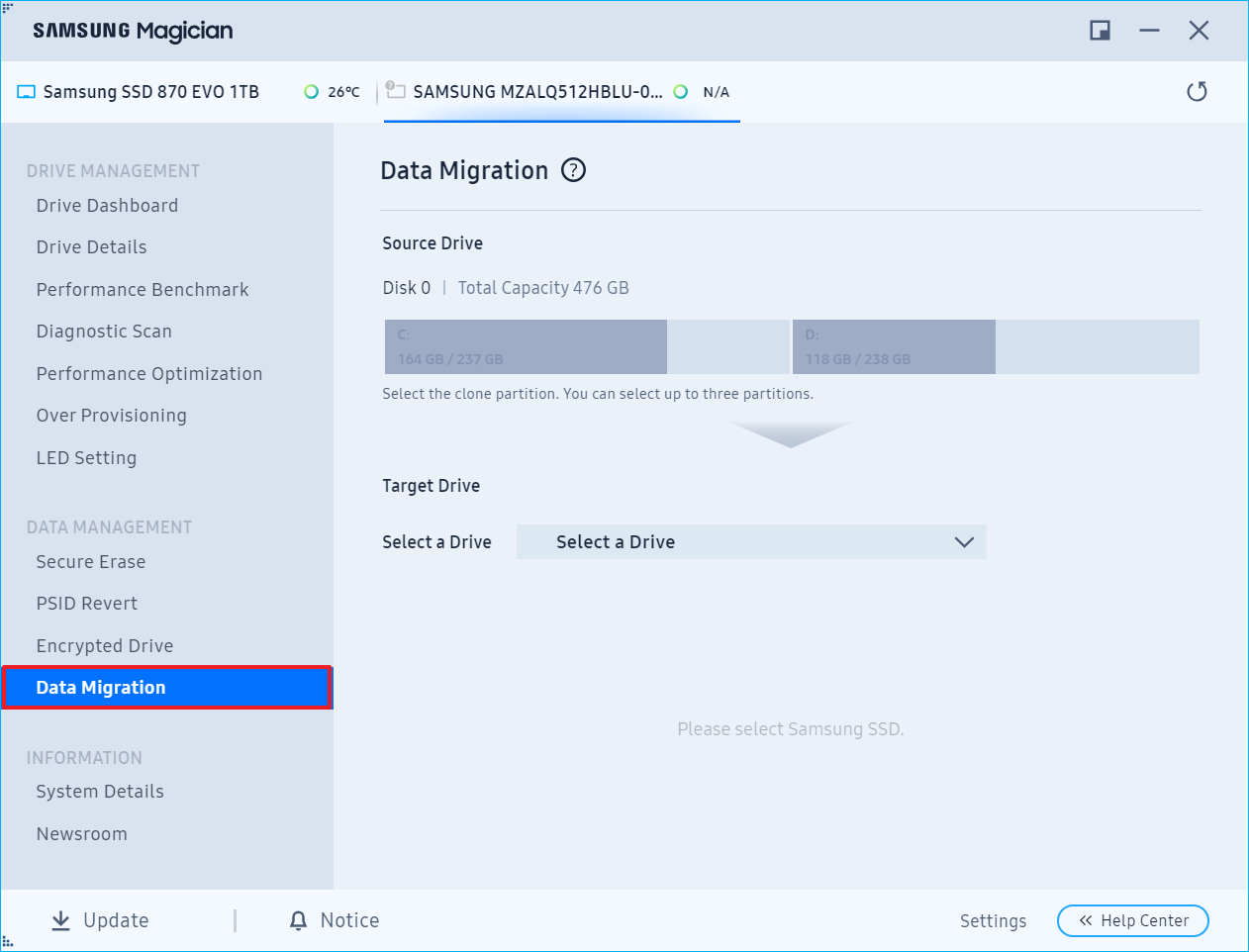
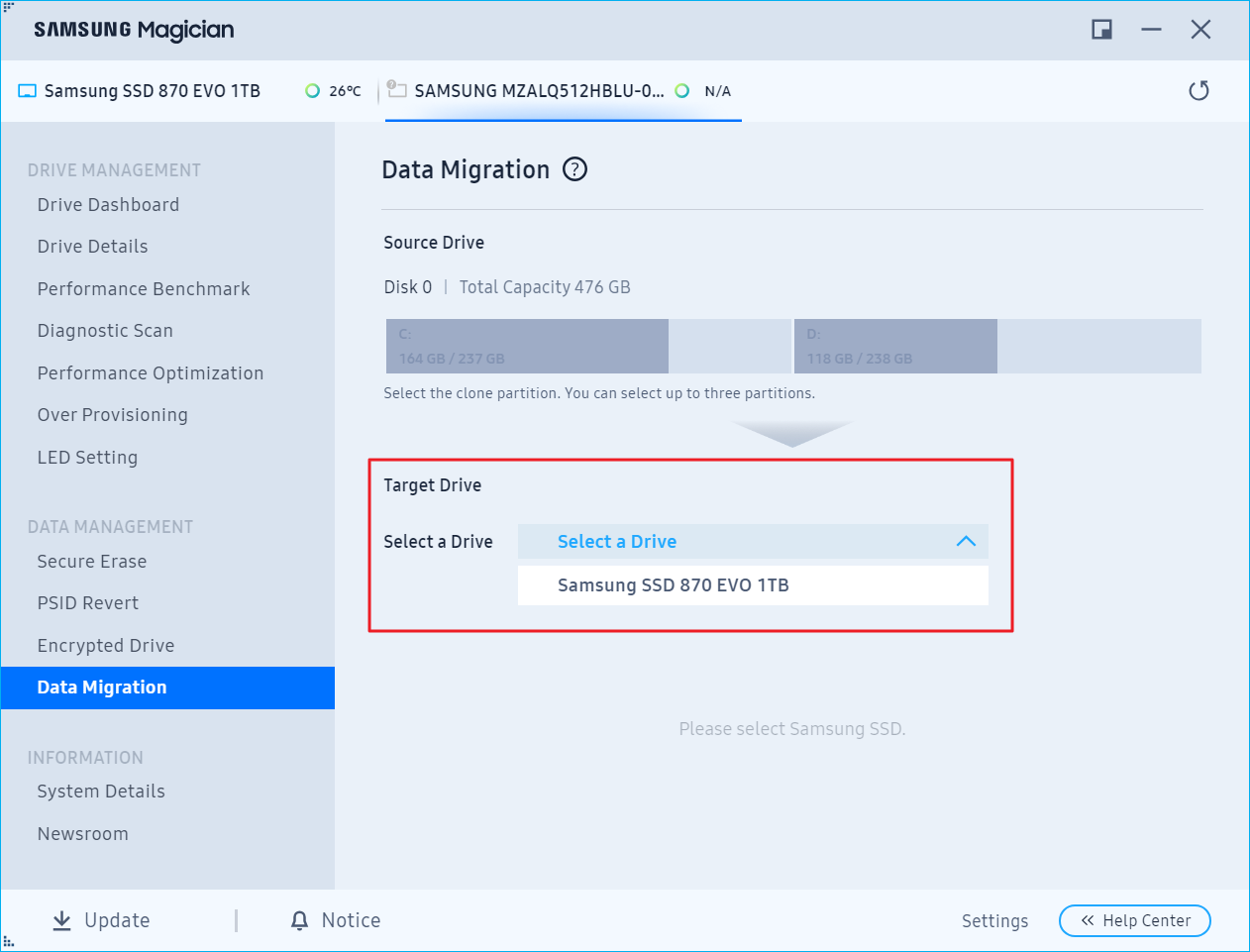
Krok 4. Wybierz dysk docelowy (podłączony dysk SSD).
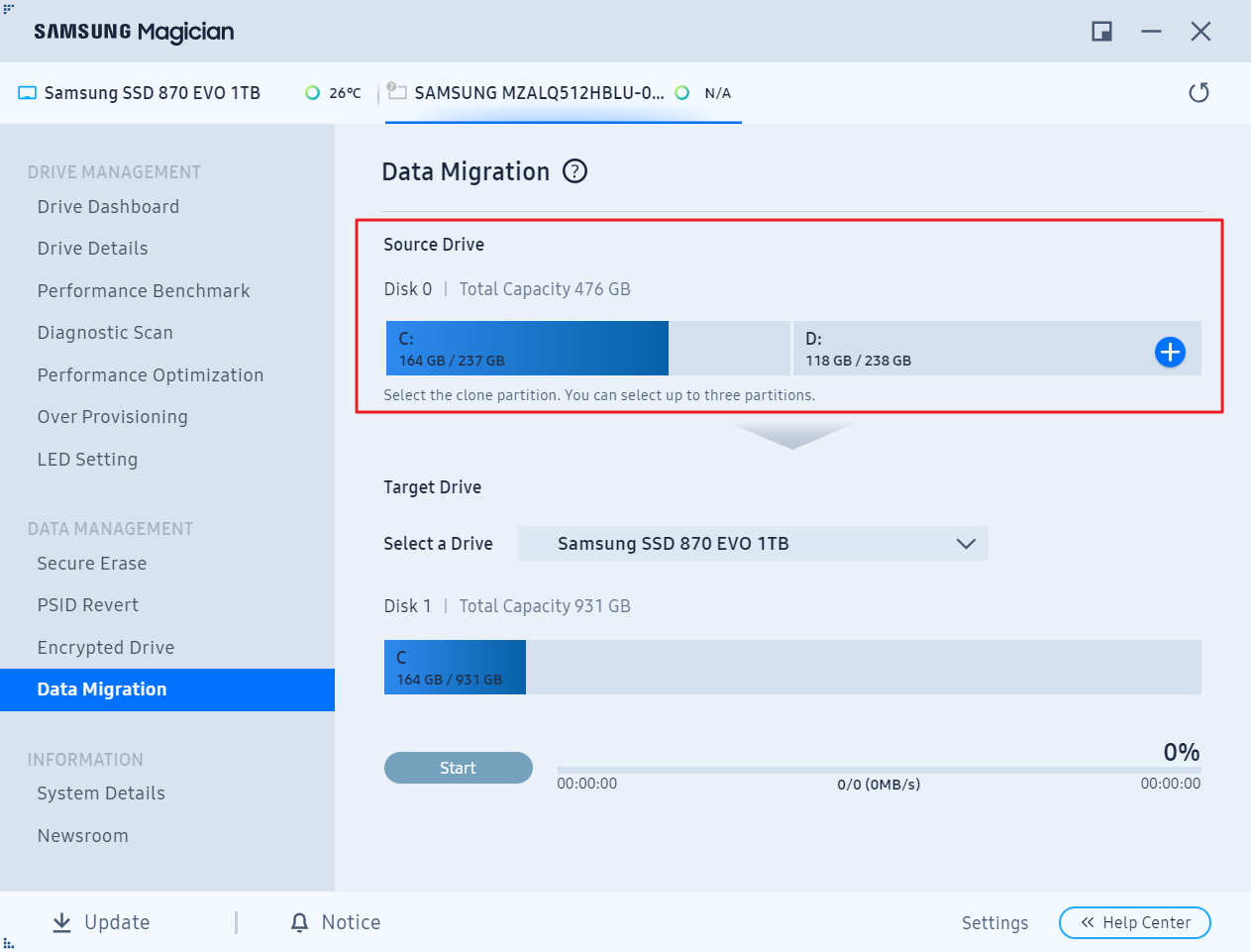
Krok 5. Wybierz dysk źródłowy (dysk z systemem operacyjnym, który chcesz sklonować).
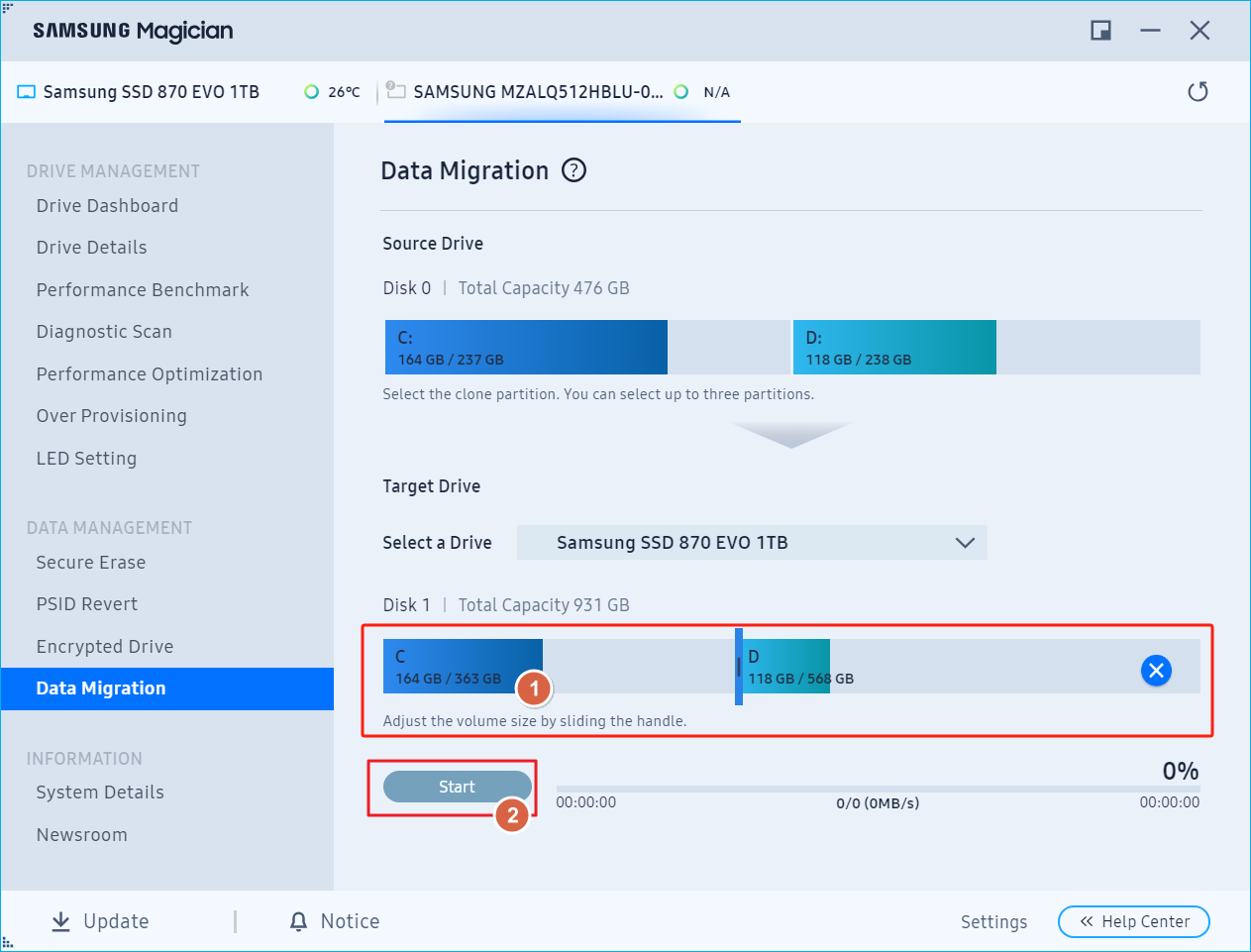
Krok 6. Dostosuj pojemność dysku i kliknij Start.
Krok 7. Kliknij OK, aby potwierdzić komunikat ostrzegawczy dotyczący „kasowania danych”.
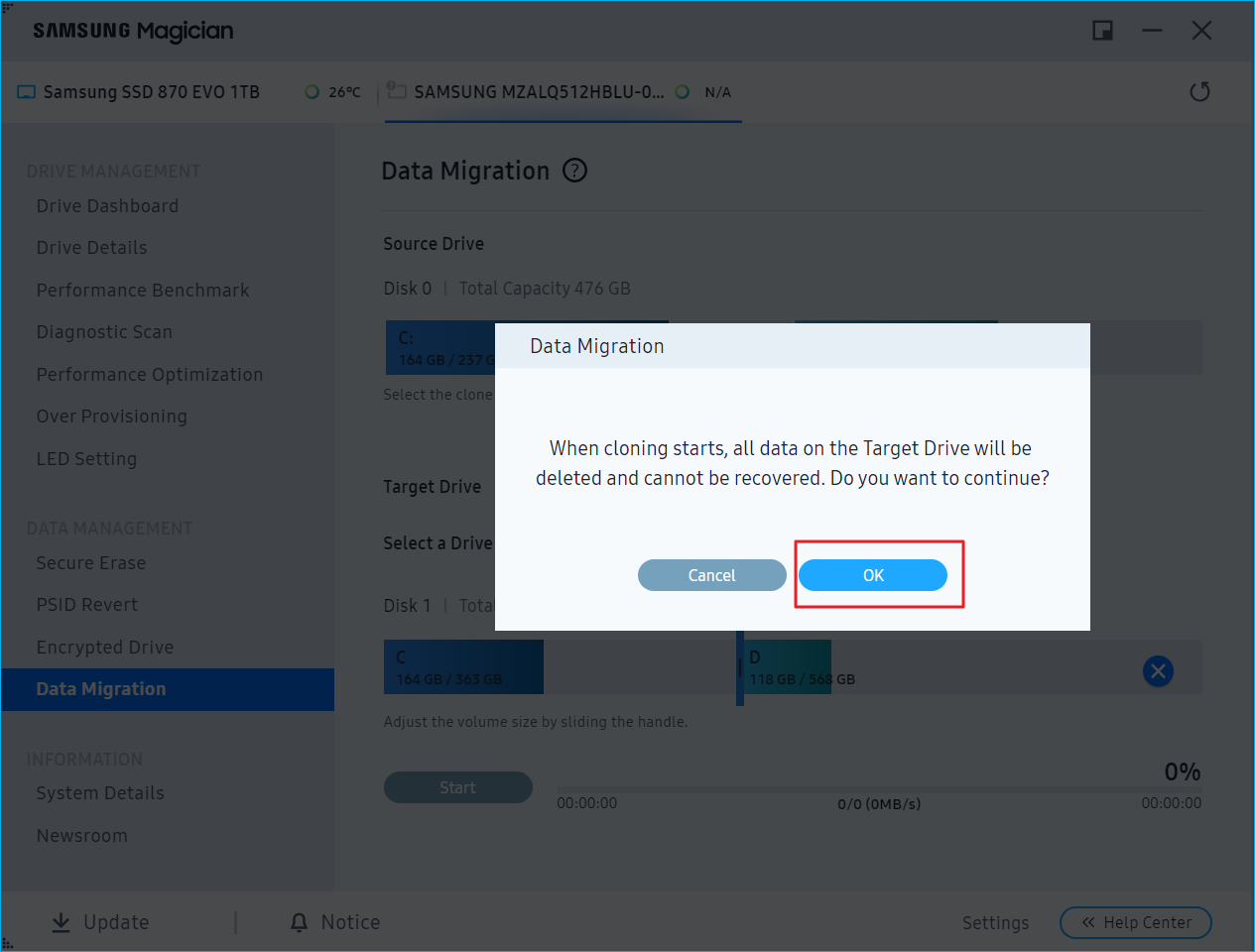
Krok 8. Rozpocznie się proces klonowania. Czas trwania procesu zależy od rozmiaru danych.
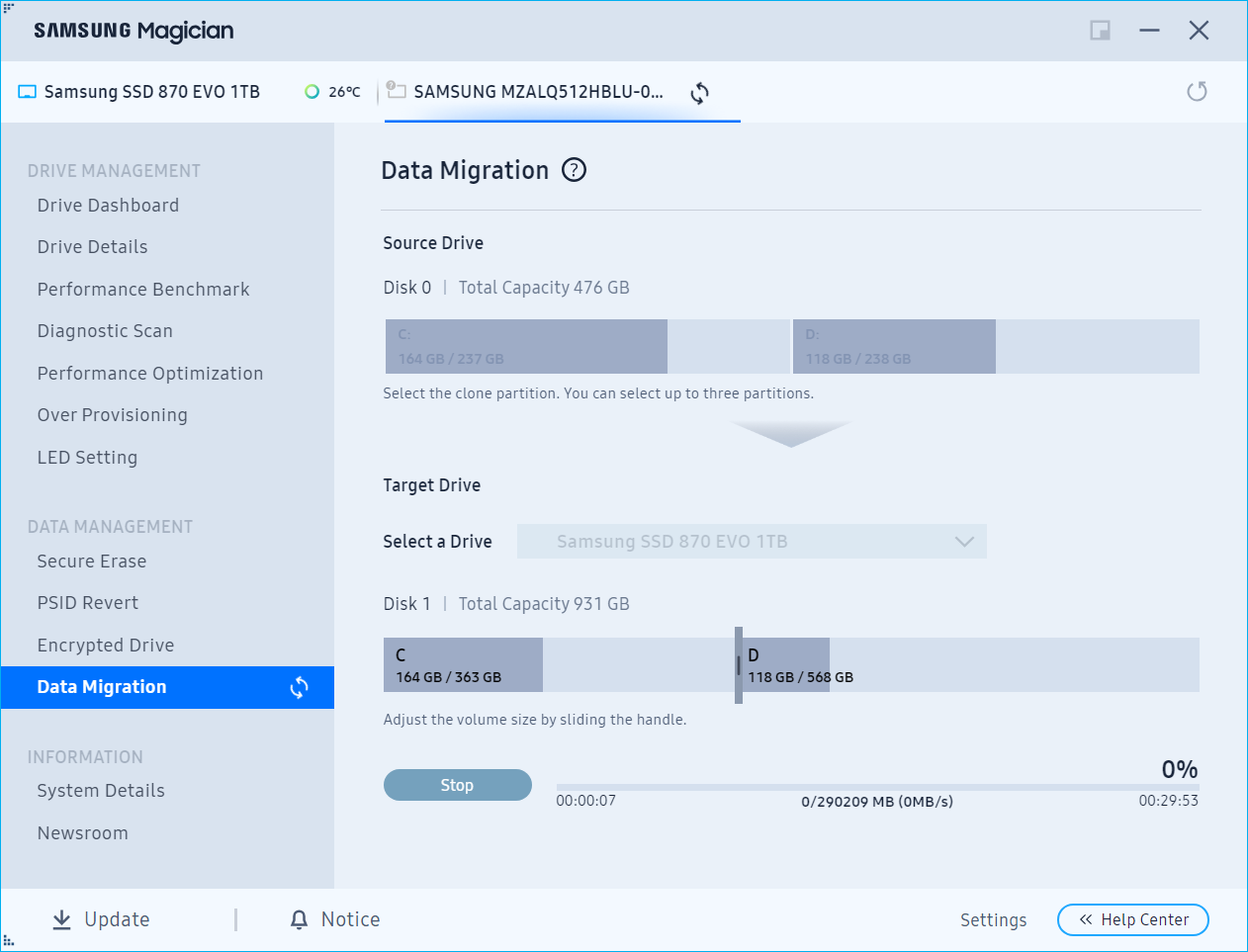
Po sklonowaniu należy fizycznie wyjąć stary dysk i zainstalować nowy, sklonowany dysk SSD Samsung, włączyć komputer i wejść do BIOS/UEFI (zwykle poprzez naciśnięcie klawisza F2, F10, Del lub Esc podczas uruchamiania) oraz zmienić kolejność rozruchu, aby nowy dysk SSD Samsung był pierwszym urządzeniem rozruchowym.
Ograniczenia korzystania z programu Magician do klonowania dysku HDD na dysk SSD
Klonowanie dysku za pomocą programu Samsung Magician jest łatwe. Istnieją jednak pewne ograniczenia, o których należy wiedzieć podczas korzystania z funkcji migracji danych w oprogramowaniu:
1. Obsługuje tylko dyski SSD Samsung
Jest to największe ograniczenie, które wyklucza użytkowników innych marek dysków SSD. Narzędzie Data Migration może nie rozpoznać dysków SSD innych marek.
2. Ograniczone funkcje
Samsung Data Migration nie obsługuje:
- Klonowanie dysków dynamicznych lub konfiguracji RAID
- Klonowanie dysku z uszkodzonym sektorem
- Klonowanie dysku z funkcją BitLocker
- Klonowanie dysku z danymi
Udostępnij ten artykuł w mediach społecznościowych, aby pomóc innym znaleźć sposób na sklonowanie dysku twardego na dysk SSD!
Alternatywa dla Samsung Magician do klonowania dysku twardego na dysk SSD
Jeśli chcesz uzyskać płynniejsze i bardziej niezawodne klonowanie oraz sklonować dysk twardy na dysk SSD innej marki, warto rozważyć profesjonalną alternatywę w postaci programu EaseUS Disk Copy. Jest to dedykowany i łatwy w użyciu program do klonowania dla systemów Windows 11/10/8/7, który umożliwia klonowanie dysku na inny dysk innego producenta i o innej pojemności.
Oprogramowanie do klonowania EaseUS pozwala na klonowanie dysku twardego z uszkodzonymi sektorami oraz klonowanie dysku z blokadą bitową bez konieczności wyłączania szyfrowania. Można go również używać do klonowania dysku dynamicznego lub bezpośredniego klonowania MBR na dysk GPT.
EaseUS Disk Copy: najlepsze oprogramowanie do klonowania dysków dla systemu Windows
- Prosty interfejs użytkownika: niezwykle uproszczony interfejs użytkownika do klonowania dysku.
- Tryb dysku: klonowanie jednego dysku na drugi w celu pełnego przeniesienia danych.
- Tryb systemowy: przeniesienie systemu operacyjnego Windows na nowy dysk twardy.
- Tryb partycji: klonowanie woluminu z jednego dysku twardego na drugi.
- Klonowanie sektor po sektorze: klonowanie dysku twardego z uszkodzonymi sektorami.
Oto jak sklonować dysk twardy na dysk SSD za pomocą EaseUS Disk Copy:
Krok 1. Uruchom oprogramowanie do klonowania
- Pobierz i uruchom program EaseUS Disk Copy.
- Wybierz tryb dysku.
- Wybierz stary dysk jako źródło.
- Wybierz nowy dysk SSD podłączony do komputera jako miejsce docelowe.

Dostosuj układ dysku docelowego (opcjonalnie). Opcja „Automatyczne dopasowanie dysku” zapewni, że system wykorzysta większą pojemność nowego dysku SSD.
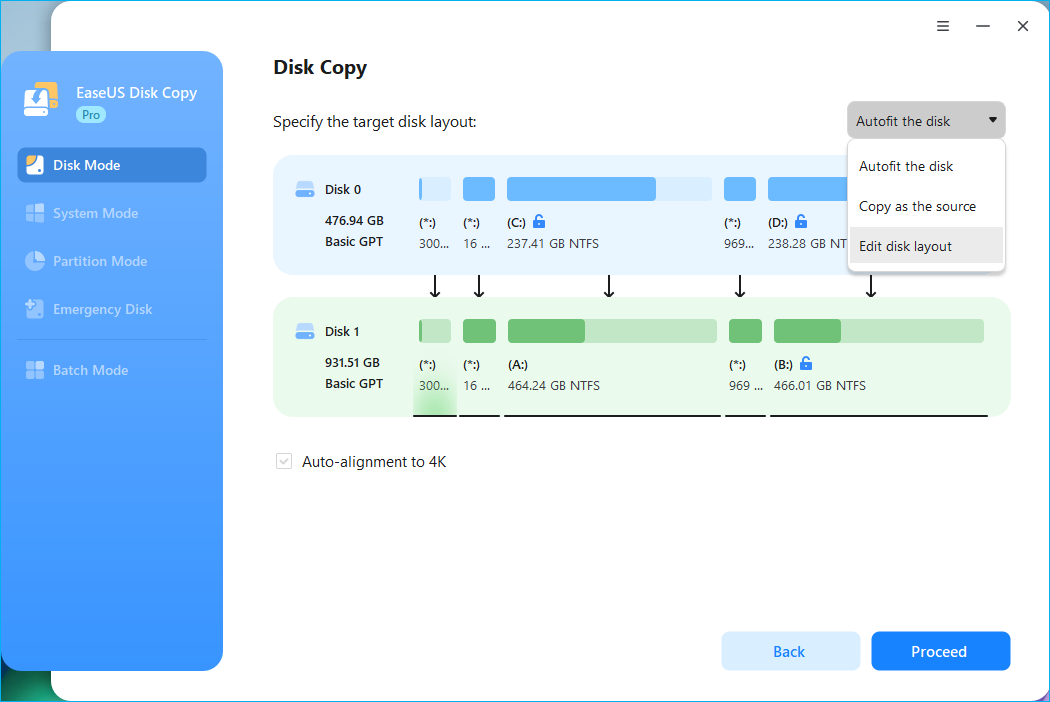
Krok 2. Rozpocznij proces klonowania
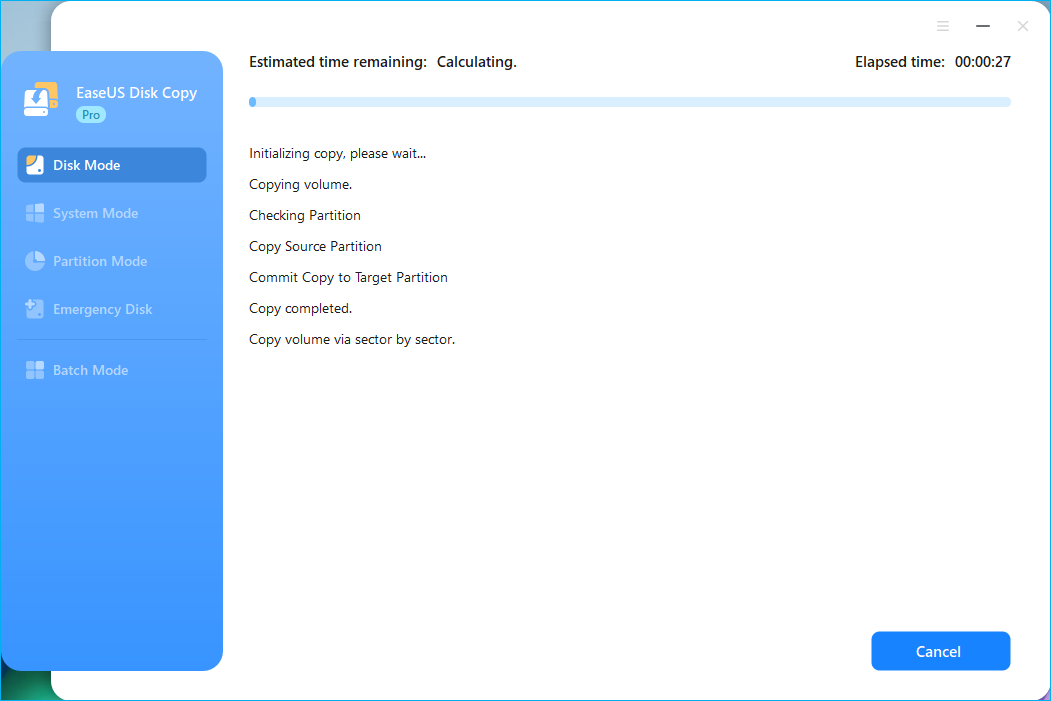
Rozpocznij proces klonowania i poczekaj na jego zakończenie.
Możesz obejrzeć ten film, aby zobaczyć, jak sklonować dysk HDD na dysk SSD za pomocą programu EaseUS Disk Copy:
Podsumowanie
Modernizacja z dysku HDD do dysku SSD jest jednym z najbardziej opłacalnych sposobów na zwiększenie szybkości komputera. Jednak proces migracji danych nie pozostawia miejsca na błędy. Jeśli korzystasz z dysku SSD firmy Samsung, a Twoje środowisko systemowe jest proste, dobrym rozwiązaniem może być program Samsung Magician. Jeśli zależy Ci na wyższym wskaźniku powodzenia, szerszej kompatybilności i mniejszych ograniczeniach, lepszym wyborem będzie program EaseUS Disk Copy.
Klonowanie dysku twardego na dysk SSD za pomocą programu Samsung Magician – często zadawane pytania
1. Które oprogramowanie najlepiej nadaje się do klonowania?
Wybór najlepszego oprogramowania do klonowania zależy od Twoich potrzeb. Najpopularniejsze programy to EaseUS Disk Copy ze względu na łatwość obsługi, Macrium Reflect ze względu na rozbudowane funkcje i nośniki odzyskiwania oraz Clonezilla jako silna, bezpłatna opcja open source dla zaawansowanych użytkowników.
2. Czy Samsung Magician może klonować na dysk SSD innej marki niż Samsung?
Nie, zintegrowane narzędzie do migracji danych w oprogramowaniu Samsung Magician nie może klonować na dysk SSD innej marki niż Samsung; aby funkcja klonowania działała, dysk docelowy musi być dyskiem SSD Samsung, ponieważ jest ona przeznaczona wyłącznie dla dysków Samsung. Jeśli chcesz sklonować na dysk SSD innej marki, potrzebujesz narzędzia do klonowania innej firmy, takiego jak EaseUS Disk Copy lub Clonezilla.
3. Co zrobić, jeśli sklonowany dysk SSD nie uruchamia się?
Jeśli sklonowany dysk SSD nie uruchamia się, typowe rozwiązania obejmują sprawdzenie w BIOS/UEFI komputera prawidłowej kolejności i trybu uruchamiania (UEFI/Legacy), upewnienie się, że podłączony jest tylko nowy dysk SSD, aby wyizolować problem, uruchomienie narzędzia Windows Startup Repair lub narzędzi wiersza poleceń, takich jak bootrec /fixmbr i bootrec /rebuildbcd, przy użyciu instalacyjnego/naprawczego nośnika USB systemu Windows, oraz sprawdzenie, czy wyrównanie partycji (MBR/GPT) jest zgodne z systemem.
4. Czy mogę sklonować dysk na mniejszy dysk SSD?
Tak, można sklonować większy dysk na mniejszy dysk SSD, ale tylko wtedy, gdy dane używane na oryginalnym dysku są mniejsze niż całkowita pojemność mniejszego dysku SSD. Często wymaga to najpierw zmniejszenia partycji podstawowej na dysku źródłowym za pomocą narzędzia Zarządzanie dyskami systemu Windows, a następnie użycia oprogramowania do klonowania w celu skopiowania partycji o zmienionym rozmiarze na nowy dysk i wreszcie dostosowania ustawień rozruchu w systemie BIOS.
Powiązane artykuły
-
Jak zaktualizować dysk SSD bez utraty danych na komputerze stacjonarnym i laptopie
![author icon]() Arek/2024/07/17
Arek/2024/07/17
-
Jak skopiować partycję odzyskiwania na nowy dysk twardy w systemie Windows
![author icon]() Arek/2024/11/12
Arek/2024/11/12
-
3 najlepsze sposoby przesyłania danych ze starego dysku twardego na nowy komputer
![author icon]() Arek/2024/03/08
Arek/2024/03/08
-
Jak przenieść system Windows z dysku twardego SATA na dysk SSD NVMe M.2🔥
![author icon]() Arek/2023/10/10
Arek/2023/10/10
 Arek/2024/07/17