


Spis treści
Przypadkowe naciśnięcie przycisku „Opróżnij kosz” to koszmar dla wielu użytkowników komputerów. Czy opróżnienie kosza trwale usuwa pliki , czy nadal istnieje sposób na ich odzyskanie?
Krótka odpowiedź jest zarówno uspokajająca, jak i pełna niuansów. Z technicznego punktu widzenia opróżnienie kosza nie powoduje natychmiastowego usunięcia plików z dysku, co oznacza, że odzyskanie danych jest wysoce prawdopodobne. Jednak praktyczne prawdopodobieństwo odzyskania danych w dużej mierze zależy od rodzaju sprzętu pamięci masowej używanego przez komputer.
Mój znajomy informatyk powiedział mi, że nawet jeśli wrzucę plik(i) do kosza, a następnie go opróżnię, plik/dane nadal tam są i że jedynym sposobem na ich całkowite usunięcie jest sformatowanie. Czy to prawda?
Opróżnianie kosza: systemy plików i nadpisywanie
Aby zrozumieć, dlaczego pliki nadal można odzyskać po opróżnieniu kosza , warto przyjrzeć się sposobowi, w jaki współczesne systemy operacyjne zarządzają pamięcią masową. Podczas zapisywania pliku na komputerze system nie tylko zrzuca surowe dane na dysk. Dzieli proces na dwie odrębne części: dane pliku i wskaźnik pliku.
Po usunięciu pliku i opróżnieniu kosza w systemie Windows lub macOS system operacyjny nie kasuje samych sektorów danych. Z punktu widzenia systemu komputerowego ta przestrzeń jest teraz pusta i gotowa na przyjęcie nowych informacji. Jednak dopóki nowe dane nie zostaną faktycznie nadpisane w tych sektorach, oryginalne dane pliku pozostają nienaruszone i możliwe do odczytania przez specjalistyczne oprogramowanie. Ten proces zastępowania starych danych nowymi nazywa się nadpisywaniem.
Rodzaj używanego napędu zmienia sposób działania tego mechanizmu w świecie rzeczywistym:
- Dyski twarde (HDD)
Tradycyjne mechaniczne dyski twarde są bardzo wyrozumiałe. Po opróżnieniu dysku twardego, dane pozostają na magnetycznych talerzach bezterminowo, dopóki nowe pliki ich nie nadpiszą. Odzyskiwanie danych z dysku twardego jest możliwe przez tygodnie, a nawet miesiące po usunięciu, pod warunkiem, że dysk nie był intensywnie użytkowany.
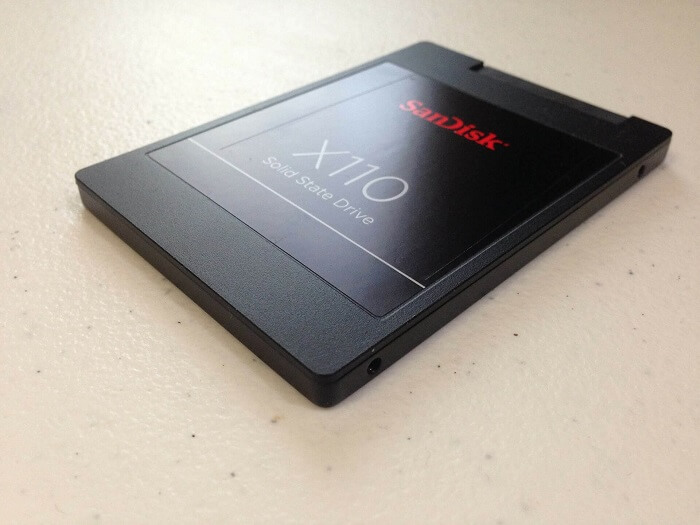
- Dyski półprzewodnikowe (SSD)
Nowoczesne dyski SSD inaczej obsługują usuwanie danych ze względu na polecenie TRIM. Ponieważ dyski SSD muszą wymazać stare bloki pamięci flash, zanim będą mogły zapisać nowe dane, polecenie TRIM nakazuje dyskowi proaktywne czyszczenie sektorów danych usuniętych plików w okresach bezczynności. Jeśli komputer Mac lub Windows korzysta z dysku SSD i polecenie TRIM jest aktywne, okno możliwości odzyskania danych drastycznie się kurczy, ponieważ dysk usuwa surowe dane znacznie szybciej niż dysk mechaniczny.
Co zrobić po opróżnieniu kosza na komputerze Mac
Jeśli właśnie opróżniłeś kosz i zdałeś sobie sprawę, że straciłeś ważne dane, toczysz obecnie wyścig z czasem i własnym systemem komputerowym. Powinieneś natychmiast wykonać poniższe kroki, aby zmaksymalizować swoje szanse na odzyskanie danych.
Do tego krytycznego zadania, EaseUS Data Recovery Wizard dla komputerów Mac jest rekomendowanym standardem branżowym. Oferuje on solidne algorytmy głębokiego skanowania, które potrafią scalić fragmenty plików nawet po naruszeniu struktury katalogów systemu plików poprzez opróżnienie kosza.
Oto jak przeprowadzić proces odzyskiwania danych za pomocą Kreatora odzyskiwania danych EaseUS:
Krok 1. Wybierz lokalizację do skanowania
Uruchom kreator odzyskiwania danych EaseUS dla komputerów Mac i wybierz dysk twardy, dysk SSD, kartę SD, dysk flash USB lub kartę TF, na której utracono dane. Kliknij „Wyszukaj utracone pliki”, aby rozpocząć skanowanie.

Krok 2. Filtruj utracone dane na komputerze Mac
Oprogramowanie automatycznie przeskanuje MacBooka/iMaca w poszukiwaniu utraconych danych. Po zakończeniu skanowania, przefiltruj żądane dane za pomocą przycisków „Typ” i „Ścieżka”.

Krok 3. Odzyskiwanie utraconych danych lub plików
Kliknij dwukrotnie plik, aby wyświetlić jego podgląd. Następnie kliknij przycisk „Odzyskaj”, aby przywrócić utracone dane w innym miejscu.

Jeśli uważasz, że te informacje są pomocne, udostępnij je innym w mediach społecznościowych, aby pomóc im pokonać to powszechne wyzwanie.

Odzyskiwanie usuniętych plików na komputerze Mac [Pełny przewodnik]
W tym przewodniku opisano, jak odzyskać usunięte pliki z urządzeń Mac — w tym dysków twardych, kart i pamięci USB — w różnych scenariuszach.

Wniosek
Opróżnianie kosza to stresujący błąd, ale rzadko jest to śmiertelny cios dla Twoich danych. Ponieważ systemy operacyjne komputerów przedkładają szybkość nad trwałe usunięcie, Twoje pliki pozostają ukryte w tle dysku na długo po tym, jak ikona kosza stanie się pusta.
Sukces w odzyskiwaniu tych plików zależy wyłącznie od Twojej szybkości i dyscypliny. Natychmiastowe zatrzymanie wszelkiej aktywności komputera, zapobieganie nadpisywaniu dysku nowymi danymi i wdrożenie zaawansowanego rozwiązania do odzyskiwania danych, takiego jak EaseUS Data Recovery Wizard, pozwoli Ci niezawodnie przywrócić dane po przypadkowym usunięciu i przywrócić Ci cyfrowe życie na właściwe tory.
Czy opróżnianie kosza powoduje trwałe usunięcie danych? Najczęściej zadawane pytania
Jeśli nadal masz pytania dotyczące odzyskiwania danych z MacBooka, sprawdź poniższe krótkie odpowiedzi, które mogą Ci pomóc:
1. Czy istnieje darmowy sposób na odzyskanie plików po opróżnieniu kosza?
Systemy Windows i macOS nie oferują wbudowanej opcji cofania po opróżnieniu kosza. Możesz jednak sprawdzić swoje usługi tworzenia kopii zapasowych w chmurze, takie jak OneDrive, iCloud czy Google Drive, które często utrzymują własne, niezależne kosze na śmieci przez 30 dni.
Jeśli nie posiadasz kopii zapasowej w chmurze, musisz skorzystać z narzędzia do odzyskiwania danych, np. EaseUS, które oferuje bezpłatny pakiet umożliwiający skanowanie i odzyskiwanie ograniczonej ilości danych przed koniecznością wykupienia wersji premium.
2. Jak długo pliki można odzyskać po opróżnieniu kosza?
Nie ma sztywnego limitu czasu na odzyskanie danych. Plik może pozostać możliwy do odzyskania przez miesiące, jeśli komputer jest wyłączony lub rzadko używany. I odwrotnie, jeśli pobierasz duże pliki lub uruchamiasz aplikacje intensywnie wykorzystujące zasoby, usunięte dane mogą zostać trwale nadpisane w ciągu kilku minut. Jest to kwestia aktywności dysku, a nie upływu czasu.
3. Dlaczego odzyskanych zdjęć lub filmów czasami nie da się otworzyć?
Jeśli plik zostanie częściowo nadpisany, oprogramowanie do odzyskiwania danych może nadal odnaleźć nazwę pliku i część jego struktury danych, ale krytyczne informacje nagłówkowe wymagane do otwarcia pliku przez przeglądarkę obrazów lub odtwarzacz multimedialny mogą być niedostępne.
Do uszkodzenia dochodzi, gdy komputer zapisuje nowe dane na części starego pliku przed uruchomieniem skanowania w celu odzyskania danych.
4. Czy mogę odzyskać pliki, jeśli mój Mac ma procesor Apple Silicon i dysk SSD?
Odzyskiwanie danych z nowoczesnych komputerów Mac wyposażonych w układy M1, M2 lub M3 oraz wewnętrzne dyski SSD jest wyjątkowo trudne ze względu na szyfrowanie sprzętowe i agresywne zarządzanie TRIM. Podczas opróżniania kosza w tych systemach układ zabezpieczający często niemal natychmiast niszczy klucze szyfrujące dla tych konkretnych bloków.
W tym konkretnym środowisku sprzętowym największą szansę na odzyskanie danych daje przywrócenie ich z kopii zapasowej Time Machine.
5. Czy szybkie formatowanie trwale usuwa pliki na dysku zewnętrznym?
Szybkie formatowanie działa podobnie do opróżniania kosza. Tworzy ponownie katalog systemu plików i ukrywa wszystkie istniejące dane, ale nie usuwa samych sektorów. Możesz użyć Kreatora odzyskiwania danych EaseUS do przeskanowania szybko sformatowanego dysku zewnętrznego lub karty SD i odzyskania plików, pod warunkiem, że od czasu formatowania na urządzeniu nie zapisano żadnych nowych danych.
Powiązane artykuły
-
Karta SD nieczytelna Mac | 7 poprawek dla systemu macOS
![author icon]() Arek/2023/09/26
Arek/2023/09/26
-
Jak odzyskać usunięte zdjęcia z karty pamięci | Najlepsze 2 metody
![author icon]() Arek/2024/08/01
Arek/2024/08/01
-
5 najlepszych programów Sonoma do odzyskiwania danych [dostępne również dla macOS 13/12/11]
![author icon]() Arek/2023/11/06
Arek/2023/11/06
-
Notatki nie działają na komputerze Mac: 5 sposobów, aby to naprawić
![author icon]() Arek/2024/03/13
Arek/2024/03/13
 Arek/2023/09/26