


Spis treści
Apple zorganizowało coroczną prezentację WWDC 2026, podczas której oficjalnie zaprezentowano system macOS 27 Golden Gate . Ta najnowsza, duża aktualizacja systemu macOS wprowadza zupełnie nowe funkcje, optymalizuje wydajność i przeprojektowuje wbudowane aplikacje, co przyciąga uwagę użytkowników komputerów Mac na całym świecie. Wielu entuzjastów i profesjonalnych deweloperów nie może się doczekać, aby przetestować nowy system przed jego oficjalną premierą.
Jeśli planujesz pobrać wersję beta systemu macOS 27 Golden Gate i zapoznać się z jego nowymi funkcjami, musisz postępować zgodnie z oficjalnymi wytycznymi i wcześniej wykonać niezbędne przygotowania.
Wymagania wstępne dotyczące pobrania systemu macOS 27 Golden Gate
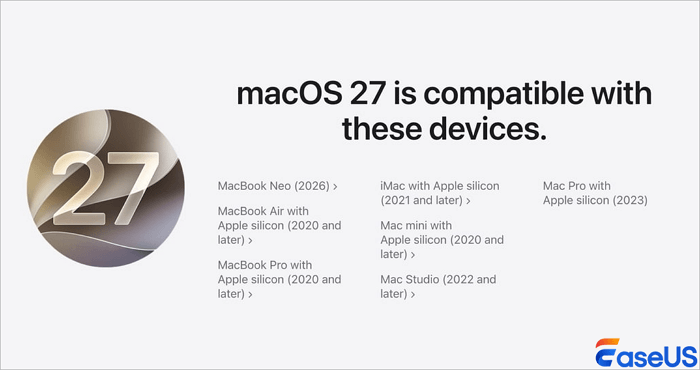
Ten nowy system operacyjny wprowadził znaczące zmiany w zakresie kompatybilności sprzętowej w porównaniu z poprzednimi wersjami systemu macOS. Podstawową zasadą systemu macOS 27 Golden Gate jest obsługa wyłącznie układów Apple Silicon. W systemie macOS 27 nie ma już wsparcia dla komputerów Mac z procesorami Intel . Aby normalnie korzystać z tego systemu, należy posiadać komputer Mac z procesorem M1 lub nowszym.
Obsługiwane serie układów obejmują M1, M2, M3, M4 i M5. Żadne urządzenie Mac z procesorem Intel nie wykryje, nie pobierze ani nie zainstaluje nowego systemu beta. Sprawdź najpierw model układu w swoim Macu, aby uniknąć niepotrzebnych awarii podczas pracy.
Pobierz macOS 27 Golden Gate [Przewodnik krok po kroku]
Aby pobrać i zainstalować wersję beta systemu macOS 27 Golden Gate Developer, musisz zarejestrować swoje konto Apple w programie dla deweloperów i włączyć pobieranie wersji beta w ustawieniach systemowych komputera Mac.
Bezpośrednich, samodzielnych plików instalacyjnych nie znajdziesz na publicznych stronach internetowych. Wszystkie pakiety beta są przesyłane za pośrednictwem oficjalnych kanałów aktualizacji systemu. Każdy użytkownik musi zweryfikować konto i skonfigurować system, zanim pojawi się monit o aktualizację na jego urządzeniach Mac.
Krok 1. Najpierw wykonaj kopię zapasową komputera Mac za pomocą Time Machine
Instalacja wersji beta dla deweloperów zawsze wiąże się z potencjalnym ryzykiem. Utworzenie pełnej kopii zapasowej systemu to najważniejszy krok przed jakąkolwiek operacją. Time Machine to oficjalne narzędzie do tworzenia kopii zapasowych wbudowane we wszystkie urządzenia Mac. Umożliwia ono zapisanie wszystkich plików systemowych, dokumentów osobistych, zdjęć, aplikacji i ustawień na zewnętrznej pamięci masowej.
- Podłącz zewnętrzny dysk pamięci masowej o pojemności co najmniej równej lub większej niż wewnętrzny dysk pamięci masowej komputera Mac.
- Otwórz „Ustawienia systemowe” na swoim Macu.
- Przejdź do zakładki „Ogólne”, a następnie kliknij „Wehikuł czasu”.
- Kliknij „Dodaj dysk kopii zapasowej”, wybierz z listy nowo podłączony dysk zewnętrzny i rozpocznij sekwencję kopii zapasowej.
- Poczekaj na zakończenie procesu. Spowoduje to utworzenie migawki wszystkich plików, aplikacji, ustawień i danych systemowych. Może to potrwać od 30 minut do kilku godzin, w zależności od rozmiaru pamięci masowej.
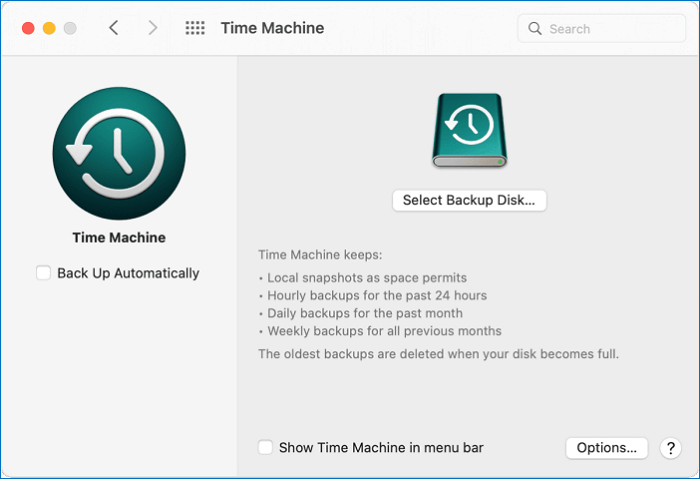
Pełna kopia zapasowa Time Machine pozwala przywrócić cały system do normalnego stanu, jeśli wersja beta powoduje błędy. Nigdy nie pomijaj tych przygotowań.
Krok 2. Zarejestruj swój Apple ID w bezpłatnym programie dla programistów
Apple ogranicza dostęp do wersji beta dla deweloperów do użytkowników, którzy dołączą do oficjalnego programu dla deweloperów. Zwykli użytkownicy kont Apple domyślnie nie mogą otrzymywać powiadomień o aktualizacjach wersji beta. Możesz dołączyć do bezpłatnego programu dla deweloperów, aby uzyskać dostęp do wersji beta systemu macOS 27 Golden Gate Developer.
Upewnij się, że na Twoim dysku wewnętrznym jest co najmniej 50 GB wolnego miejsca, aby zapisać i rozpakować obszerny instalator.
- Otwórz oficjalną stronę internetową developer.apple.com w przeglądarce Mac.
- Zaloguj się, używając swojego zwykłego Apple ID i hasła.
- Postępuj zgodnie ze wskazówkami na stronie, aby dokończyć bezpłatną rejestrację programisty.
- Wyraź zgodę na warunki testów beta i zasady świadczenia usług wyświetlane na ekranie.
- Poczekaj, aż system zsynchronizuje uprawnienia Twojego konta, co zazwyczaj zajmuje kilka minut.
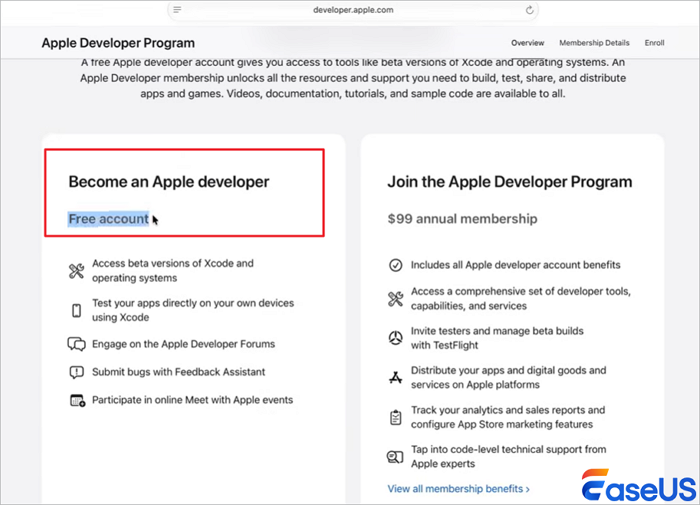
Po pomyślnej rejestracji Twoje Apple ID zostanie oznaczone jako konto dewelopera. System rozpocznie dystrybucję aktualizacji beta na kwalifikujące się urządzenia Mac.
Krok 3. Pobierz i zainstaluj wersję beta systemu macOS 27 Golden Gate
Gdy Twoje konto będzie gotowe, a Twój Mac spełni wymagania sprzętowe, możesz włączyć aktualizacje beta i rozpocząć pobieranie nowego systemu.
Krok 1. Kliknij menu Apple, otwórz „Ustawienia systemowe”, wybierz „Ogólne” z paska bocznego i kliknij „Aktualizacje oprogramowania”.
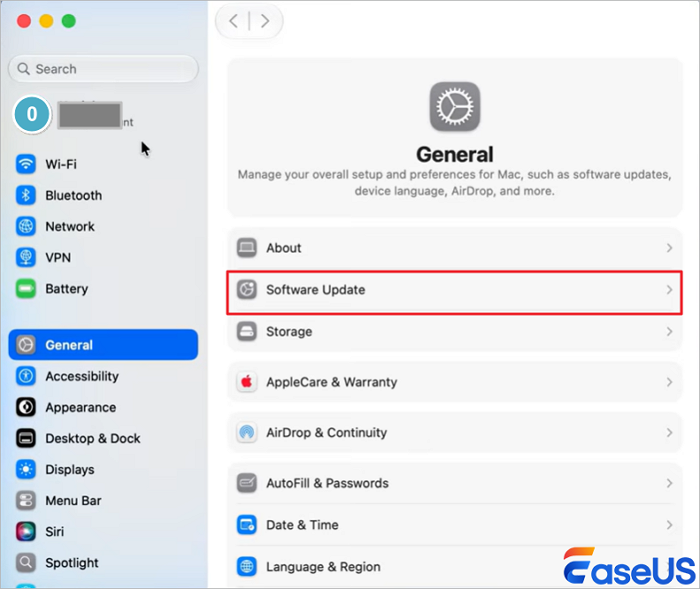
Krok 2. Znajdź sekcję „Aktualizacje wersji beta” i kliknij ikonę Informacje (oznaczoną małą literą „i”) tuż obok niej.
Krok 3. Z listy rozwijanej dostępnych wersji beta kliknij i wybierz „macOS Golden Gate 27 Developer Beta”.
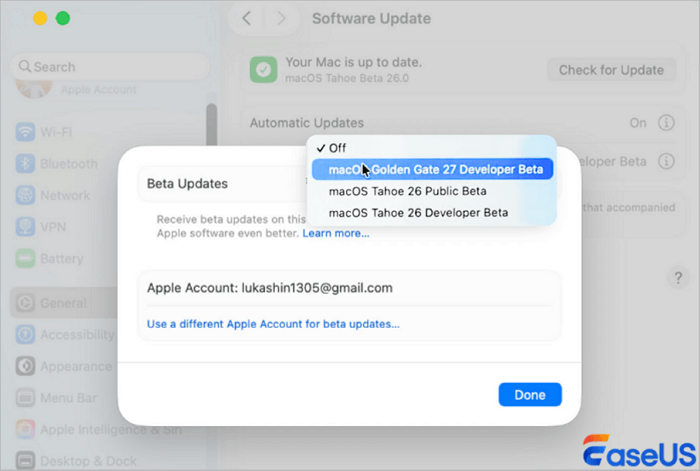
Krok 4. System natychmiast się odświeży i wykryje aktualizację. Kliknij „Pobierz”. Ponieważ pakiet instalacyjny ma rozmiar kilku gigabajtów, poczekaj, aż zostanie całkowicie pobrany, nie zamykając laptopa ani nie tracąc połączenia z internetem.
Krok 5. Po zakończeniu pobierania pojawi się monit systemowy z prośbą o ponowne uruchomienie. Kliknij, aby potwierdzić. Twój Mac uruchomi się ponownie.
Krok 6. Na komputerze Mac pojawi się klasyczne logo Apple i pasek postępu. Nie przerywaj tego procesu ani nie odłączaj zasilania. Komputer automatycznie uruchomi się ponownie kilka razy. Po zakończeniu pojawi się ekran logowania, który oznacza, że system macOS 27 Golden Gate został pomyślnie uruchomiony.
Instalacja spowoduje wielokrotne ponowne uruchomienie komputera Mac. Nie wyłączaj urządzenia ręcznie ani nie wymuszaj jego ponownego uruchamiania podczas całego procesu.
Jeśli jesteś zainteresowany rozwiązaniem problemu z aktualizacją komputera Mac, podziel się swoją wiedzą na Facebooku, Twitterze, LinkedIn i innych platformach społecznościowych!
Zaawansowane notatki: odzyskiwanie danych po uruchomieniu wersji beta
Systemy beta to niedokończone wersje testowe. Nie są one przeznaczone do codziennego użytku na głównych urządzeniach służbowych. Typowe problemy to częste awarie aplikacji, zawieszanie się systemu, nieprawidłowe restarty oraz brak kompatybilności z oprogramowaniem innych firm. Najpoważniejszym problemem jest nieoczekiwana utrata danych spowodowana błędami systemowymi.
Gdy ważne pliki, dokumenty służbowe, zdjęcia rodzinne lub dane lokalne znikną z powodu awarii systemu beta, niezbędne staje się niezawodne rozwiązanie do odzyskiwania danych. EaseUS Data Recovery Wizard dla komputerów Mac to profesjonalne narzędzie w pełni kompatybilne ze wszystkimi urządzeniami Mac z procesorem Apple Silicon. Umożliwia dogłębne skanowanie dysku i skuteczne odzyskiwanie utraconych plików, nawet po błędach systemowych lub przypadkowym usunięciu. Obsługuje odzyskiwanie dokumentów , obrazów, filmów i różnego rodzaju danych użytkownika.
Prosta obsługa sprawia, że urządzenie jest odpowiednie dla wszystkich przeciętnych użytkowników komputerów Mac.
Krok 1. Wybierz lokalizację do skanowania
Uruchom kreator odzyskiwania danych EaseUS dla komputerów Mac i wybierz dysk twardy, dysk SSD, kartę SD, dysk flash USB lub kartę TF, na której utracono dane. Kliknij „Wyszukaj utracone pliki”, aby rozpocząć skanowanie.

Krok 2. Filtruj utracone dane na komputerze Mac
Oprogramowanie automatycznie przeskanuje MacBooka/iMaca w poszukiwaniu utraconych danych. Po zakończeniu skanowania, przefiltruj żądane dane za pomocą przycisków „Typ” i „Ścieżka”.

Krok 3. Odzyskiwanie utraconych danych lub plików
Kliknij dwukrotnie plik, aby wyświetlić jego podgląd. Następnie kliknij przycisk „Odzyskaj”, aby przywrócić utracone dane w innym miejscu.

Jak pobrać wersję beta systemu macOS 27 – często zadawane pytania
Jeśli nadal masz pytania dotyczące odzyskiwania danych z MacBooka, sprawdź poniższe krótkie odpowiedzi, które mogą Ci pomóc:
1. Czy na komputerach Mac z procesorem Intel można pobrać i uruchomić system macOS 27 Golden Gate?
Nie. macOS 27 Golden Gate całkowicie rezygnuje ze wsparcia dla wszystkich komputerów Mac z procesorami Intel. Tylko urządzenia Mac wyposażone w układy Apple Silicon M1, M2, M3, M4 lub M5 umożliwiają pobranie i instalację nowego systemu.
2. Co powinienem zrobić, jeśli utracę dane po aktualizacji do systemu macOS 27 Golden Gate?
Natychmiast przestań korzystać z komputera Mac, aby zapobiec nadpisaniu danych. Użyj EaseUS Data Recovery, aby przeskanować dysk i odzyskać utracone pliki. To profesjonalne narzędzie działa niezawodnie na komputerach Mac z procesorem Apple Silicon i skutecznie odzyskuje większość rodzajów utraconych danych.
3. Jak długo trwa pobranie wersji beta systemu macOS 27 Golden Gate?
Czas pobierania zależy od szybkości połączenia. Pełny pakiet instalacyjny jest duży. Stabilna sieć o dużej przepustowości może pobrać plik w ciągu 1–2 godzin, natomiast w przypadku wolniejszych połączeń zajmie to znacznie więcej czasu.
Powiązane artykuły
-
Jak przyznać terminalowi pełny dostęp do dysku w systemie macOS
![author icon]() Arek/2026/04/01
Arek/2026/04/01
-
Napraw błąd rozłączania się karty SD podczas kopiowania plików
![author icon]() Arek/2026/02/12
Arek/2026/02/12
-
Jak usunąć historię wyszukiwania na komputerze Mac [Chrome i Safari]
![author icon]() Arek/2025/07/01
Arek/2025/07/01
-
Odzyskaj pliki z zablokowanego folderu bez hasła
![author icon]() Brithny/2024/03/13
Brithny/2024/03/13
 Arek/2026/04/01
 Brithny/2024/03/13