


Spis treści
- Rozwiązanie 1. Napraw błąd ERR_NETWORK_ACCESS_DENIED, wyłączając program antywirusowy
- Rozwiązanie 2. Sprawdź ustawienia serwera proxy, aby naprawić błąd ERR_NETWORK_ACCESS_DENIED
- Rozwiązanie 3. Uruchom w trybie awaryjnym, aby naprawić błąd ERR_NETWORK_ACCESS_DENIED
- Wskazówka: Przywróć pliki utracone podczas błędu ERR_NETWORK_ACCESS_DENIED
Klikasz link i zamiast otworzyć stronę internetową, pojawia się irytujący komunikat o błędzie ERR_NETWORK_ACCESS_DENIED . Zazwyczaj oznacza to, że ten standardowy błąd przeglądarki blokuje dostęp przeglądarki do internetu.
Może to być mylące, zwłaszcza jeśli w sieci masz inne urządzenia, które działają bez zarzutu. Nie martw się – ten samouczek wyjaśnia najczęstsze przyczyny tego błędu i przedstawia kilka sprawdzonych metod jego rozwiązania w przeglądarkach Chrome, Edge i innych popularnych przeglądarkach.
Rozwiązanie 1. Napraw błąd ERR_NETWORK_ACCESS_DENIED, wyłączając program antywirusowy
Najszybszym sposobem ustalenia, czy przyczyną jest rzeczywiście oprogramowanie zabezpieczające, jest jego tymczasowe wyłączenie. Oto, jak to zrobić:
Krok 1. Uruchom program antywirusowy lub zaporę sieciową, np. Norton, McAfee, Windows Security itp.
Krok 2. Poszukaj opcji tymczasowego wyłączenia ochrony. Zazwyczaj trwa to 15–30 minut.
🔴Ważne: Spróbuj ponownie odwiedzić stronę. Jeśli się załaduje, oznacza to, że problem dotyczył pakietu zabezpieczeń. Natychmiast włącz go ponownie, a następnie dodaj przeglądarkę do listy wyjątków lub dozwolonych.
Rozwiązanie 2. Sprawdź ustawienia serwera proxy, aby naprawić błąd ERR_NETWORK_ACCESS_DENIED
Bardzo częstą przyczyną są nieprawidłowe ustawienia serwera proxy, dlatego możesz sprawdzić ustawienia serwera proxy w następujący sposób:
Krok 1. Otwórz Właściwości internetowe: naciśnij klawisz Windows + R, wpisz inetcpl.cpl i naciśnij Enter.
Krok 2. Przejdź do zakładki Połączenia, a następnie kliknij Ustawienia sieci LAN.
Krok 3. Sprawdź, czy pole „Użyj serwera proxy dla sieci LAN” jest ODZNACZONE.
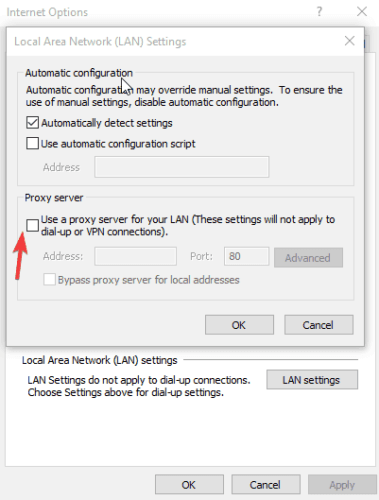
Krok 4. Kliknij OK i uruchom ponownie przeglądarkę.
Rozwiązanie 3. Uruchom w trybie awaryjnym, aby naprawić błąd ERR_NETWORK_ACCESS_DENIED
Uruchomienie w trybie awaryjnym ładuje tylko niezbędne sterowniki i usługi systemu Windows. Pomoże to ustalić, czy przyczyną konfliktu jest program działający w tle. Ta metoda działa również w przypadku odmowy dostępu do folderu .
Krok 1. Kliknij menu Start, wybierz przycisk Zasilanie, przytrzymaj klawisz Shift i kliknij Uruchom ponownie.
Krok 2. Komputer uruchomi się ponownie i wyświetli niebieskie menu. Przejdź do Rozwiązywanie problemów > Opcje zaawansowane > Ustawienia uruchamiania > Uruchom ponownie.
Krok 3. Po ponownym uruchomieniu naciśnij klawisz 5 lub F5, aby włączyć tryb awaryjny z obsługą sieci.
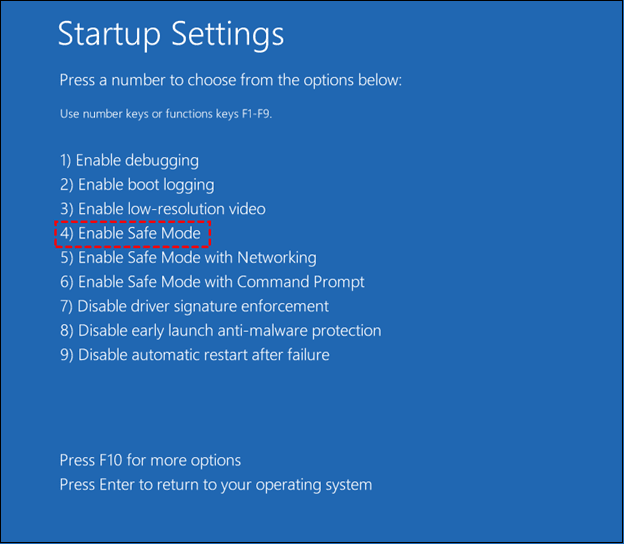
Jeśli internet działa w trybie awaryjnym, przyczyną jest najprawdopodobniej program lub usługa uruchamiana podczas uruchamiania systemu.
Wskazówka: Przywróć pliki utracone podczas błędu ERR_NETWORK_ACCESS_DENIED
Dobre narzędzie do odzyskiwania danych chroni ważne pliki przed nieprzewidzianymi zdarzeniami. Kreator odzyskiwania danych EaseUS to potężne i łatwe w obsłudze rozwiązanie do odzyskiwania utraconych zdjęć , dokumentów, filmów i wiadomości e-mail z dysków twardych, dysków SSD, dysków USB i innych.
Niezależnie od tego, czy chodzi o proste przypadkowe usunięcie, czy o bardziej złożony scenariusz utraty danych, to oprogramowanie może być Twoim jedynym ratunkiem. Funkcja głębokiego skanowania dokładnie skanuje nośniki danych w poszukiwaniu usuniętych plików i odzyskuje te, które uważano za nie do odzyskania.
Pobierz to narzędzie do odzyskiwania danych od EaseUS i zainstaluj je na swoim urządzeniu na wypadek takich sytuacji. To swego rodzaju polisa ubezpieczeniowa dla Twoich danych, dzięki której zawsze będziesz przygotowany na wypadek konieczności odzyskania czegoś cennego.
Krok 1. Wybierz dysk, na którym utraciłeś pliki po użyciu programu antywirusowego i kliknij „Wyszukaj utracone dane”.

Krok 2. Po zakończeniu skanowania powinny pojawić się wszystkie utracone i usunięte pliki na wybranym dysku. Możesz spróbować zlokalizować usunięte pliki w panelu drzewa po lewej stronie lub skorzystać z funkcji „Filtruj”, aby określić konkretne formaty plików, takie jak zdjęcia, filmy, wiadomości e-mail, dokumenty itp.

Krok 3. Kliknij dwukrotnie plik, aby wyświetlić podgląd. Następnie wybierz plik(i) i kliknij „Odzyskaj”. Możesz wybrać usługę przechowywania w chmurze, taką jak OneDrive, Dysk Google itp., i kliknąć „Zapisz”, aby zapisać odzyskane pliki.

Udostępnij ten post użytkownikom, którzy napotykają ten sam błąd:

Wniosek
Najczęstsze przyczyny błędu ERR_NETWORK_ACCESS_DENIED można łatwo naprawić, wprowadzając kilka zmian w ustawieniach oprogramowania. Przede wszystkim problem zazwyczaj leży w ustawieniach programu antywirusowego i serwera proxy. Powyższe kroki pomogą Ci odzyskać dostęp do internetu i ponownie płynnie go przeglądać.
Najczęściej zadawane pytania dotyczące błędu ERR_NETWORK_ACCESS_DENIED
Aby lepiej zrozumieć ten błąd przeglądarki, możesz przeczytać poniższe pytania:
1. Czym jest err_network_access_denied w przeglądarce Chrome?
Ten problem występuje, gdy przeglądarka Chrome lub IE próbuje połączyć się z internetem, ale żądanie jest blokowane przez jakiś element. Ostatecznie znaleźliśmy coś innego, zwanego automatycznym serwerem proxy. To ustawienie serwera proxy jest ustawiane automatycznie.
2. Jak naprawić odmowę dostępu do sieci?
- Sprawdź, czy hasło jest poprawne.
- Uruchom ponownie router.
- Zapomnij o sieci.
- Uruchom ponownie urządzenie.
- Sprawdź czarną listę.
- Zwiększ liczbę podłączonych urządzeń.
- Skontaktuj się z obsługą klienta.
Powiązane artykuły
-
Jak odzyskać usunięte pliki z karty SD | NOWOŚĆ⭐
![author icon]() Arek/2024/03/08
Arek/2024/03/08
-
Odzyskaj nagrania z Dahua DVR/NVR teraz | 100% działa
![author icon]() Arek/2024/10/22
Arek/2024/10/22
-
Jak automatycznie usuwać pliki tymczasowe w systemie Windows 7/8/10?
![author icon]() Brithny/2024/05/21
Brithny/2024/05/21
-
Odzyskiwanie plików usuniętych przez skorzystanie ze skrótu klawiszowego Ctrl + Z
![author icon]() Arek/2024/03/13
Arek/2024/03/13
 Arek/2024/03/08
 Brithny/2024/05/21