


Spis treści
- Odzyskiwanie danych z pętli restartu MacBooka Pro
- Jak zatrzymać pętlę restartów MacBooka Pro
- Rozwiązanie 1. Uruchom MacBooka Pro w trybie awaryjnym
- Rozwiązanie 2. Zresetuj pamięć NVRAM/PRAM i SMC
- Rozwiązanie 3. Użyj Narzędzia dyskowego do naprawy dysku startowego
- Rozwiązanie 4. Zaktualizuj lub zainstaluj ponownie system macOS
Dlaczego mój MacBook Pro ciągle się restartuje
Mam MacBooka Pro 2020 i za każdym razem, gdy próbuję go uruchomić, zawiesza się po kilku minutach. Próbowałem wszystkiego, resetowałem kontroler SMC i dysk oraz czyściłem wnętrze sprężonym powietrzem. Widziałem wątek, w którym ktoś pisał, że to może być wina niedawno pobranego oprogramowania, które psuje działanie komputera, ale moja jedyna ostatnio zainstalowana wersja to Sequins 15.1.1. Powiedziano mi, żebym pobrał ją ponownie, ale mój komputer nie chce się uruchomić wystarczająco długo, aby pobieranie się zakończyło. Co mogę zrobić? - Reddit
Jeśli Twój MacBook Pro nie przestaje się restartować, z pewnością nie jesteś jedyną osobą, która zmaga się z tym problemem. To ciągłe restartowanie, nazywane czasem „pętlą rozruchową”, sprawia, że korzystanie z Maca i pobieranie plików jest praktycznie niemożliwe.
Zanim spróbujesz cokolwiek naprawić, warto dowiedzieć się, dlaczego Twój MacBook Pro ciągle się restartuje.
Oto co zwykle uruchamia pętlę ponownego uruchamiania:
- Nieudane aktualizacje systemu macOS
- Uszkodzone pliki systemowe
- Aplikacje lub sterowniki, które po prostu nie współpracują z Twoim systemem
- Błędy dysku lub uszkodzony dysk startowy
- Problemy sprzętowe, takie jak uszkodzona pamięć RAM lub problemy z płytą główną
Prawdopodobnie zauważysz takie rzeczy jak:
- Pojawia się logo Apple, ekran robi się czarny i wszystko zaczyna się od nowa
- MacBook utknął na ekranie ładowania
- Widzisz przerażające komunikaty o panice jądra
- Komputer Mac ciągle się restartuje po zalogowaniu
Jeśli cokolwiek z tego brzmi znajomo, jesteś we właściwym miejscu, aby to rozwiązać.
Odzyskiwanie danych z pętli restartu MacBooka Pro
Nie próbuj niczego naprawiać przed odzyskaniem danych. Niektóre rozwiązania, takie jak ponowna instalacja systemu macOS, mogą spowodować usunięcie wszystkich danych. Jeśli Mac się nie uruchamia, narzędzie takie jak EaseUS Data Recovery Wizard for Mac pomoże Ci odzyskać pliki, nawet jeśli sytuacja wydaje się beznadziejna.
Dlaczego warto najpierw odzyskać dane:
- Dzięki temu unikniesz bezpowrotnej utraty plików.
- Zapobiega przypadkowemu nadpisaniu ważnych danych podczas naprawiania błędów.
- Będziesz mógł zapisywać dokumenty, zdjęcia, filmy, praktycznie wszystko, co jest dla Ciebie ważne.
To przenośne oprogramowanie do odzyskiwania danych pomoże Ci odzyskać dane z MacBooka, który ma problemy z uruchomieniem. Wykonaj poniższe kroki, aby odzyskać dane z MacBooka Pro, który utknął w pętli restartów.
Krok 1. Uruchom oprogramowanie EaseUS w trybie odzyskiwania
Wybierz „Narzędzia > Terminal” z górnego menu i wpisz polecenie sh. Naciśnij „Return”. Poczekaj na otwarcie aplikacji – potrwa to kilka minut.
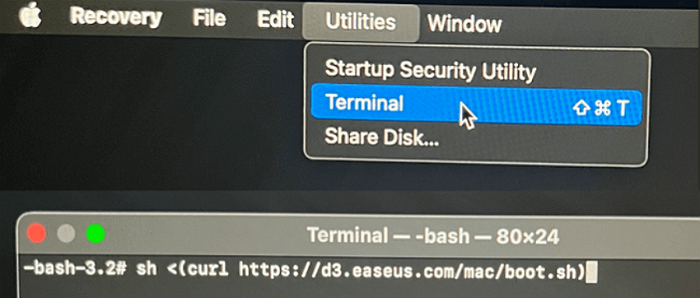
Uwaga: jeśli w terminalu wyświetli się komunikat „Brak takiego pliku lub katalogu” lub „Nie można rozwiązać hosta”, sprawdź, czy wpisane polecenie w wierszu poleceń jest poprawnie napisane, upewnij się, że komputer Mac ma stabilne połączenie z internetem i że używana wersja systemu macOS nie jest starsza niż macOS 10.15.
Krok 2. Wybierz wolumin na dysku twardym komputera Mac
Wybierz wolumin, na którym przechowywane są utracone dane i kliknij „Wyszukaj utracone pliki”. Oprogramowanie EaseUS szybko zlokalizuje wszystkie możliwe do odzyskania dane na wybranym woluminie.
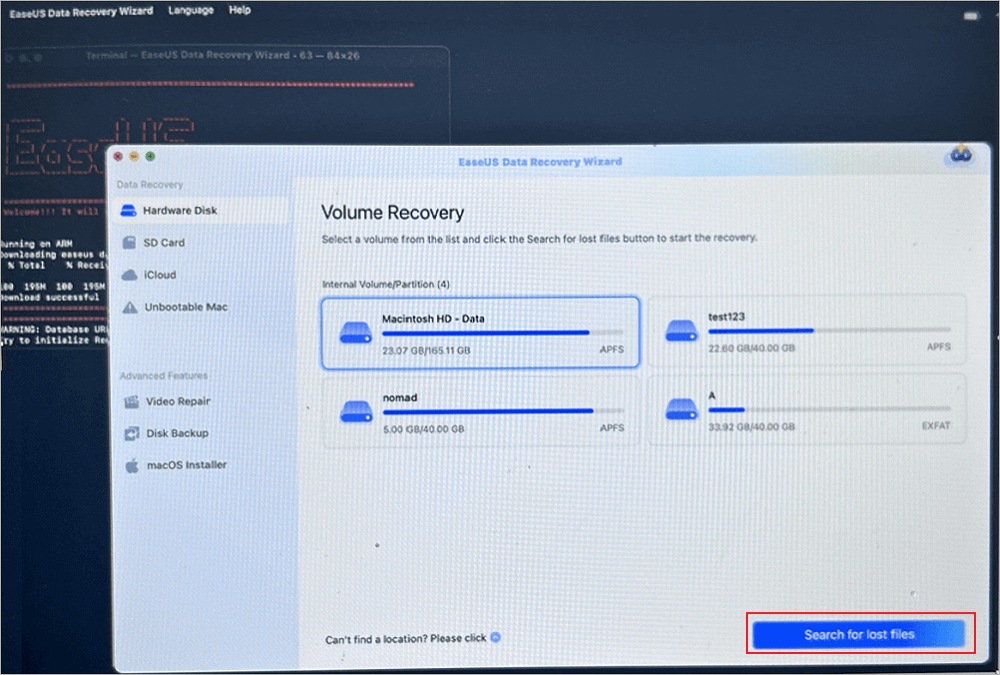
Krok 3. Wybierz utracone dane, które chcesz odzyskać
Oprogramowanie EaseUS klasyfikuje zeskanowane, możliwe do odzyskania dane według typu pliku i ścieżki zapisu. Znajdź interesujące Cię dane, klikając „Typ” lub „Ścieżka” w lewym panelu. Następnie zaznacz pola wyboru obok danych, które chcesz odzyskać.
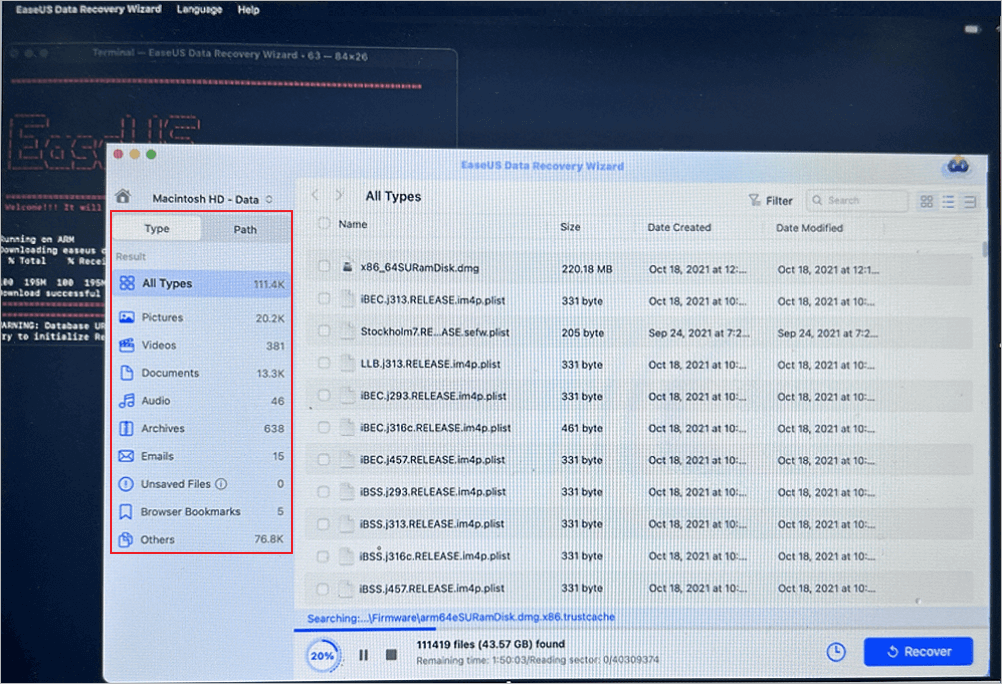
Krok 4. Odzyskiwanie i zapisywanie danych na dysku zewnętrznym
Kliknij przycisk „Odzyskaj”, a pojawi się okno dialogowe z komunikatem „Wybierz lokalizację docelową do zapisania”. Wybierz dysk zewnętrzny jako nową lokalizację do przechowywania odzyskanych danych.
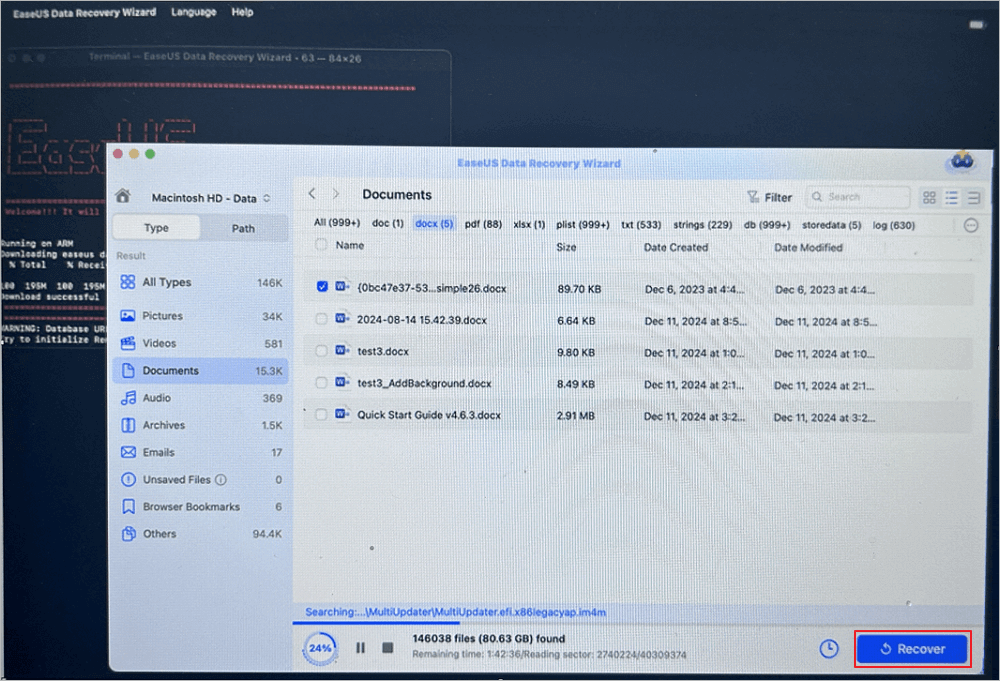
Nie zapomnij udostępnić tego poradnika w mediach społecznościowych i pomóż większej liczbie użytkowników MacBooka Pro!

Jak zatrzymać pętlę restartów MacBooka Pro (4 sposoby)
Po odzyskaniu danych z MacBooka Pro możesz wypróbować rozwiązania, aby rozwiązać problem pętli restartów. Najpierw wypróbuj proste rozwiązania, a dopiero potem bardziej zaawansowane.
Rozwiązanie 1. Uruchom MacBooka Pro w trybie awaryjnym
Tryb awaryjny Mac uruchamia system macOS, uruchamiając tylko podstawowe funkcje, usuwając większość rozszerzeń systemowych i uruchamiając szybkie sprawdzanie dysku:
- Usuwa problematyczne elementy start-upów.
- Czyści pamięć podręczną systemu.
- Pozwala sprawdzić, czy oprogramowanie powoduje problemy.
Krok 1. Wyłącz MacBooka Pro. Przytrzymaj przycisk zasilania, aż ekran stanie się czarny i wszystko się wyłączy.
Krok 2. Uruchom w trybie awaryjnym.
- Apple Silicon: przytrzymaj przycisk zasilania, wybierz dysk startowy, naciśnij Shift, a następnie kliknij „Kontynuuj w trybie awaryjnym”.
- Mac z procesorem Intel: Włącz go i gdy tylko zauważysz, że się wybudza, naciśnij i przytrzymaj klawisz Shift.

Krok 3. Prawdopodobnie będziesz musiał zalogować się dwa razy.
Jeśli Twój Mac przestał się zapętlać lub szwankować, przyczyną problemu prawdopodobnie jest aplikacja innej firmy lub element logowania.
Rozwiązanie 2. Zresetuj pamięć NVRAM/PRAM i SMC
Zresetowanie ustawień systemowych często rozwiązuje problemy sprzętowe, które powodują, że komputer Mac wpada w pętlę ponownego uruchamiania.
Co robią te resety:
- NVRAM/PRAM: Śledzi takie rzeczy, jak wybrany dysk startowy i ustawienia wyświetlania.
- SMC: zarządza energią, baterią i systemem termicznym komputera.
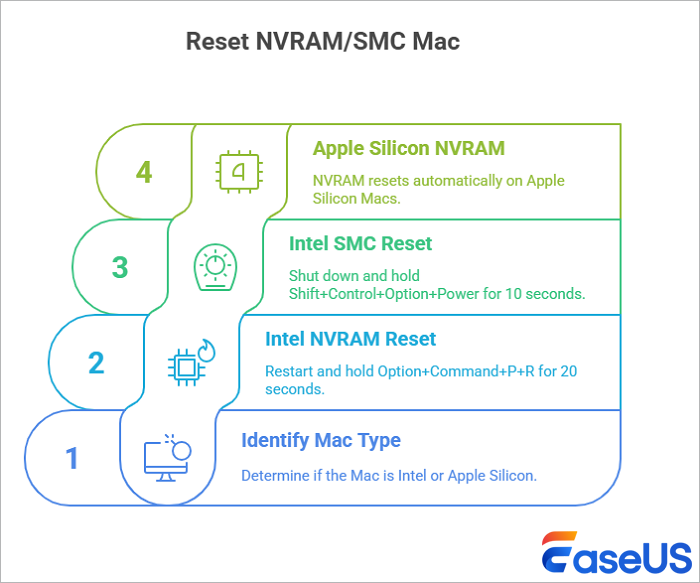
Jak zresetować pamięć NVRAM/PRAM (tylko komputery Mac z procesorem Intel):
Krok 1. Wyłącz komputer Mac.
Krok 2. Włącz go ponownie i natychmiast przytrzymaj Option + Command + P + R przez około 20 sekund. Puść, a Mac uruchomi się ponownie.
Jak zresetować SMC:
Krok 1. Wyłącz MacBooka Pro.
Krok 2. Przytrzymaj klawisze Shift + Control + Option oraz przycisk zasilania przez 10 sekund.
Krok 3. Puść wszystkie klawisze, a następnie ponownie włącz komputer Mac.
Rozwiązanie 3. Użyj Narzędzia dyskowego do naprawy dysku startowego
Uszkodzenie dysku często powoduje, że komputery Mac utknęły w niekończących się pętlach restartów. Oto dlaczego naprawa uszkodzonego dysku twardego na komputerze Mac jest pomocna:
- Usuwa błędy systemu plików.
- Rozwiązuje problemy z uprawnieniami.
- Przywraca porządek w strukturze dysku.
Krok 1. Zacznij od przejścia do trybu odzyskiwania systemu macOS.
- Jeśli masz komputer Mac z procesorem Apple Silicon, przytrzymaj przycisk zasilania, aż zobaczysz „Opcje”.
- Na komputerze Mac z procesorem Intel należy uruchomić ponownie komputer i nacisnąć klawisze Command + R zaraz po uruchomieniu.
Krok 2. Po przejściu do trybu odzyskiwania uruchom Narzędzie dyskowe.
Krok 3. Znajdź i wybierz dysk startowy. Zwykle nazywa się „Macintosh HD”.
Krok 4. Kliknij przycisk „Pierwsza pomoc”.

Krok 5. Pozwól narzędziu uruchomić skanowanie. Jeśli znajdzie problemy, automatycznie je naprawi. Po prostu poczekaj na zakończenie.
Rozwiązanie 4. Zaktualizuj lub zainstaluj ponownie system macOS
Gdy pliki systemowe Maca ulegną zniszczeniu, ponowna instalacja systemu macOS zazwyczaj rozwiązuje problem. Uwaga: spowoduje to usunięcie danych, więc najpierw utwórz kopię zapasową.
Krok 1. Uruchom komputer Mac w trybie odzyskiwania.
Krok 2. Otwórz Narzędzie dyskowe i wyczyść dysk twardy.
Krok 3. Wróć do menu odzyskiwania.
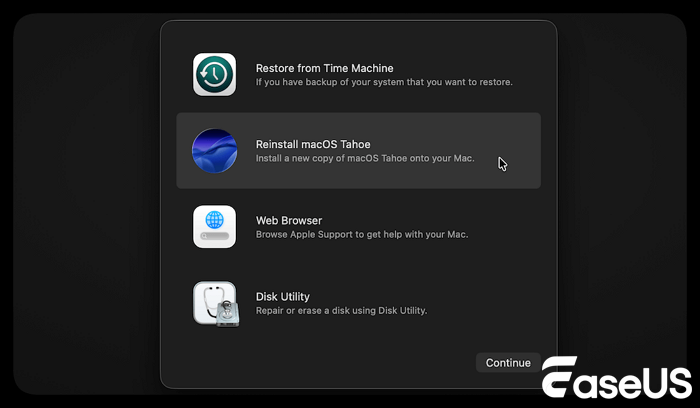
Krok 4. Wybierz „Zainstaluj ponownie macOS”.
Krok 5. Poczekaj, aż konfiguracja się zakończy. To wszystko.
Jak zapobiec pętli restartów komputera Mac w przyszłości
Znacznie łatwiej jest uniknąć pętli restartów niż ją naprawić. Oto jak zapewnić płynne działanie Maca:
- Aktualizuj macOS. Po prostu pobierz oficjalne aktualizacje, gdy tylko się pojawią, aby uniknąć irytujących błędów lub dziwnych problemów ze zgodnością.
- Nie wymuszaj wyłączania systemu. Jeśli ciągle wyciągasz włącznik lub przytrzymujesz przycisk zasilania, ryzykujesz uszkodzenie plików systemowych.
- Uważaj, jakie aplikacje instalujesz. Trzymaj się oprogramowania, któremu ufasz. Losowe pobieranie może naprawdę zepsuć działanie Twojego Maca.
- Regularnie twórz kopie zapasowe swoich danych. Użyj Time Machine lub innej usługi w chmurze; po prostu nie pozostawiaj spraw przypadkowi.
- Sprawdzaj stan dysku od czasu do czasu. Otwórz Narzędzie dyskowe i przeprowadź szybkie sprawdzenie. Zajmie to tylko chwilę i pomoże wykryć problemy na wczesnym etapie.
Najczęściej zadawane pytania dotyczące naprawy pętli rozruchowej MacBooka
Poniżej znajdują się dodatkowe pytania i odpowiedzi dotyczące problemów z pętlą rozruchową tego MacBooka:
1. Dlaczego mój MacBook Pro utknął w pętli ponownego uruchamiania?
MacBook Pro lub Air utknął w pętli restartów, zazwyczaj z powodu awarii systemu operacyjnego lub dysku twardego. Przyczyną mogą być błędy jądra, nieprawidłowe wpisy logowania, a nawet problemy sprzętowe.
2. Czy ponowna instalacja systemu macOS rozwiązuje problem pętli ponownego uruchamiania?
Ponowna instalacja systemu macOS może przywrócić system operacyjny do pierwotnego stanu, co może rozwiązać niektóre problemy. Należy pamiętać, że ponowna instalacja systemu operacyjnego spowoduje usunięcie wszystkich danych; należy wcześniej wykonać kopię zapasową plików.
3. Jak naprawić nieskończoną pętlę rozruchu na MacBooku Air?
Aby naprawić nieskończoną pętlę rozruchu na MacBooku Air, możesz wypróbować następujące rozwiązania:
- Uruchom MacBooka Air w trybie awaryjnym
- Zresetuj NVRAM/SMC
- Napraw dysk startowy w Narzędziu dyskowym
- Zainstaluj ponownie system macOS
Powiązane artykuły
-
Jak odzyskać usunięte pliki wideo?
![author icon]() Arek/2024/03/13
Arek/2024/03/13
-
Jak naprawić błąd Windows Update 0x800f081f
![author icon]() Arek/2024/02/21
Arek/2024/02/21
-
Jak odzyskać iMessages z iCloud | Samouczki dla komputerów Mac i iPhone
![author icon]() Arek/2024/08/15
Arek/2024/08/15
-
[Działa w 100%] Jak odzyskać usunięte pliki danych przez program antywirusowy
![author icon]() Arek/2024/03/13
Arek/2024/03/13
 Arek/2024/03/13