


Spis treści
Brak dysku podczas ponownej instalacji systemu OS X to jedna z najbardziej niepokojących kwestii, z jakimi mogą spotkać się użytkownicy komputerów Mac. Widok pustego okna Narzędzia dyskowego bez wskazania głównego dysku może być bardzo frustrujący, niezależnie od tego, czy aktualizujesz system operacyjny, debugujesz poważny błąd oprogramowania, czy przygotowujesz się do sprzedaży urządzenia. Często wynika to z nieprawidłowej konfiguracji struktur dysku, błędów formatowania lub błędów logicznych.
Problem można rozwiązać, stosując odpowiednie podejście. Jeśli dysk nie pojawia się podczas ponownej instalacji systemu macOS, ten szczegółowy przewodnik zawiera wszystkie niezbędne informacje. Zawiera proste, szczegółowe wskazówki i informacje dotyczące sytuacji, w których należy zwrócić się o pomoc do specjalisty.
Przyczyny braku dysku podczas ponownej instalacji systemu operacyjnego
Gdy komputer Mac nie wykrywa wewnętrznego dysku podczas ponownej instalacji, może to wynikać z kilku czynników. Najczęstszą przyczyną jest uszkodzenie systemu plików. Może to nastąpić w wyniku nagłej utraty zasilania, nieprawidłowego wyłączenia, nieudanej aktualizacji oprogramowania lub błędów dysku, które uniemożliwiają systemowi rozpoznanie dysku. W innych przypadkach dysk może być nadal fizycznie nienaruszony, ale nie jest już prawidłowo sformatowany lub podzielony na partycje, aby system macOS mógł go odczytać.
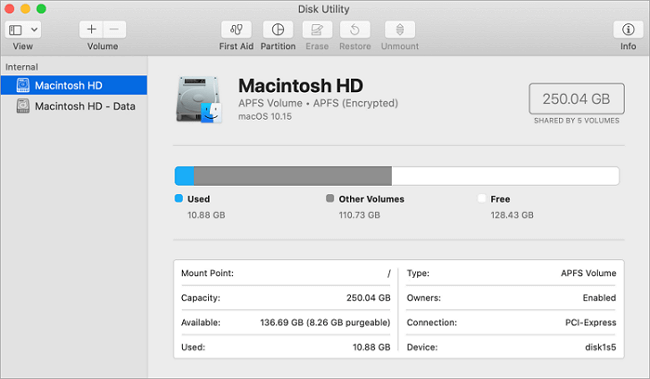
Innymczęstym problemem jest to, że użytkownicynie widzą plików na zewnętrznym dysku twardym w komputerze Mac, ponieważ dysk jestukryty. System macOS organizuje pamięć masową w hierarchii: dyski fizyczne zawierają kontenery (w systemach APFS) lub partycje, które z kolei obsługują woluminy, takie jak „Macintosh HD”. Jeśli widoczny jest tylko wolumin, a podstawowy dysk fizyczny jest uszkodzony lub odmontowany, Narzędzie dyskowe może go nie wyświetlać, chyba że użytkownik wyraźnie wybierze opcję wyświetlania wszystkich urządzeń. Dlatego wielu użytkowników błędnie uważa, że ich dysk zniknął, podczas gdy po prostu nie jest on widoczny w domyślnym widoku.
Jak odzyskać brakujący dysk podczas ponownej instalacji systemu macOS
Przed przystąpieniem do rozwiązywania problemów należy przygotować środowisko, aby zmaksymalizować szanse na pomyślne odzyskanie danych.
1. Uruchom komputer Mac w trybie odzyskiwania
Odzyskiwanie systemu macOS często wymaga pobrania instalatora systemu operacyjnego z serwerów Apple. Jeśli korzystasz z komputera MacBook, upewnij się, że poziom naładowania baterii wynosi co najmniej 50%, a najlepiej pozostaw go podłączonego do zasilania przez cały czas trwania procesu. Nieoczekiwana utrata zasilania podczas kasowania dysku lub ponownej instalacji systemu operacyjnego może spowodować trwałą utratę danych lub uszkodzenie systemu.
Krok 1.Wyłącz komputer Mac, naciśnij przycisk zasilania i natychmiast przytrzymaj klawisze Command + R.
Krok 2. Przytrzymaj klawisze, aż pojawi się logo Apple, obracająca się kula ziemska lub okno narzędzi macOS. Spowoduje to uruchomienie komputera Mac w lokalnym trybie odzyskiwania, który wykorzystuje wbudowaną partycję odzyskiwania.
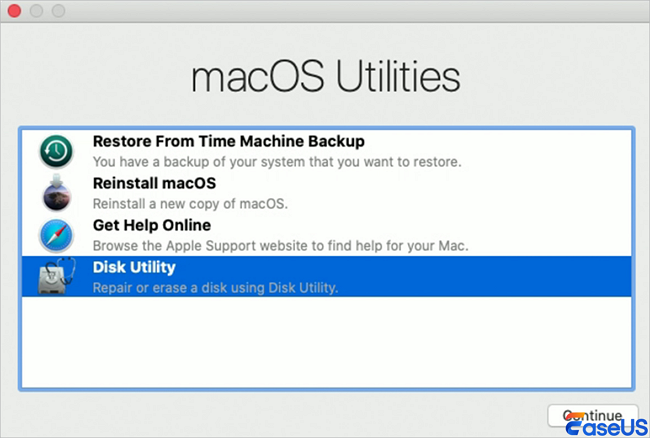
Krok 3. Na ekranie Narzędzia macOS wybierz „Narzędzie dyskowe” i kliknij „Kontynuuj”. W Narzędziu dyskowym przejdź do menu „Widok” u góry ekranu i wybierz „Pokaż wszystkie urządzenia”.
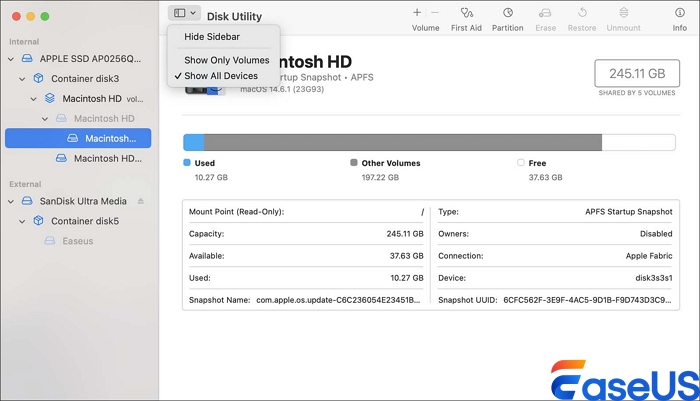
W lewym pasku bocznym znajdź urządzenie najwyższego poziomu. Zazwyczaj jest ono oznaczone nazwą producenta, np. „APPLE SSD” lub „Samsung NVMe”.
Nie wybieraj wciętych woluminów, takich jak „Macintosh HD”, które są woluminami logicznymi w kontenerze lub partycji. Aby wykonać pełne wymazanie i ponowne sformatowanie, należy wybrać sam dysk.
Po wybraniu fizycznego dysku kliknij przycisk „Erase” (Wymaż) na pasku narzędzi. Pojawi się okno dialogowe z trzema kluczowymi ustawieniami:
- Nazwa: Wprowadź nazwę dysku, zazwyczaj „Macintosh HD”.
- Format: Wybierz APFS dla komputerów Mac z 2017 r. lub nowszych lub tych, które używają dysków SSD. W przypadku starszych komputerów Mac z tradycyjnymi dyskami twardymi wybierz Mac OS Extended.
- Schemat: Ustaw schemat partycji na GUID Partition Map, który jest wymagany do prawidłowego uruchamiania komputerów Mac z procesorem Intel i Apple Silicon.
Kliknij „Erase” (Usuń), a następnie potwierdź działanie. Proces ten spowoduje całkowite wyczyszczenie dysku, usuwając wszystkie dane i struktury systemu plików.
Data-Aid: Odzyskiwanie danych z dysku Mac
Atak wirusa lub uszkodzenie systemu plików dysku twardego może być przyczyną, jeśli dysk Macintosh HD zawiera wiele ważnych plików, których potrzebujesz, ale nie są one obecnie widoczne w Finderze lub trybie odzyskiwania. W takiej sytuacji zaleca się rozwiązanie problemu braku dysku podczas ponownej instalacji systemu OS X.
Znalezienie odpowiedniego programu do odzyskiwania danych jest zatem jedyną rzeczą, którą należy wykonać przed naprawieniem problemu braku wyświetlania. Niezawodny i skuteczny program EaseUS Data Recovery Wizard for Mac może odzyskać dane z różnych typów plików na różnych urządzeniach.
Krok 1. Wybierz lokalizację
Wybierz dysk, na którym utraciłeś dane po aktualizacji do systemu macOS Sonoma/Ventura/Monterey/Big Sur. Następnie kliknij „Wyszukaj utracone pliki”.

Krok 2. Znajdź utracone dane po skanowaniu
EaseUS Data Recovery Wizard for Mac natychmiast przeskanuje wybrany wolumin dysku i wyświetli wyniki skanowania w lewym panelu. Użyj typu pliku i ścieżki pliku, aby znaleźć potrzebne dane na komputerze Mac.

Krok 3. Odzyskaj dane po aktualizacji systemu macOS
Wybierz pliki docelowe, które zostały utracone nieświadomie podczas aktualizacji lub po niej, i kliknij przycisk „Odzyskaj”, aby je wszystkie odzyskać.

Jeśli rozwiązania programowe nie zadziałają, skontaktuj się z pomocą techniczną Apple lub odwiedź autoryzowanego dostawcę usług Apple. W niektórych przypadkach może być konieczna wymiana dysku SSD, zwłaszcza jeśli oprogramowanie układowe systemu nie rozpoznaje go już.
Końcowe przemyślenia
Chociaż błąd „brak dysku” może być niepokojący, często można go naprawić, dysponując odpowiednią wiedzą i narzędziami. Dzięki zrozumieniu architektury pamięci masowej systemu macOS, prawidłowemu korzystaniu z narzędzia Disk Utility i metodycznemu podejściu większość użytkowników może rozwiązać ten problem i ponownie zainstalować system operacyjny. Jednak równie ważne jest rozpoznanie, kiedy problem wykracza poza zakres rozwiązywania problemów związanych z oprogramowaniem — uporczywe problemy z wykrywaniem często wskazują na degradację sprzętu.
Powiązane artykuły
-
Jak przywrócić Macbooka/iMac’a do ustawień fabrycznych bez utraty danych
![author icon]() Arek/2024/03/13
Arek/2024/03/13
-
Jak przywrócić kontakty z iCloud na komputer Mac [z samouczkiem krok po kroku]
![author icon]() Arek/2023/12/29
Arek/2023/12/29
-
Dlaczego nie mogę wymazać mojego Maca | Przyczyny i rozwiązania
![author icon]() Arek/2024/09/21
Arek/2024/09/21
-
Jak odzyskać pliki z nierozpoznanego napędu flash USB [Napraw i odzyskaj]
![author icon]() Arek/2023/11/30
Arek/2023/11/30
 Arek/2024/03/13