


Spis treści
Jeśli usunąłeś pliki BMP na komputerze Mac, ważne jest, aby wiedzieć, że masz szansę je odzyskać. Niezależnie od tego, czy jesteś artystą cyfrowym, grafikiem, czy po prostu użytkownikiem Maca pracującym z obrazami wysokiej jakości, plik BMP, znany również jako obraz bitmapowy, jest niezwykle ważny, ponieważ przechowuje dane obrazu w postaci nieskompresowanej, zapewniając zachowanie jakości obrazu i brak utraty informacji. Podobnie jak plik TIFF, który również jest plikiem rastrowym i jest niezwykle ważny, ponieważ przechowuje jakość obrazu w postaci nieskompresowanej, plik BMP jest niezwykle ważny i dlatego należy go odzyskać za pomocą dowolnej z dostępnych, niezawodnych metod, niezależnie od przyczyny usunięcia, utraty lub niedostępności pliku.
Przeczytaj poniższe metody odzyskiwania plików BMP na komputerze Mac :
Co to jest plik BMP
BMP, czyli Bitmap Image File, to prosty format rastrowy stworzony i obsługiwany przez firmę Microsoft, który przechowuje dane pikselowe bez kompresji w swoim natywnym formacie. W przeciwieństwie do większości popularnych formatów plików graficznych, takich jak JPG, pliki BMP zachowują pełną jakość obrazu, ponieważ są albo nieskompresowane, albo kompresowane bezstratnie.
Te formaty plików graficznych są przydatne, gdy jakość obrazu jest priorytetem, na przykład w sztuce cyfrowej, obrazowaniu medycznym i niektórych aplikacjach do drukowania. Na komputerach Mac pliki BMP można otwierać za pomocą domyślnej przeglądarki obrazów, Preview, i są one obsługiwane przez większość profesjonalnych aplikacji do edycji obrazów, w tym Adobe Photoshop, GIMP i Affinity Photo.
Jak otworzyć plik BMP na komputerze Mac
W systemie MacOS otwieranie plików BMP jest proste dzięki wbudowanym aplikacjom:
- Używanie podglądu (metoda domyślna): Plik BMP można znaleźć w Finderze. Dwukrotne kliknięcie spowoduje otwarcie go w podglądzie.
- Korzystanie z aplikacji Zdjęcia Apple: zaimportuj plik BMP do aplikacji Zdjęcia, a następnie dodaj go do kolekcji.
- Aplikacje profesjonalne: Do edycji zdjęć dostępnych jest wiele aplikacji, np. Adobe Photoshop, Affinity Photo i GIMP, które oferują zaawansowane narzędzia do edycji plików BMP przy zachowaniu ich oryginalnej jakości.
Jak odzyskać usunięte pliki BMP na komputerze Mac
Po usunięciu plików BMP ważne jest, aby jak najszybciej rozpocząć proces odzyskiwania; im szybciej to zrobisz, tym większe szanse na pomyślne odzyskanie. Zaleca się unikanie zapisywania nowych plików na dysku, na którym znajdowały się usunięte pliki BMP.
Metoda 1. Odzyskiwanie plików BMP na komputerze Mac za pomocą oprogramowania do odzyskiwania danych
W przypadku plików trwale usuniętych za pomocą kombinacji klawiszy Command + Delete lub opróżnionych z Kosza, a także plików usuniętych z zewnętrznych nośników danych, oprogramowanie do odzyskiwania danych oferuje najbardziej elastyczne rozwiązanie. Podobnie jak oprogramowanie do odzyskiwania danych do plików TIFF, które również zostało zalecone do użycia z programem EaseUS Data Recovery Wizard dla komputerów Mac w tym artykule, oprogramowanie do odzyskiwania danych dla komputerów Mac może przeskanować urządzenie w poszukiwaniu plików BMP, które można odzyskać.
Oto jak możesz użyć oprogramowania do odzyskiwania danych, aby odzyskać usunięte pliki na komputerze Mac :
Krok 1. Wybierz dysk, który chcesz przeskanować
W głównym oknie Kreatora odzyskiwania danych EaseUS pojawi się lista dysków podłączonych do komputera Mac. Wybierz dysk, z którego chcesz odzyskać utracone/usunięte pliki, i kliknij przycisk „Wyszukaj utracone pliki”.

Krok 2. Wybierz utracone dane/pliki
Kreator odzyskiwania danych EaseUS dla komputerów Mac natychmiast przeskanuje wybrany wolumin dysku i wyświetli wyniki skanowania w lewym panelu. Możesz sortować wyniki, aby znaleźć poszukiwane pliki, jeśli szukasz konkretnych plików.

Krok 3. Odzyskiwanie utraconych/usuniętych danych
Po znalezieniu potrzebnych plików wyświetl ich podgląd, a następnie kliknij „Odzyskaj”, aby rozpocząć odzyskiwanie usuniętych/utraconych plików na komputerze Mac.

Wybierz pliki BMP do odzyskania, a następnie wybierz nową lokalizację odzyskiwania, inną niż ta, w której pliki zostały utracone. Wysokiej jakości programy do odzyskiwania danych potrafią odzyskać pliki w ciągu kilku minut. Możesz udostępnić ten post użytkownikom, którzy borykają się z tym samym błędem utraty pliku BMF:

Metoda 2. Odzyskiwanie usuniętych plików BMP na komputerze Mac z kosza na komputerze Mac
W przypadku plików, które nie zostały jeszcze usunięte (za pomocą kombinacji klawiszy Command+Option+Delete), pierwszym miejscem, w którym należy szukać możliwości ich odzyskania, jest Kosz :
Krok 1. Kliknij ikonę Kosza w Docku.
Krok 2. Znajdź swoje pliki BMP (możesz sortować według daty lub wyszukiwać).
Krok 3. Kliknij prawym przyciskiem myszy wybrane pliki BMP i wybierz opcję „Przywróć”.
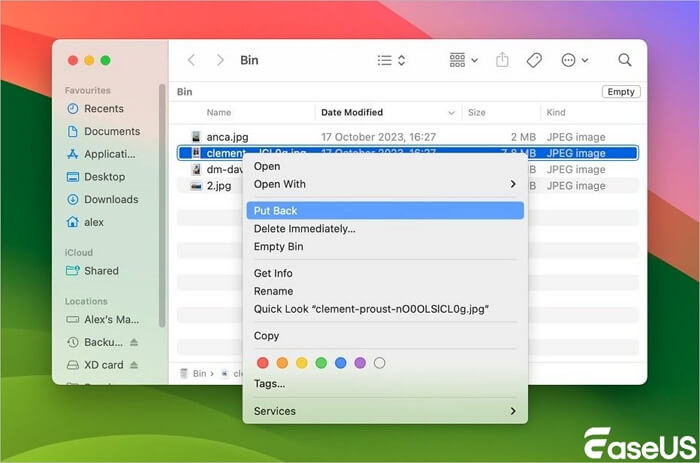
Krok 4. Pliki powrócą do swojego pierwotnego miejsca.
Metoda 3. Odzyskiwanie usuniętych plików BMP na komputerze Mac z kopii zapasowych Time Machine
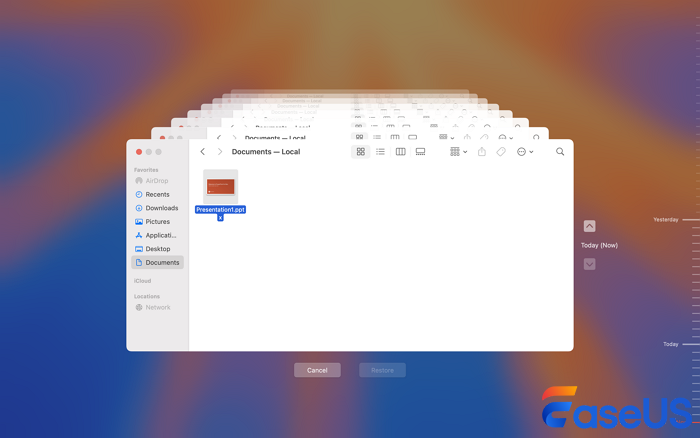
Jeśli do tworzenia kopii zapasowej komputera Mac używasz programu Time Machine , możesz łatwo odzyskać pliki BMP, wykonując następujące czynności:
Krok 1. Otwórz folder, w którym znajdują się pliki BMP.
Krok 2. Wejdź do Time Machine, klikając jego ikonę na pasku menu lub otwierając aplikację.
Krok 3. Cofnij się w czasie do momentu, gdy Twoje pliki jeszcze tam były.
Krok 4. Wybierz pliki BMP i kliknij „Przywróć”.
Wniosek
Odzyskiwanie plików BMP dla użytkowników komputerów Mac oferuje różne rozwiązania w zależności od okoliczności. W przypadku usuniętych plików należy najpierw sprawdzić Kosz, ponieważ jest to najszybsze rozwiązanie. W przypadku trwale usuniętych plików najskuteczniejszym rozwiązaniem jest oprogramowanie do odzyskiwania danych, które pozwala przeskanować sektory dysku w poszukiwaniu danych możliwych do odzyskania. Dla użytkowników, którzy regularnie tworzyli kopie zapasowe za pomocą Time Machine, będzie to również skuteczna opcja odzyskiwania plików usuniętych z określonego obszaru.
Aby skutecznie odzyskać pliki BMP, wypróbuj tę metodę jak najszybciej, ponieważ usunięte pliki zostaną z czasem nadpisane innymi plikami. Dzięki znajomości tych metod i zrozumieniu plików BMP możesz teraz pracować z pewnością siebie, wiedząc, że przypadkowe usunięcie niekoniecznie oznacza bezpowrotną utratę cennych plików bitmapowych.
Najczęściej zadawane pytania dotyczące odzyskiwania usuniętych plików BMP na komputerze Mac
Poniżej znajdziesz kilka często zadawanych pytań, które mogą Cię zainteresować:
1. Czy mogę odzyskać uszkodzone pliki BMP na komputerze Mac?
- Tak, uszkodzone pliki BMP czasami można naprawić lub odzyskać. Spróbuj:
- Odzyskiwanie oryginalnego pliku za pomocą oprogramowania do odzyskiwania danych.
- Otwarcie pliku BMP w edytorze obrazów, np. Adobe Photoshop lub GIMP, może automatycznie naprawić drobne uszkodzenia.
- Korzystanie ze specjalistycznych narzędzi do naprawy plików, np. Stellar Repair for Photo lub DiskWarrior (w przypadku poważniejszych problemów systemowych).
2. Jak mogę zapobiec utracie plików BMP w przyszłości?
Aby uniknąć utraty plików BMP:
- Regularnie twórz kopie zapasowe swojego komputera Mac za pomocą Time Machine lub usług chmurowych, takich jak iCloud, Google Drive czy Dropbox.
- Korzystaj z kontroli wersji w aplikacjach takich jak Adobe Photoshop czy Affinity Photo.
- Unikaj przechowywania plików wyłącznie na dyskach zewnętrznych bez kopii zapasowych.
- Wyjmuj dyski zewnętrzne w bezpieczny sposób, aby zapobiec ich uszkodzeniu.
Powiązane artykuły
-
Jak odzyskać pliki po ponownej instalacji systemu Windows 10/8/7
![author icon]() Arek/2024/03/13
Arek/2024/03/13
-
Jak naprawić pendrive’a, który pokazuje puste miejsce, a jednak nadal znajdują się na nim dane
![author icon]() Arek/2024/03/13
Arek/2024/03/13
-
Utwórz instalator rozruchowy macOS Tahoe i pobierz wersję beta macOS 26
![author icon]() Arek/2025/07/05
Arek/2025/07/05
-
Odzyskaj usunięte pliki z systemu Windows 10
![author icon]() Arek/2024/03/13
Arek/2024/03/13
 Arek/2024/03/13