


Spis treści
Gdy partycja nagle zmienia format na RAW, panika jest naturalna. Możesz zobaczyć komunikaty takie jak: „Musisz sformatować dysk, zanim będzie można go używać” lub „System plików jest w formacie RAW”. Czasami na dysku po prostu brakuje miejsca, nic nie jest zajęte, nic nie jest wolne. Zasadniczo system Windows nie może już odczytać systemu plików i tracisz dostęp do swoich plików.
Rzecz w tym, że format RAW nie oznacza utraty danych. W większości przypadków pliki nadal istnieją, a problem polega na tym, że struktura systemu plików uległa uszkodzeniu lub system Windows po prostu nie może jej poprawnie odczytać. Odpowiednie narzędzia do odzyskiwania danych mogą odzyskać te pliki, zanim faktycznie spróbujesz naprawić partycję.
W tym przewodniku wyjaśnię, dlaczego partycje stają się RAW, przedstawię instrukcje odzyskiwania danych krok po kroku przy użyciu niezawodnego oprogramowania, różne metody naprawy partycji RAW i kilka prostych wskazówek, dzięki którym nie będziesz musiał ponownie zajmować się tym bałaganem.
Dlaczego partycja staje się RAW
Przed odzyskaniem plików warto zrozumieć, co powoduje, że partycja staje się systemem plików RAW. Partycja RAW to po prostu partycja pamięci masowej, której system plików (taki jak NTFS, FAT32 lub exFAT) nie jest już rozpoznawany przez system Windows.
Przyczyną tego problemu może być kilka czynników:
| Przyczyna | Opis |
| Uszkodzenie systemu plików | Uszkodzenie systemu plików NTFS, FAT32 lub exFAT uniemożliwia systemowi Windows rozpoznanie partycji, przez co wyświetlana jest ona jako plik w formacie RAW. |
| Nagła awaria zasilania | Nieoczekiwana przerwa w dostawie prądu podczas przesyłania plików lub operacji na dysku może spowodować uszkodzenie metadanych systemu plików partycji. |
| Niebezpieczne usuwanie napędu | Odłączenie zewnętrznego dysku twardego lub dysku flash USB bez użycia funkcji „Bezpieczne usuwanie sprzętu” może spowodować uszkodzenie systemu plików. |
| Ataki wirusów lub złośliwego oprogramowania | Złośliwe oprogramowanie może modyfikować lub niszczyć informacje o partycjach, sprawiając, że system plików staje się nieczytelny. |
| Złe sektory | Uszkodzenie fizyczne lub degradacja sektorów na urządzeniu pamięci masowej może spowodować uszkodzenie ważnych struktur systemu plików. |
| Nieudane formatowanie lub partycjonowanie | Błędy powstałe w trakcie formatowania, zmiany rozmiaru partycji lub operacji zarządzania dyskiem mogą spowodować, że partycja pozostanie w formacie RAW. |
| Awaria systemu operacyjnego | Nieoczekiwane awarie systemu lub błędy niebieskiego ekranu (BSOD) mogą zakłócić działanie dysku i uszkodzić partycję. |
| Problemy ze sprzętem | Wadliwe kable, uszkodzone dyski twarde lub SSD i niestabilne połączenia mogą uniemożliwić systemowi Windows prawidłowe odczytanie systemu plików. |
Jak odzyskać dane z partycji RAW
Naprawa partycji RAW może spowodować utratę plików, dlatego przed podjęciem próby naprawy należy odzyskać dane. Najbezpieczniejszym sposobem jest skorzystanie z profesjonalnego oprogramowania do odzyskiwania partycji . Narzędzia te skanują dysk krok po kroku i składają utracone pliki w całość, nawet jeśli system plików jest uszkodzony.
Jeśli szukasz czegoś przyjaznego dla użytkownika, EaseUS Data Recovery Wizard to solidny wybór. Działa ze wszystkimi rodzajami pamięci masowej, w tym dyskami twardymi, dyskami SSD, pendrive'ami, kartami SD i innymi. Potrafi odzyskać wszelkiego rodzaju pliki: dokumenty, zdjęcia, filmy, e-maile i wiele innych, nawet gdy system Windows informuje o konieczności sformatowania dysku.
Aby odzyskać dane z partycji RAW za pomocą narzędzia do odzyskiwania partycji EaseUS, postępuj zgodnie z poniższą instrukcją:
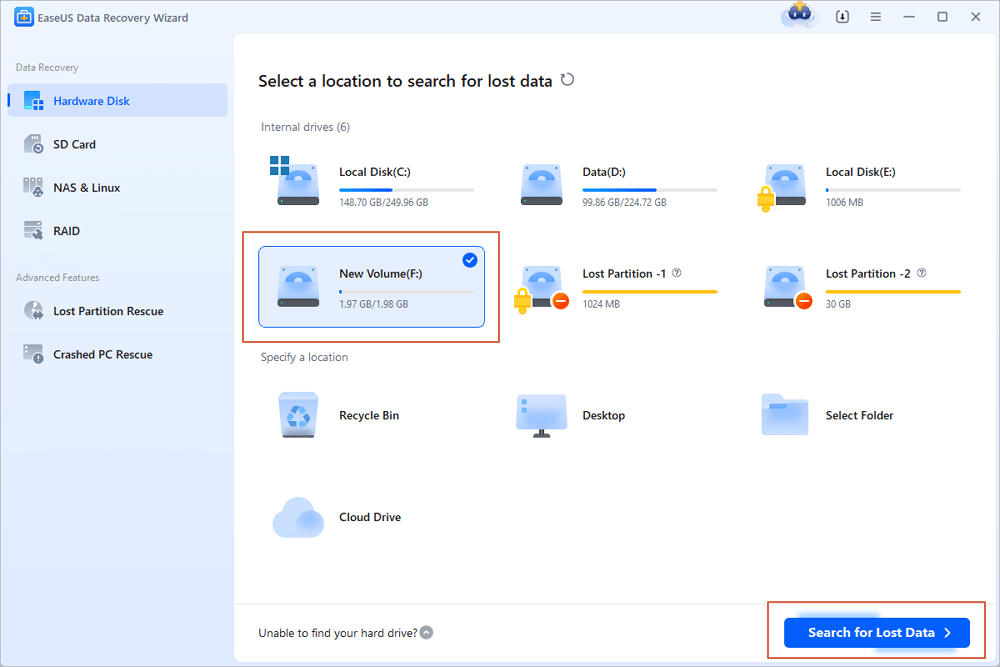
Krok 1. Uruchom Kreatora odzyskiwania danych EaseUS. Wybierz partycję, na której znajdują się utracone pliki i kliknij „Wyszukaj utracone dane”. Oprogramowanie do odzyskiwania danych EaseUS obsługuje odzyskiwanie partycji w systemach plików FAT (FAT12, FAT16, FAT32), exFAT, NTFS, NTFS5, ext2, ext3, HFS+ i ReFS.
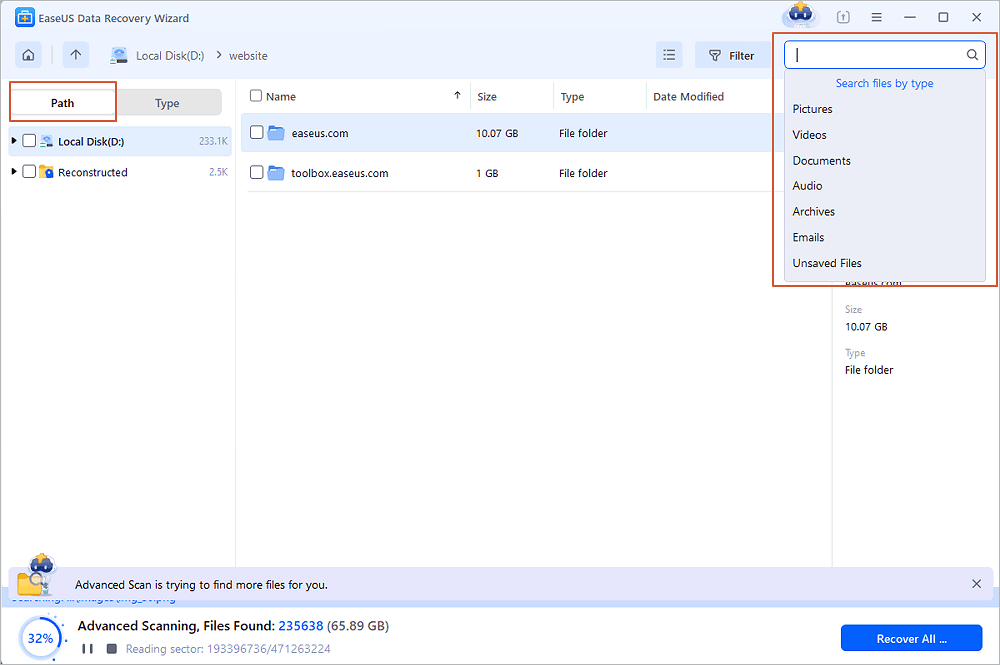
Krok 2. Jeśli chcesz szybko odnaleźć utracone dane wśród licznych wyników skanowania, możesz skorzystać z funkcji „Ścieżka” lub pola wyszukiwania, aby wyszukać utracone pliki.
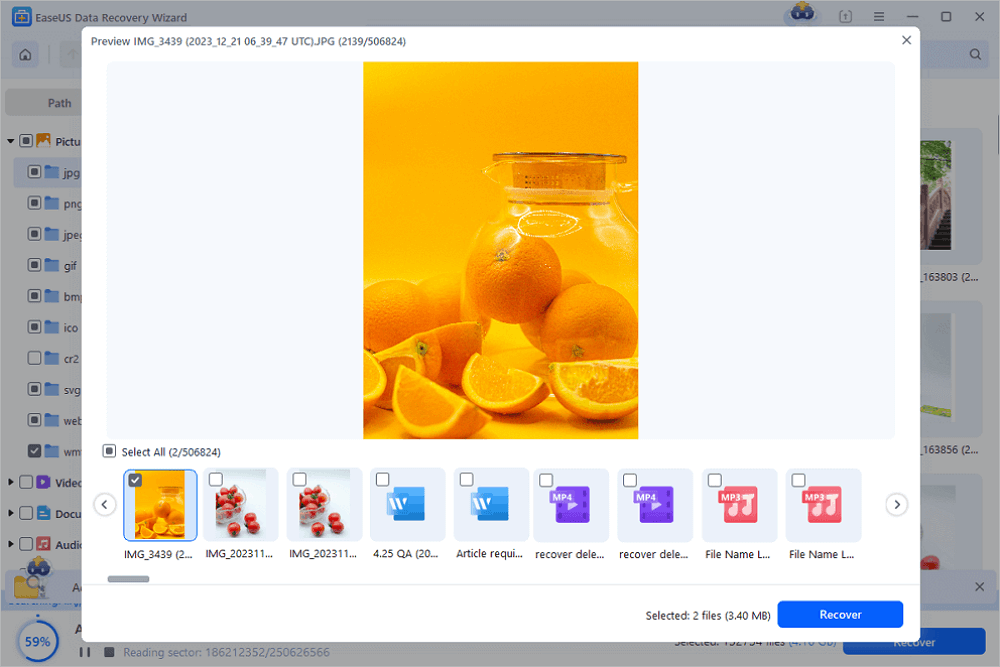
Krok 3. Możesz wyświetlić podgląd plików przed odzyskaniem. Następnie zaznacz wszystkie żądane dane i kliknij „Odzyskaj”, aby przywrócić pliki z istniejących partycji. Nie zapisuj plików na partycji, na której utraciłeś dane. Możesz wybrać chmurę, taką jak OneDrive, Dysk Google itp., i kliknąć „Zapisz”, aby zapisać odzyskane pliki.
Możesz udostępnić ten poradnik w mediach społecznościowych i pomóc większej liczbie użytkowników odzyskać dane z partycji RAW.

Jak naprawić partycję RAW po odzyskaniu danych
Gdy odzyskasz ważne pliki, możesz skupić się na naprawie partycji RAW, aby móc znowu normalnie korzystać z dysku. Właściwe rozwiązanie zależy od tego, co spowodowało problem; może to być uszkodzenie systemu plików, uszkodzone sektory lub uszkodzona tablica partycji. Oto, co działa u większości osób:
Sformatuj partycję RAW
Po odzyskaniu dysku RAW , formatowanie partycji RAW usuwa stary system plików i instaluje nowy, obsługiwany przez system Windows: NTFS, FAT32 lub exFAT. Wybierz opcję, która najlepiej odpowiada Twojemu planowanemu sposobowi użytkowania dysku. Formatowanie usuwa wszystkie dane, ale ponieważ pliki zostały już zapisane, nie masz nic do stracenia.
Uruchom CHKDSK w celu wykrycia błędów systemu plików
System Windows posiada wbudowane narzędzie CHKDSK , które sprawdza system plików pod kątem problemów i uszkodzonych sektorów. Jest jednak pewien haczyk: CHKDSK działa tylko wtedy, gdy system Windows rozpoznaje system plików. Jeśli widzisz komunikat „ CHKDSK nie jest dostępny dla dysków RAW ”, nie trać czasu; najpierw spróbuj innego rozwiązania. Po odzyskaniu systemu plików poprzez formatowanie lub odbudowę, CHKDSK może pomóc w usunięciu wszelkich pozostałych problemów.
Odbudowa partycji za pomocą Zarządzania dyskami lub DiskPart
Jeśli tablica partycji jest naprawdę zaśmiecona, konieczne może być usunięcie starej partycji i utworzenie nowej. Można to zrobić za pomocą narzędzi wbudowanych w system Windows, Zarządzanie dyskami lub DiskPart . Upewnij się tylko, że odzyskałeś już wszystkie ważne dane, ponieważ ten proces usuwa partycję. Po zakończeniu dysk powinien być widoczny jak zwykle.
Sprawdź, czy nie występują problemy ze sprzętem
Czasami partycja przechodzi w tryb RAW, ponieważ sam dysk ulega awarii lub ma uszkodzone sektory, a nie tylko z powodu problemów z oprogramowaniem. Warto przeprowadzić test SMART lub skorzystać z diagnostyki producenta dysku, aby sprawdzić, czy sprzęt nadal działa. Jeśli dysk jest bliski zużycia, rozsądniej będzie wymienić go i uniknąć ponownego wystąpienia tego problemu.
Zaktualizuj sterowniki dysku
Czasami nieaktualne lub uszkodzone sterowniki mogą uniemożliwić systemowi Windows prawidłowe rozpoznanie partycji, szczególnie po aktualizacji systemu Windows lub wymianie sprzętu. Otwórz Menedżer urządzeń i zaktualizuj lub ponownie zainstaluj sterowniki dysku; może to rozwiązać niektóre nietypowe problemy ze zgodnością. Ta poprawka nie rozwiąże problemu uszkodzenia systemu plików, ale jeśli problem dotyczy sterownika, przywróci dyskowi działanie.
Gdy Twoje pliki będą już bezpieczne, wypróbuj te rozwiązania i przywróć działanie partycji RAW. Jeśli nadal nie jest dobrze, być może czas na nowy dysk.
Jak zapobiec ponownemu przejściu partycji w tryb RAW
Jeśli nie chcesz, aby w przyszłości wystąpiła awaria partycji RAW, skorzystaj z poniższych wskazówek:
- ✅Bezpiecznie usuwaj dyski zewnętrzne. Nie odłączaj po prostu dysków USB, kart SD ani zewnętrznych dysków twardych. Zawsze najpierw skorzystaj z opcji Bezpieczne usuwanie sprzętu, aby uniknąć uszkodzenia plików.
- ✅Równomiernie twórz kopie zapasowe. Twórz kilka kopii zapasowych, nie polegaj tylko na jednej. Korzystaj z takich rozwiązań jak: zewnętrzne dyski twarde, pamięć masowa w chmurze, urządzenia NAS itp.
- ✅Chroń swój komputer przed złośliwym oprogramowaniem. Zainstaluj solidny program antywirusowy i regularnie go aktualizuj. Złośliwe oprogramowanie może wyrządzić poważne szkody, w tym uszkodzić tablice partycji i zepsuć system plików.
- ✅Monitoruj stan dysku. Sprawdzaj informacje SMART swojego dysku co jakiś czas. Jeśli dysk wygląda na stary lub wykazuje oznaki awarii, wymień go, zanim ulegnie awarii.
- ✅Regularnie skanuj dyski w poszukiwaniu błędów. Od czasu do czasu uruchamiaj narzędzia do sprawdzania dysków w systemie Windows. Wykrywają one problemy z systemem plików na wczesnym etapie, zanim staną się poważnym problemem.
Streszczenie
Po odzyskaniu danych z partycji RAW możesz rozpocząć jej naprawę.
Aby odzyskać więcej plików z partycji RAW, należy działać szybko i nie zapisywać niczego nowego na uszkodzonym dysku. W ten sposób zwiększasz swoje szanse na odzyskanie plików.
Najczęściej zadawane pytania dotyczące odzyskiwania danych z partycji RAW
1. Czy możliwe jest odzyskanie danych z dysku twardego w formacie RAW?
Tak, gdy dysk twardy nagle staje się RAW, oznacza to, że system plików jest uszkodzony. W takiej sytuacji nadal możesz odzyskać dane z tego dysku twardego, jeśli go nie sformatowałeś.
2. Czy polecenie CHKDSK może naprawić moją partycję RAW?
Tak naprawdę polecenie CHKDSK nie jest w stanie naprawić partycji RAW, ponieważ nie potrafi odczytać systemu plików RAW. Wyświetli się komunikat: „Typ systemu plików to RAW. Narzędzie CHKDSK nie jest dostępne dla dysków RAW”.
3. Jak mogę odzyskać partycję RAW bez utraty danych?
Aby odzyskać partycję RAW bez utraty danych, należy najpierw wykonać kopię zapasową dysku lub partycji. Następnie należy skorzystać z oprogramowania do odzyskiwania danych z partycji lub narzędzi do naprawy partycji.
Powiązane artykuły
-
Recenzja Stellar Data Recovery: wydajność, zalety i wady [Pełna recenzja w 2025 r.]
![author icon]() Arek/2025/11/29
Arek/2025/11/29
-
Pliki Numbers zniknęły na komputerze Mac: przyczyny i rozwiązania
![author icon]() Arek/2025/11/20
Arek/2025/11/20
-
Pobierz bezpłatnie pełną wersję oprogramowania do odzyskiwania danych
![author icon]() Arek/2024/03/13
Arek/2024/03/13
-
Odzyskaj usunięte pliki BMP na komputerze Mac już teraz
![author icon]() Arek/2026/01/31
Arek/2026/01/31
 Arek/2025/11/29