


Spis treści
Przypadkowo opróżniłeś Kosz na Macu? Ech, to uczucie – zdajesz sobie sprawę, że coś, czego potrzebowałeś, po prostu… zniknęło? Nie martw się jeszcze za bardzo. Zazwyczaj te pliki nie są faktycznie usuwane. Niezależnie od tego, czy to dokument z pracy, przypadkowe zdjęcie, czy film, który obiecałeś wysłać znajomemu, ten post pokaże Ci kilka skutecznych sposobów na odzyskanie opróżnionego Kosza na Macu .
Omówimy zarówno to, co macOS potrafi zrobić samodzielnie, jak i - jeśli to nie wystarczy - sprawdzone narzędzie o nazwie EaseUS Data Recovery Wizard dla komputerów Mac.
| Rozwiązania praktyczne | Rozwiązywanie problemów krok po kroku |
|---|---|
| Rozwiązanie 1. Użyj kopii zapasowej Time Machine | Otwórz Time Machine z folderu Aplikacje i przejdź do folderu... Pełne kroki |
| Rozwiązanie 2. Przywróć z iCloud Drive | Otwórz iCloud.com w przeglądarce. Przejdź do „iCloud Drive > Ostatnio usunięte”. Wybierz plik... Pełna instrukcja |
| Rozwiązanie 3. Użyj oprogramowania do odzyskiwania danych | Wybierz „Macintosh HD – Data” i kliknij „Skanuj”. Oprogramowanie zlokalizuje usunięte pliki... Pełna instrukcja |
Dlaczego pliki znikają z Kosza na Macu
Oto, co się dzieje z systemem macOS: po usunięciu pliku trafia on po prostu do Kosza. A opróżnienie Kosza? To nie usuwa danych od razu. Po prostu informuje Maca: „Hej, to miejsce można ponownie wykorzystać na nowe rzeczy”. Dzięki temu, dopóki coś nowego nie zostanie nadpisane, stare pliki nadal można odzyskać za pomocą odpowiednich narzędzi. Kluczem jest szybkie działanie i unikanie zapisywania czegokolwiek nowego na dysku.
Przypadkowo kliknąłem „Opróżnij Kosz” w folderze usuniętych plików, próbując je odzyskać. Jak mogę odzyskać utracone pliki? Jak mogę łatwo przywrócić pliki, które znajdowały się w folderze usuniętych plików przed jego opróżnieniem? – z dyskusji Apple
Najważniejsze punkty:
- Systemy plików macOS (APFS i HFS+) tymczasowo przechowują usunięte dane.
- Prawdopodobieństwo odzyskania danych maleje w miarę jak nowe pliki nadpisują usunięte dane.
- Time Machine lub oprogramowanie innej firmy do odzyskiwania danych zwiększa szanse na pełne odzyskanie danych.
Źródło: Wsparcie Apple
2 wbudowane opcje odzyskiwania danych do odzyskiwania danych z komputera Mac
Przed użyciem oprogramowania innych firm wypróbuj wbudowane opcje odzyskiwania systemu macOS.
Opcja 1. Użyj kopii zapasowej Time Machine
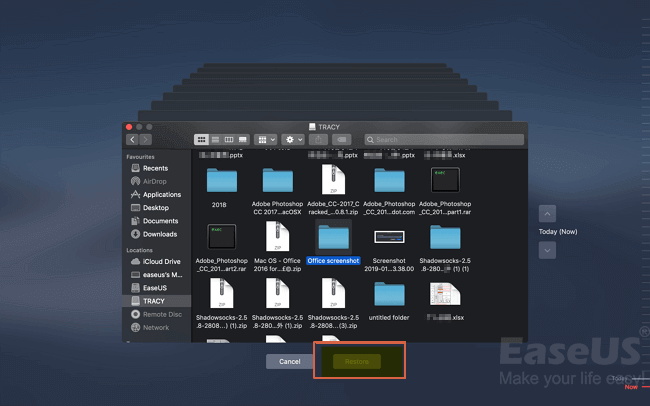
Jeśli regularnie tworzysz kopie zapasowe komputera Mac za pomocą Time Machine, możesz przywrócić pliki z kopii zapasowych Time Machine :
Krok 1. Otwórz Time Machine z folderu Aplikacje.
Krok 2. Przejdź do folderu, w którym znajdował się usunięty plik.
Krok 3. Przeglądaj poprzednie migawki za pomocą osi czasu.
Krok 4. Wybierz plik i kliknij Przywróć.
Opcja 2. Sprawdź dysk iCloud
Jeśli Twoje pliki są przechowywane na dysku iCloud, możesz je znaleźć w folderze Ostatnio usunięte:
Krok 1. Otwórz iCloud.com w przeglądarce.

Krok 2. Przejdź do „iCloud Drive > Ostatnio usunięte”. To jest folder kosza iCloud .
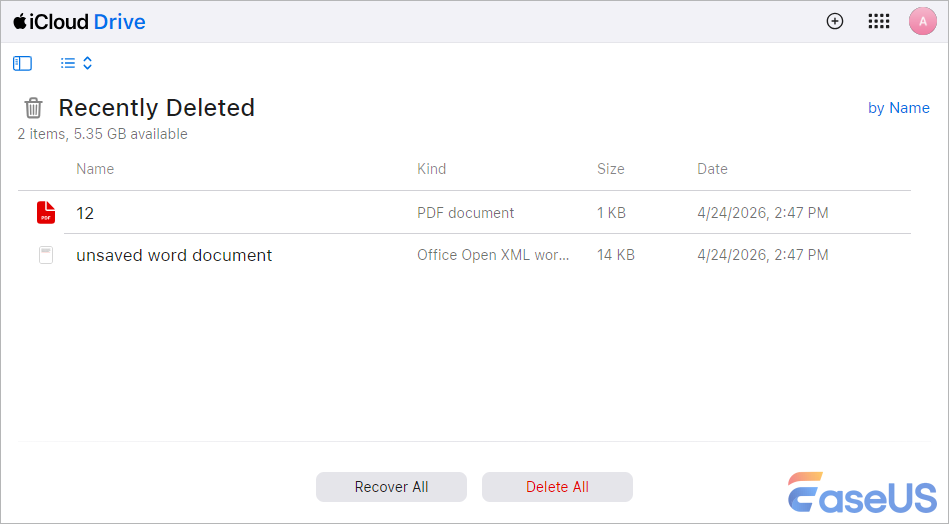
Krok 3. Wybierz plik i kliknij Odzyskaj.
⭐ Ważne: Nie dodawaj nowych plików na dysk, dopóki odzyskiwanie się nie zakończy, aby uniknąć nadpisania usuniętych plików.
Folder „Ostatnio usunięte” w iCloud umożliwia przywracanie elementów usuniętych w ciągu ostatnich 30 dni. Jeśli chcesz odzyskać pliki usunięte miesiąc temu, zapoznaj się z tym wpisem:

Jak odzyskać usunięte pliki z iCloud
Usunięte pliki zostaną przeniesione do folderu o nazwie „Ostatnio usunięte” i będą przechowywane przez 30 lub 40 dni, aż do momentu trwałego usunięcia. Dowiedz się, jak je przywrócić, w tym poście. Czytaj więcej >>
Odzyskiwanie opróżnionego kosza za pomocą Kreatora odzyskiwania danych EaseUS dla komputerów Mac
Jeśli zależy Ci na szybszym odzyskaniu danych, zwłaszcza jeśli wbudowane funkcje nie zadziałały, EaseUS Data Recovery Wizard dla komputerów Mac jest całkiem solidny. Działa bezproblemowo z praktycznie każdą wersją systemu macOS. Opróżniłeś Kosz? Sformatowałeś dysk przez przypadek? Co gorsza? On Ci pomoże.

Działa z praktycznie każdą wersją systemu macOS. Kosz, sformatowane dyski, cokolwiek zechcesz. A co najważniejsze – nawet jeśli opróżniłeś już Kosz i nie używasz Time Machine, oprogramowanie do odzyskiwania danych EaseUS może odzyskać usunięte pliki z Twojego Maca bez kopii zapasowych Time Machine .
Krok 1. Pobierz i zainstaluj oprogramowanie. Ale jest jeden haczyk: nie instaluj go na tym samym dysku, z którego utraciłeś pliki. W przeciwnym razie możesz przypadkowo nadpisać to, co próbujesz odzyskać.
Krok 2. Uruchom program i wybierz dysk, na którym znajduje się Kosz – zazwyczaj jest to coś w rodzaju „Macintosh HD – Data”. Kliknij „Skanuj”. Oprogramowanie zlokalizuje usunięte pliki.

Krok 3. Przejrzyj wyniki skanowania. Użyj funkcji filtrowania i wyszukiwania, aby szybko znaleźć pliki. Podejrzyj pliki, aby upewnić się, że są nienaruszone.

Krok 4. Wybierz, co chcesz odzyskać, a następnie kliknij „Odzyskaj”. Zapisz je gdzie indziej: na innym dysku, dysku zewnętrznym, gdziekolwiek. Tylko nie w tym samym miejscu.

Sprawdź oficjalną, prawdziwą recenzję oprogramowania do odzyskiwania danych na Macu z 2026 roku:
Recenzja programu EaseUS Data Recovery Wizard dla komputerów Mac z 2026 r.: Czy warto?
przez u/EaseUS_Official w EaseUSTech
Udostępnij ten post w mediach społecznościowych i pomóż większej liczbie osób dowiedzieć się, jak odzyskać opróżniony Kosz na komputerze Mac!

Wskazówki, jak zapobiegać utracie danych w przyszłości

Regularnie rób kopie zapasowe. Serio. Włącz Time Machine albo po prostu wyrób sobie nawyk kopiowania ważnych danych na dysk zewnętrzny lub do chmury.
Przestań grzebać w dysku. Wiem, że to kuszące, ale po przypadkowym usunięciu czegoś, przestań dodawać nowe pliki. Każdy nowy zapis utrudnia odzyskiwanie.
Miej pod ręką oprogramowanie do odzyskiwania danych. Zainstalowane i gotowe oprogramowanie takie jak EaseUS. Uwierz mi, nie chcesz go pobierać, kiedy już panikujesz.
Zachowaj porządek. Regularnie czyść Kosz i foldery, aby nie wysyłać nieodpowiednich rzeczy w zapomnienie.
Często zadawane pytania
1. Czy mogę odzyskać opróżnione pliki Kosza bez użycia jakiegokolwiek oprogramowania?
Jasne – jeśli masz włączone kopie zapasowe. Na komputerze Mac oznacza to Time Machine lub iCloud.com. W systemie Windows sprawdź Historię plików, OneDrive lub „Poprzednie wersje” folderów. Nie masz kopii zapasowych? Prawdopodobnie będziesz potrzebować oprogramowania. Tak czy inaczej, natychmiast przestań korzystać z dysku, aby pliki nie zostały nadpisane. Podsumowując: kopię zapasową masz tylko wtedy, gdy faktycznie ją skonfigurujesz – na przykład Time Machine lub iCloud. W przeciwnym razie będziesz musiał skorzystać z narzędzi innych firm.
2. Które wersje systemu macOS współpracują z EaseUS?
EaseUS Data Recovery Wizard dla komputerów Mac obsługuje dość szeroki zakres systemów – od macOS 10.9 (czyli Mavericks) do najnowszego macOS 26 Tahoe. Niektóre wersje, zwłaszcza te pobrane z App Store, wymagają systemu macOS 10.15 lub nowszego. Działa również bez problemu na komputerach Mac z procesorami Intel i Apple Silicon (M1, M2, M3, M4). Nie występują żadne nietypowe problemy ze zgodnością.
3. Czy EaseUS Data Recovery Wizard jest bezpieczny do używania na komputerze Mac?
Tak, jest ogólnie uważany za bezpieczny. To legalne narzędzie tylko do odczytu, więc nie będzie ingerować w oryginalne dane podczas skanowania. Działa również bezproblemowo z nowoczesnymi procesorami Apple Silicon (od M1 do M4).
4. Czy mogę odzyskać plik, który został częściowo nadpisany?
Tak, to podchwytliwe. Im więcej nowych danych zostało nadpisanych na starym pliku, tym mniejsze szanse. Częściowe odzyskanie? Rzadkie, ale nie całkowicie beznadziejne – zależy od tego, ile danych zostało nadpisane. Jeśli nadpisano tylko niewielki fragment, oprogramowanie do odzyskiwania danych może uratować resztę. Ale najlepsze rozwiązanie? Historia plików, kopie zapasowe w chmurze lub kopie w tle. Ale nie spodziewaj się cudów.
Powiązane artykuły
-
Brakujący zapis w Palworld: Jak przywrócić utracony zapis w Palworld
![author icon]() Arek/2024/02/02
Arek/2024/02/02
-
Odzyskaj pliki z zainfekowanego dysku twardego, karty pamięci i napędu USB
![author icon]() Arek/2024/03/13
Arek/2024/03/13
-
Napraw system macOS Tahoe, którego nie można teraz zainstalować na komputerze Macintosh HD
![author icon]() Arek/2026/01/01
Arek/2026/01/01
-
Jak odzyskać pliki utracone po skorzystaniu z opcji wycinania i wklejania
![author icon]() Arek/2024/03/13
Arek/2024/03/13
 Arek/2024/02/02