


Spis treści
Przywrócenie ustawień fabrycznych systemu Windows 10 ma dwojaki charakter: może odświeżyć pliki systemowe, zachowując jednocześnie dane, lub wykonać destrukcyjne czyszczenie. Jeśli właśnie zorientowałeś się, że brakuje plików, złotą zasadą jest natychmiastowe zaprzestanie korzystania z komputera, aby zapobiec nadpisaniu danych. O ile nie doszło do pełnego, wieloprzebiegowego nadpisania sektorów, Twoje dane pozostają fizycznie obecne.
- Metoda 1. Odzyskiwanie plików z folderu Windows.old
- Metoda 2. Przywracanie plików po przywróceniu ustawień fabrycznych za pomocą narzędzia do odzyskiwania danych
- Metoda 3. Odzyskaj pliki za pomocą funkcji odzyskiwania plików systemu Windows po przywróceniu ustawień fabrycznych
- Metoda 4. Odzyskiwanie plików z integracji kopii zapasowych w chmurze
Przed rozpoczęciem protokołu odzyskiwania należy zdiagnozować, co wydarzyło się na poziomie systemu plików podczas ponownej instalacji.
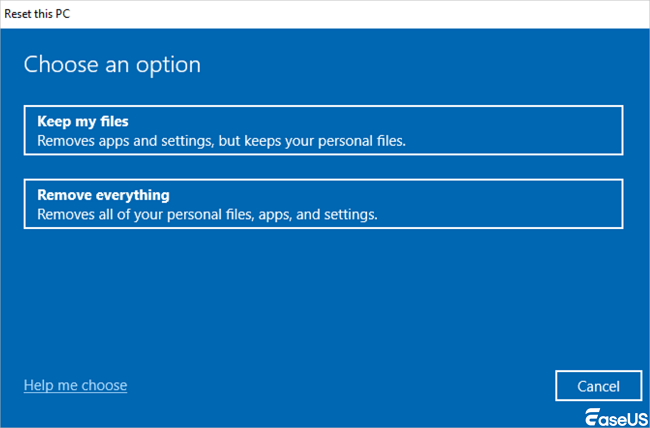
| 1️⃣Opcja 1. Podział „Zachowaj moje pliki” | Jeśli wybrałeś tę opcję, system Windows ponownie zainstalował system operacyjny, ale zachował dane Twojego profilu użytkownika. W wielu przypadkach Twoje pliki nie zostały faktycznie utracone; zostały one tymczasowo przeniesione z powodu uszkodzenia profilu użytkownika, ukrytych zmian katalogów lub przesunięcia ścieżek profili. Dane nadal znajdują się na partycji NTFS , ale mogą nie być widoczne w standardowych bibliotekach. |
| 2️⃣Opcja 2. Awaria „Usuń wszystko” |
Ta opcja wykonuje czysty format systemu. Możliwość odzyskania danych w tym przypadku w dużej mierze zależy od architektury sprzętowej:
|
Przedstawimy Ci kilka rozwiązań, a na podstawie wyników testów ocenimy każdą metodę . Możesz porównać i wybrać tę, która najlepiej odpowiada Twoim potrzebom.
Metoda 1. Odzyskiwanie plików z folderu Windows.old
Jeśli wykonałeś aktualizację lub standardowy reset, system Windows często tworzy archiwum bezpieczeństwa poprzedniego środowiska systemowego. Katalog Windows.old to tymczasowy folder archiwum generowany na dysku głównym. Działa on jak migawka profili użytkowników, danych programów i ustawień systemowych sprzed resetu.
Ważna uwaga: system Windows 10 automatycznie usuwa ten folder 10 dni po zresetowaniu, aby odzyskać miejsce na dysku.
Krok 1. Otwórz „Eksplorator plików” naciskając skrót Win + E.
Krok 2. Przejdź do głównego dysku systemowego (zazwyczaj C:\ ).
Krok 3. Wyszukaj folder o nazwie Windows.old . Jeśli jest obecny, kliknij go dwukrotnie, aby go otworzyć.
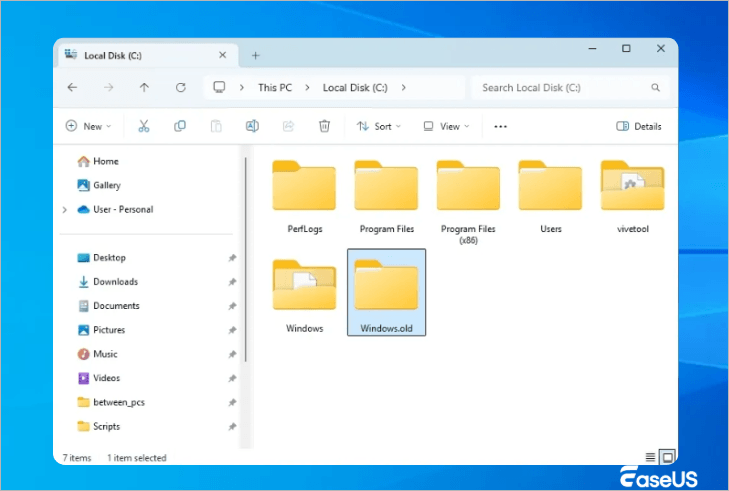
Krok 4. Przejdź do folderu „ Użytkownicy” , a następnie kliknij dwukrotnie folder swojego poprzedniego profilu użytkownika.
Krok 5. Zlokalizuj swoje najważniejsze biblioteki.
Skopiuj pliki z tego katalogu i wklej je bezpiecznie do swojego aktywnego profilu użytkownika lub na zewnętrzny dysk pamięci masowej.
Metoda 2. Przywracanie plików po przywróceniu ustawień fabrycznych za pomocą narzędzia do odzyskiwania danych
Jeśli w strukturze katalogów systemowych brakuje całkowicie plików, należy skorzystać z zaawansowanego narzędzia, które potrafi ominąć standardowe tabele partycji systemu operacyjnego.
Kreator odzyskiwania danych EaseUS został zaprojektowany do bezpośredniego skanowania nieprzydzielonych sektorów pamięci masowej. Przeszukuje uszkodzone lub zresetowane tabele plików NTFS, aby zidentyfikować poszczególne nagłówki plików i odczytać głębokie logiczne sygnatury danych, a następnie składa je z powrotem w ustrukturyzowane pliki, nawet w przypadku odzyskiwania danych z dysków w formacie RAW .
Oprogramowanie należy zawsze instalować na osobnej partycji, zewnętrznym dysku twardym lub pamięci flash USB.
Uwaga: Aby mieć pewność, że odzyskanie danych będzie skuteczne, zainstaluj oprogramowanie do odzyskiwania danych EaseUS na innym dysku niż na oryginalnym dysku, na którym znajdują się utracone pliki.
Krok 1. Uruchom Kreatora odzyskiwania danych EaseUS na komputerze z systemem Windows 11, Windows 10, Windows 8 lub Windows 7. Wybierz partycję dysku lub lokalizację pamięci masowej, w której utracono dane, i kliknij „Wyszukaj utracone dane”.

Krok 2. Oprogramowanie do odzyskiwania rozpocznie skanowanie dysku w celu znalezienia wszystkich utraconych i usuniętych plików. Po zakończeniu skanowania kliknij „Filtr” > „Typ”, aby określić typy utraconych plików. Jeśli pamiętasz nazwę pliku, możesz również wyszukać go w polu wyszukiwania, co jest najszybszym sposobem na znalezienie pliku docelowego.

Krok 3. Podgląd i przywracanie utraconych plików systemu Windows. Możesz kliknąć dwukrotnie, aby wyświetlić podgląd zeskanowanych plików. Następnie wybierz dane docelowe i kliknij przycisk „Odzyskaj”, aby zapisać je w innym bezpiecznym miejscu na komputerze lub dysku w chmurze.

Jeśli uważasz, że te informacje są pomocne, udostępnij je innym w mediach społecznościowych, aby pomóc im pokonać to powszechne wyzwanie.
Metoda 3. Odzyskaj pliki za pomocą funkcji odzyskiwania plików systemu Windows po przywróceniu ustawień fabrycznych
Użytkownikom, którzy lubią korzystać z narzędzi tekstowych, firma Microsoft udostępnia oficjalne narzędzie wiersza poleceń.
Windows File Recovery to oficjalne narzędzie tekstowe firmy Microsoft, dostępne w sklepie Microsoft Store. Jeśli główne tabele plików są uszkodzone lub wyczyszczone po zresetowaniu, standardowe tryby skanowania nie zadziałają. Należy uruchomić tryb rozszerzony, który wyszukuje surowe sygnatury plików w sektorach dysku, gdy główne tabele plików są uszkodzone.
- Pobierz program Windows File Recovery ze sklepu Microsoft Store.
- Wpisz cmd w pasku wyszukiwania systemu Windows, kliknij prawym przyciskiem myszy „Wiersz polecenia” i wybierz „Uruchom” jako administrator.
- Użyj wyraźnych przykładów wiersza poleceń, aby wykonać polecenie odzyskiwania.
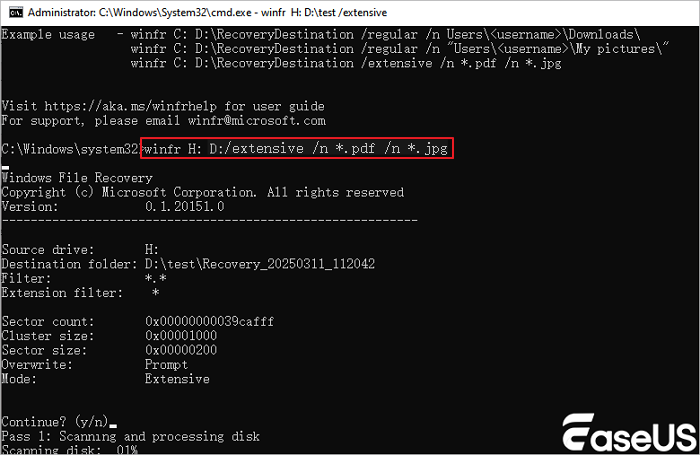
Przykładowe polecenie umożliwiające wyszukanie surowych podpisów plików i odzyskanie katalogu „Zdjęcia” z sformatowanego dysku H: na zewnętrzny dysk odzyskiwania oznaczony jako D:
winfr H: D: /rozszerzony /n *.
Biorąc za przykład poniższy obraz, załóżmy, że usunąłeś pliki „pdf” i „jpg” z dysku H i teraz chcesz je przywrócić na dysk D. Możesz wprowadzić:
Metoda 4. Odzyskiwanie plików z integracji kopii zapasowych w chmurze
Czasami domyślne, zautomatyzowane funkcje bezpieczeństwa zapisują Twoje dane bez Twojej wyraźnej wiedzy.
Domyślne konfiguracje systemu Windows 10 są ściśle zintegrowane z usługą OneDrive . Nawet jeśli przywrócenie ustawień fabrycznych wyczyściło fizyczny dysk twardy, domyślne ścieżki folderów profilu mogły być stale automatycznie synchronizowane z pulpitem w chmurze.
- Otwórz przeglądarkę internetową i przejdź do pulpitu nawigacyjnego usługi OneDrive .
- Zaloguj się przy użyciu tego samego konta Microsoft, które było powiązane z komputerem z systemem Windows 10 przed zresetowaniem.
- Sprawdź katalog Pliki lub poszukaj w Koszu w chmurze brakujących zasobów danych.
DOWIEDZ SIĘ WIĘCEJ
Nadal jesteś ciekaw? Kliknij tutaj, aby dowiedzieć się o 5 sposobach odzyskiwania utraconych plików po aktualizacji systemu Windows 10.
Porównanie metod odzyskiwania systemu Windows 10 po przywróceniu ustawień fabrycznych
W poniższej tabeli możesz dokonać wizualnego porównania i ocenić, która metoda najlepiej sprawdzi się w Twoim przypadku, biorąc pod uwagę różne perspektywy.
| Metoda odzyskiwania | Trudność wykonania | Prawdopodobieństwo przywrócenia | Koszt |
| 1️⃣Folder Windows.old | Bardzo niski | Wysoki (w ciągu 10 dni) | Bezpłatny |
| 2️⃣ Kreator odzyskiwania danych EaseUS | Niski | Bardzo wysoki | Płatny / Bezpłatny okres próbny |
| 3️⃣Odzyskiwanie plików systemu Windows | Wysoki (na podstawie CLI) | Wysoki | Bezpłatny |
| 4️⃣OneDrive | Niski | Gwarantowane (jeśli wcześniej włączone) | Bezpłatny |
Wniosek
Odkrycie, że Twoje ważne pliki osobiste, zdjęcia lub dokumenty zniknęły po przywróceniu systemu, może być niezwykle stresujące. Jednak, jak pokazuje ten poradnik, przywrócenie ustawień fabrycznych systemu Windows 10 nie musi oznaczać trwałej utraty danych.
Niezależnie od tego, czy szybko wyodrębnisz foldery profilu z tymczasowego katalogu Windows.old, przeprowadzisz dogłębne skanowanie sektor po sektorze za pomocą Kreatora odzyskiwania danych EaseUS, czy przywrócisz pliki za pomocą integracji z kopiami zapasowymi w chmurze i lokalnie, najważniejszym czynnikiem pozostaje szybkość. Zminimalizuj bezczynność systemu, unikaj instalowania oprogramowania na dysku docelowym i natychmiast zabezpiecz pliki, aby zapewnić pomyślne odzyskanie.
Odzyskiwanie plików po przywróceniu ustawień fabrycznych w systemie Windows 10 – często zadawane pytania
Jeśli nadal masz pytania dotyczące odzyskiwania systemu Windows, sprawdź poniższe krótkie odpowiedzi, które mogą Ci pomóc:
1. Czy przywrócenie ustawień fabrycznych usuwa wszystkie dyski w systemie Windows 10, czy tylko dysk C:?
Domyślnie architektura przywracania ustawień fabrycznych systemu Windows 10 obejmuje tylko główną partycję systemu operacyjnego. Dodatkowe wewnętrzne dyski danych i zewnętrzne urządzenia peryferyjne pozostają nienaruszone, chyba że podczas konfiguracji potwierdzenia resetowania zostanie wybrana opcja „Wszystkie dyski”.
2. Czy mogę odzyskać pliki, jeśli mój komputer z systemem Windows 10 ma dysk SSD zamiast dysku twardego?
Tak, ale czas ma kluczowe znaczenie. Aby zapewnić realistyczny rozkład mechanizmów, dzięki poleceniu TRIM na nowoczesnych dyskach SSD, usunięte bloki są kolejkowane do elektronicznego zerowania podczas cykli bezczynności systemu.
3. Jak mogę zapobiec utracie danych przed wykonaniem resetu systemu Windows 10 w przyszłości?
Przed przywróceniem ustawień fabrycznych należy wdrożyć strategię tworzenia kopii zapasowych z dwoma składnikami: zaleca się skonfigurowanie automatycznych, codziennych kopii zapasowych „Historii plików” w obszarze „Ustawienia > Aktualizacja i zabezpieczenia > Kopia zapasowa”, aby co godzinę zapisywać zmiany plików na zewnętrznym dysku flash. Można również utworzyć pełną migawkę obrazu systemu za pośrednictwem obszaru „Panel sterowania > System i zabezpieczenia > Kopia zapasowa i przywracanie (Windows 7)”, aby zapisać pełną migawkę obrazu konfiguracji partycji.
Powiązane artykuły
-
Jak łatwo i szybko zainstalować wersję beta systemu MacOS Tahoe 26
![author icon]() Arek/2025/07/17
Arek/2025/07/17
-
Jak odzyskać pliki NEF z karty SD | Odzyskaj teraz
![author icon]() Arek/2026/02/12
Arek/2026/02/12
-
Jak naprawić błąd ładowania Steamui.dll w systemie Windows
![author icon]() Arek/2024/05/24
Arek/2024/05/24
-
Napraw brak wyświetlania dysku twardego WD w Narzędziu dyskowym na 4 sposoby
![author icon]() Arek/2023/12/26
Arek/2023/12/26
 Arek/2025/07/17