


Spis treści
Masz komputer Mac i właśnie sformatowałeś dysk zewnętrzny, który używał NTFS – natywnego systemu plików Windows. Być może chciałeś go wyczyścić, a może Narzędzie dyskowe wydawało się odpowiednim miejscem do rozwiązania problemu. Bolesna prawda: macOS nie potrafi poprawnie naprawić ani odzyskać partycji NTFS. Domyślnie komputery Mac z systemem NTFS są tylko do odczytu. Funkcja „Pierwsza pomoc” Narzędzia dyskowego po prostu na nim nie działa.
Ale bez paniki. Odzyskanie sformatowanych partycji NTFS na komputerze Mac jest absolutnie możliwe – jeśli zastosujesz się do odpowiednich kroków i unikniesz typowych błędów. Nasz zespół poradził sobie z setkami takich przypadków i pokażemy Ci dokładnie, co działa.
Dlaczego natywne narzędzia systemu macOS nie pomagają w przypadku sformatowanego systemu NTFS
Apple nie udziela licencji na pełne funkcje zapisu/naprawy NTFS od Microsoftu. Dlatego gdy próbujesz użyć Narzędzia dyskowego do naprawy lub odzyskania sformatowanej partycji NTFS, system praktycznie odmawia modyfikacji struktury dysku. Co gorsza, każda próba „naprawy” może spowodować dodatkowe zamieszanie, nie przynosząc żadnych korzyści w postaci odzyskania danych.
Dlatego potrzebne są rozwiązania innych firm. Dobra wiadomość: ponieważ formatowanie zazwyczaj tylko nadpisuje metadane systemu plików (a nie samą zawartość pliku), większość danych pozostaje na dysku i można je odzyskać.
Metoda 1. Użyj profesjonalnego oprogramowania do odzyskiwania systemu NTFS na komputerze Mac
Nasz zespół konsekwentnie rekomenduje w tym przypadku program EaseUS Data Recovery Wizard dla komputerów Mac . Obsługuje on sformatowane partycje NTFS, zachowuje strukturę folderów i działa bez konieczności używania poleceń terminala.
Aby odzyskać sformatowany dysk twardy na komputerze Mac, wykonaj następujące kroki:
Krok 1. Wyszukaj utracone pliki
Wybierz lokalizację dysku, aby wyszukać utracone pliki (może to być wewnętrzny dysk twardy/dysk SSD lub wymienne urządzenie pamięci masowej) w systemach macOS Sierra, High Sierra, Mojave, Catalina, Big Sur, Monterey, Ventura i najnowszej wersji Sonoma. Kliknij przycisk „Wyszukaj utracone pliki”.

Krok 2. Przejrzyj wyniki skanowania
EaseUS Data Recovery Wizard dla komputerów Mac natychmiast przeskanuje wybrany wolumin dysku i wyświetli wyniki skanowania.

Krok 3. Wybierz plik(i) i odzyskaj
W wynikach skanowania wybierz plik(i), które chcesz wyświetlić podgląd, i kliknij przycisk „Odzyskaj”, aby je odzyskać.

Metoda 2. Użyj TestDisk do odzyskania sformatowanych partycji NTFS
Dla tych, którzy preferują rozwiązania open source i nie przeszkadza im interfejs wiersza poleceń, TestDisk dla komputerów Mac może czasami odzyskać tablicę partycji sformatowanego dysku NTFS. Uwaga: jedno złe naciśnięcie klawisza może utrudnić odzyskiwanie.
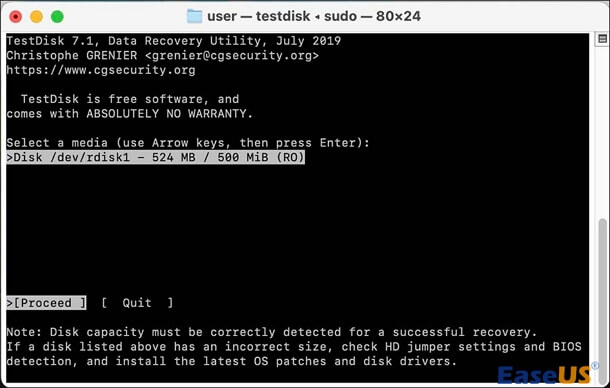
Co tak naprawdę robi TestDisk: Próbuje odbudować tablicę partycji, a nie odzyskać pojedyncze pliki. Jeśli partycja NTFS została po prostu „szybko sformatowana” i nie napisano nowego systemu plików, TestDisk ma realną szansę na przywrócenie oryginalnej struktury partycji.
Podstawowy przepływ pracy (na komputerach Mac):
- Krok 1. Pobierz TestDisk z oficjalnego źródła (cgsecurity.org).
- Krok 2. Otwórz terminal i przejdź do folderu TestDisk.
- Krok 3. Uruchom sudo testdisk (wymagane uprawnienia administratora).
- Krok 4. Wybierz odpowiedni dysk i typ tabeli partycji (zazwyczaj „Intel” w przypadku NTFS).
- Krok 5. Wybierz „Analizuj > Szybkie wyszukiwanie”.
- Krok 6. Jeśli pojawi się utracona partycja NTFS, zaznacz ją i wybierz „Zapisz”, aby przywrócić tabelę partycji.
Ograniczenia, które zaobserwował nasz zespół:
TestDisk ma problemy z konwersją sformatowanej partycji NTFS na inny system plików (np. exFAT lub APFS). Nie odzyskuje również pojedynczych plików, a jedynie strukturę partycji. Jeśli tablica partycji jest poważnie uszkodzona, TestDisk zakończy działanie bez powiadomienia.
Udostępnij ten wpis w serwisach społecznościowych, aby pomóc większej liczbie osób dowiedzieć się, jak odzyskać sformatowane partycje NTFS na komputerze Mac!

Metoda 3. Odzyskiwanie partycji NTFS za pomocą PhotoRec
PhotoRec dla komputerów Mac to narzędzie towarzyszące TestDisk. Całkowicie ignoruje systemy plików i wykonuje „wycinanie” plików – skanowanie surowych sektorów dysku w poszukiwaniu znanych sygnatur plików (nagłówków i stopek plików JPEG, PDF, DOCX itp.).

Kompromis jest znaczący: odzyskujesz dane, ale tracisz oryginalne nazwy plików, hierarchie folderów i znaczniki czasu. Wszystko jest zapisywane w ponumerowanych katalogach, takich jak recup_dir.1, recup_dir.2, z nazwami ogólnymi (np. f123456789.jpg).
Używaj PhotoRec tylko wtedy, gdy profesjonalne oprogramowanie i TestDisk nie mogą odzyskać potrzebnych plików lub gdy struktura NTFS jest całkowicie zniszczona.

Recenzja PhotoRec: Nadal możliwe odrodzenie w 2026 roku
PhotoRec to program do odzyskiwania plików, który umożliwia odzyskiwanie utraconych plików, w tym filmów, dokumentów i archiwów, z dysków twardych, płyt CD-ROM i innych nośników. Czytaj więcej >>
Krytyczne błędy, których należy unikać już teraz
❌ 1. Zapisywanie nowych danych na sformatowanym dysku NTFS
To jest główny powód, dla którego odzyskiwanie danych się nie udaje. Każdy nowy plik zapisany na tym dysku zmniejsza szansę na odzyskanie starych plików. Natychmiast przestań korzystać z dysku.
❌ 2. Uruchamianie Narzędzia dyskowego – pierwsza pomoc w systemie NTFS
First Aid nigdy nie został zaprojektowany dla systemu plików NTFS. Jego uruchomienie nie daje żadnych efektów i może spowodować błąd w metadanych dysku.
❌ 3. Ponowne sformatowanie dysku
Niektóre poradniki online sugerują ponowne sformatowanie systemu plików do NTFS „w celu ułatwienia odzyskiwania”. To zła rada. Każdy format nadpisuje istniejące struktury danych. Nie rób tego.
❌ 4. Odzyskiwanie plików na ten sam dysk
Zawsze zapisuj odzyskane dane na innym dysku fizycznym lub partycji. W przeciwnym razie trwające operacje zapisu mogą nadpisać inne pliki, które wciąż czekają na odzyskanie.
Wniosek
Aby odzyskać sformatowaną partycję NTFS na komputerze Mac, można skorzystać ze specjalistycznego oprogramowania do odzyskiwania danych, takiego jak EaseUS Data Recovery Wizard dla komputerów Mac, TestDisk i PhotoRec. Ponieważ system macOS nie obsługuje natywnego formatowania dysków do NTFS, konieczne będzie przeskanowanie dysku za pomocą dedykowanej aplikacji, wypakowanie plików, a następnie bezpieczne sformatowanie go do formatu kompatybilnego z komputerem Mac.
Odzyskiwanie sformatowanych partycji NTFS na komputerze Mac – często zadawane pytania
1. Czy można odzyskać dane po sformatowaniu dysku NTFS do APFS lub HFS+ na komputerze Mac?
Tak. Ale proces jest bardziej złożony. Nowy system plików nadpisał część metadanych NTFS. Profesjonalne narzędzia, takie jak EaseUS, nadal mogą skanować surowe sektory i wyszukiwać pliki na podstawie ich wewnętrznych podpisów. TestDisk ma mniejszą skuteczność w konwersji między systemami plików.
2. Jak długo trwa głębokie skanowanie dużego dysku NTFS?
W przypadku dysku 1 TB czas skanowania wynosi 20–40 minut. W przypadku dysku 4 TB lub większego – do 2 godzin. Czas skanowania zależy również od procesora komputera Mac i szybkości połączenia USB (USB 3.0 jest znacznie szybsze niż USB 2.0).
3. Czy darmowa wersja EaseUS jest wystarczająca dla większości osób?
Tak. 2 GB darmowego miejsca na odzyskanie danych obejmuje tysiące dokumentów, setki zdjęć lub kilka krótkich filmów. W przypadku dużych projektów wideo lub kopii zapasowych całego dysku, wersja płatna znosi limit rozmiaru.
4. Co zrobić, jeśli komputer Mac w ogóle nie rozpoznaje dysku NTFS?
Najpierw sprawdź Narzędzie dyskowe. Jeśli dysk jest widoczny, ale wyszarzony, tablica partycji jest uszkodzona, ale sprzęt działa prawidłowo. Jeśli dysk w ogóle się nie pojawia, spróbuj użyć innego kabla lub portu USB albo podłącz go do komputera z systemem Windows, aby wykluczyć awarię sprzętu. Nasz zespół widział wiele „martwych dysków”, które odzyskiwały dane po prostej wymianie kabla.
Powiązane artykuły
-
Jak naprawić brakujące zapisy gier Starfield i przywrócić postęp
![author icon]() Arek/2023/10/19
Arek/2023/10/19
-
Pliki skopiowane na dysk USB znikają [Napraw to 3 sprawdzonymi metodami]
![author icon]() Arek/2023/10/28
Arek/2023/10/28
-
Zewnętrzny dysk SSD ciągle się rozłącza na komputerze Mac [Kompletny przewodnik]
![author icon]() Arek/2025/07/09
Arek/2025/07/09
-
Odzyskiwanie danych z dysku twardego Iomega [prosty przewodnik]
![author icon]() Arek/2024/12/19
Arek/2024/12/19
 Arek/2023/10/19