


Spis treści
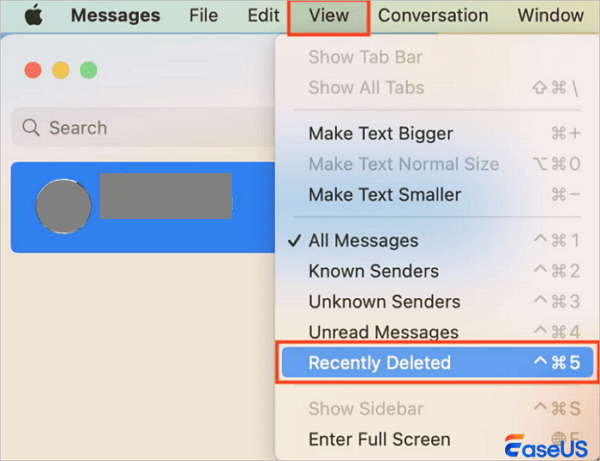
Aby odzyskać niedawno usunięte wiadomości na komputerze Mac z systemem macOS Ventura lub nowszym, wykonaj następujące proste czynności:
- 1️⃣Otwórz aplikację „Wiadomości” na swoim MacBooku.
- 2️⃣Przejdź do górnego paska menu i wybierz „Widok”.
- 3️⃣Kliknij „Ostatnio usunięte” w menu rozwijanym.
- 4️⃣Wybierz konkretną rozmowę, której potrzebujesz z listy.
- 5️⃣Kliknij przycisk „Odzyskaj” w prawym dolnym rogu okna.
Przypadkowe usunięcie ważnego wątku tekstowego na komputerze Mac to stresujące doświadczenie. Dobra wiadomość jest taka, że Apple wbudowało w system macOS solidne funkcje odzyskiwania, aby chronić pliki przed przypadkowym usunięciem. Nawet jeśli te natywne funkcje zawiodą, zaawansowane techniki odzyskiwania danych cyfrowych mogą uratować sytuację.
Ten kompleksowy przewodnik przeprowadzi Cię przez wszystkie dostępne metody lokalizowania i odzyskiwania usuniętych wiadomości iMessage i SMS na MacBooku. Omówimy natywne funkcje systemu macOS, zewnętrzne systemy tworzenia kopii zapasowych oraz specjalistyczne oprogramowanie do odzyskiwania baz danych.
Metoda 1. Użyj wbudowanego folderu Ostatnio usunięte
Jeśli korzystasz z nowoczesnej wersji systemu macOS, Apple zapewnia wbudowaną siatkę bezpieczeństwa, która działa dokładnie tak samo, jak kosz w Twojej bibliotece e-maili lub zdjęć. Po usunięciu pojedynczej wiadomości lub całego wątku konwersacji system nie usuwa od razu danych z dysku fizycznego. Zamiast tego przenosi pliki do tymczasowego systemu buforowania.
Ten natywny folder przechowuje usunięte wiadomości iMessage i standardowe wiadomości SMS od operatora przez co najmniej 30 dni, a czasami nawet do 40 dni, w zależności od ustawień systemu. Aby skorzystać z tej funkcji, wykonaj następujące kroki:
- Uruchom aplikację „Wiadomości” na swoim MacBooku.
- Jeśli pasek boczny jest widoczny, poszukaj listy folderów i kliknij menu „Widok” na samej górze ekranu.
- Wybierz opcję „Ostatnio usunięte”, aby otworzyć bezpieczne repozytorium.
- Zobaczysz listę wszystkich konwersacji usuniętych w ciągu ostatniego miesiąca. Obok nazwy każdego kontaktu system wyświetla licznik pokazujący dokładnie, ile dni pozostało do trwałego usunięcia danej konwersacji.
- Kliknij pole wyboru obok konkretnych konwersacji, które chcesz przywrócić.
- Kliknij przycisk „Odzyskaj” u dołu interfejsu. Spowoduje to natychmiastowe przeniesienie wiadomości z powrotem do głównej, aktywnej skrzynki odbiorczej, z zachowaniem całego formatowania i załączników multimedialnych.
Ważne jest, aby pamiętać, że ta opcja pojawi się tylko wtedy, gdy wiadomości zostały faktycznie usunięte w ciągu ostatnich 30 dni. Jeśli folder jest pusty, opcja menu „Ostatnio usunięte” może być ukryta do momentu ponownego usunięcia wiadomości.
Metoda 2. Odzyskiwanie usuniętych wiadomości za pomocą Kreatora odzyskiwania danych EaseUS dla komputerów Mac
Po upływie 30-dniowego okresu karencji oferowanego przez Apple lub jeśli korzystasz ze starszego systemu operacyjnego macOS, w którym brakuje folderu Ostatnio usunięte, natywne narzędzia systemowe nie będą w stanie znaleźć Twoich plików. Na tym etapie wiadomości zostaną sklasyfikowane jako trwale usunięte.
Aby odzyskać pliki wiadomości , musisz zrozumieć, jak macOS zarządza przechowywaniem wiadomości. Wszystkie wiadomości iMessage i SMS są zapisywane w zlokalizowanym pliku bazy danych SQL o nazwie chat.db, który jest ukryty głęboko w folderze biblioteki użytkownika. Po usunięciu wiadomości system macOS nie nadpisuje od razu rzeczywistych sektorów dysku. Po prostu oznacza te konkretne współrzędne pamięci jako nieprzydzielone, co oznacza, że nowe pliki mogą zostać nadpisane, gdy komputer będzie potrzebował więcej miejsca.
Za pomocą programu EaseUS Data Recovery Wizard dla komputerów Mac możesz przeskanować surowe sektory wewnętrznego dysku SSD swojego MacBooka, aby zlokalizować, wyodrębnić i odtworzyć te nieprzydzielone wpisy bazy danych i odpowiadające im załączniki multimedialne, zanim zostaną nadpisane przez nową aktywność systemową.
Dlaczego EaseUS jest polecany do odzyskiwania wiadomości z MacBooka
- Posiada zaawansowany silnik skanowania plików w formacie RAW, który potrafi analizować systemy plików APFS i HFS+ w celu zlokalizowania brakujących fragmentów bazy danych SQL.
- Oprogramowanie potrafi wyizolować i odzyskać określone katalogi załączników multimedialnych, umożliwiając odzyskanie zdjęć o wysokiej rozdzielczości, dokumentów i notatek głosowych wysłanych za pomocą wiadomości tekstowych.
- Podczas skanowania oprogramowanie działa w trybie tylko do odczytu, co gwarantuje, że nigdy nie nadpisze delikatnych danych, które próbujesz odzyskać.
- Wbudowany system podglądu umożliwia weryfikację odzyskanych obrazów i nagłówków plików tekstowych przed podjęciem decyzji o pełnym odzyskiwaniu.
Kroki odzyskiwania usuniętych wiadomości:
Krok 1. Wybierz dysk, który chcesz przeskanować
W głównym oknie Kreatora odzyskiwania danych EaseUS pojawi się lista dysków podłączonych do komputera Mac. Wybierz dysk, z którego chcesz odzyskać utracone/usunięte pliki, i kliknij przycisk „Wyszukaj utracone pliki”.

Krok 2. Wybierz utracone dane/pliki
Kreator odzyskiwania danych EaseUS dla komputerów Mac natychmiast przeskanuje wybrany wolumin dysku i wyświetli wyniki skanowania w lewym panelu. Możesz sortować wyniki, aby znaleźć poszukiwane pliki, jeśli szukasz konkretnych plików.

Krok 3. Odzyskiwanie utraconych/usuniętych danych
Po znalezieniu potrzebnych plików wyświetl ich podgląd, a następnie kliknij „Odzyskaj”, aby rozpocząć odzyskiwanie usuniętych/utraconych plików na komputerze Mac.

Jeśli uważasz, że te informacje są pomocne, udostępnij je innym w mediach społecznościowych, aby pomóc im pokonać to powszechne wyzwanie.
Metoda 3. Sprawdź inne urządzenia Apple, takie jak iPhone lub iPad
Jeśli nie masz kopii zapasowej w Time Machine, a 30-dniowy okres na Twoim Macu dobiegł końca, istnieje prawdopodobieństwo, że Twoje wiadomości zostały zapisane na innym urządzeniu. Apple korzysta z systemu synchronizacji w chmurze o nazwie Wiadomości w iCloud, ale sposób obsługi usuwania danych zależy od ustawień na Twoich urządzeniach.
Jeśli masz wyłączoną funkcję Wiadomości w iCloud na MacBooku, usunięcie wiadomości na komputerze było wyłącznie lokalne. Oznacza to, że wątek wiadomości może nadal znajdować się w skrzynce odbiorczej Twojego iPhone'a, iPada, a nawet starszego urządzenia Apple, które było offline.
Aby to sprawdzić, wykonaj następujące kroki:
- Weź swój iPhone lub iPad i otwórz aplikację Wiadomości.
- Poszukaj zaginionej rozmowy. Jeśli ją znajdziesz, możesz zrobić zrzuty ekranu z ważnymi informacjami lub skopiować tekst do notatki.
- Jeśli wiadomość nie jest widoczna na Twoim urządzeniu mobilnym, kliknij przycisk „Edytuj” w lewym górnym rogu ekranu aplikacji.
- Wybierz opcję „Pokaż ostatnio usunięte”.
- Jeśli rozmowa została usunięta z telefonu w ciągu ostatnich 30 dni, możesz ją zaznaczyć i wybrać opcję „Odzyskaj”, aby przywrócić ją w całym ekosystemie.
Wniosek
Utrata ważnych wiadomości na MacBooku nie musi oznaczać trwałej straty. Korzystając z wbudowanego folderu Ostatnio usunięte, możesz szybko cofnąć przypadkowe naciśnięcia klawiszy. Gdy te natywne opcje zawiodą, przywrócenie starszych plików z kopii zapasowej Time Machine lub wdrożenie profesjonalnego narzędzia, takiego jak EaseUS Data Recovery Wizard dla komputerów Mac, zapewni bezpieczne odzyskanie ważnych danych firmowych, osobistych załączników i dokumentów prawnych. Aby uniknąć podobnych problemów w przyszłości, zawsze upewnij się, że Twoje automatyczne systemy tworzenia kopii zapasowych są aktywne i poprawnie skonfigurowane.
Często zadawane pytania
Jeśli nadal masz pytania dotyczące odzyskiwania danych z MacBooka, sprawdź poniższe krótkie odpowiedzi, które mogą Ci pomóc:
1. Gdzie na komputerze Mac przechowywane są usunięte wiadomości?
Podczas usuwania wiadomości na MacBooku, sama treść tekstowa jest oznaczana do usunięcia w aktywnym pliku bazy danych SQL. Ten plik bazy danych jest przechowywany lokalnie w ukrytym folderze użytkownika pod ścieżką ~/Library/Messages/chat.db. Fizyczne załączniki multimedialne, takie jak obrazy, pliki audio i pliki PDF, są przechowywane w osobnym podfolderze w ~/Library/Messages/Attachments/.
2. Czy mogę odzyskać usunięte wiadomości z komputera Mac bez oprogramowania po upływie 30 dni?
Jeśli nie masz kopii zapasowej komputera Mac i minął 30-dniowy okres „Ostatnio usunięte”, odzyskanie wiadomości za pomocą natywnych funkcji systemu macOS jest niemożliwe. Jedynym rozwiązaniem jest uruchomienie specjalistycznego oprogramowania do odzyskiwania danych, takiego jak EaseUS Data Recovery Wizard dla komputerów Mac, w celu przeskanowania nieprzydzielonego miejsca na dysku SSD i próby odtworzenia pozostałości usuniętego pliku bazy danych.
3. Dlaczego nie widzę opcji Ostatnio usunięte w aplikacji Wiadomości na komputerze Mac?
Istnieją dwa powody, dla których folder Ostatnio usunięte może nie być widoczny. Po pierwsze, Twój MacBook musi działać pod kontrolą systemu macOS Ventura lub nowszego, ponieważ starsze wersje systemu macOS nie obsługują tej funkcji. Po drugie, folder automatycznie się ukrywa, gdy w tymczasowej 30-dniowej pamięci podręcznej nie ma aktualnie żadnych usuniętych wiadomości.
Powiązane artykuły
-
Jak wyczyścić program Scratch Disk PhotoShop w systemie Windows/Mac
![author icon]() Arek/2026/06/30
Arek/2026/06/30
-
Odzyskiwanie plików usuniętych z Kosza: Przewodnik dla 4 typów urządzeń [2026]
![author icon]() Arek/2026/04/16
Arek/2026/04/16
-
Pobierz oprogramowanie do odzyskiwania zdjęć z aparatów firmy Nikon (JPEG, TIFF, NEF, NRW ...)
![author icon]() Arek/2024/03/13
Arek/2024/03/13
-
Profesjonalne odzyskiwanie zdjęć z karty SD – Bezpiecznie i skutecznie
![author icon]() Arek/2026/05/15
Arek/2026/05/15
 Arek/2026/06/30