


Spis treści
Pliki TIFF nie należą do najmniejszych formatów plików, ale wyróżniają się obsługą dodatkowych danych obrazu, takich jak warstwy, co czyni je doskonałym wyborem dla fotografów i grafików korzystających z narzędzi takich jak Adobe Photoshop. Pliki te przechowują wysokiej jakości grafikę rastrową bez stratnej kompresji, zachowując każdy szczegół, co pozwala na precyzyjną edycję.
Utrata pliku TIFF może być frustrująca, ale istnieją niezawodne metody jego odzyskania, niezależnie od przyczyny – przypadkowego usunięcia, uszkodzenia czy zapomnianych zapisów. Poniżej zdefiniujemy pliki TIFF, wyjaśnimy, jak je otwierać i przedstawimy szczegółowe techniki odzyskiwania zdjęć TIFF na komputerach Mac .
Co to jest plik TIFF
TIFF (Tagged Image File Format) to rastrowy format graficzny przeznaczony do przechowywania danych obrazu o wysokiej wierności. W przeciwieństwie do formatów skompresowanych, takich jak JPG, TIFF wykorzystuje kompresję bezstratną (lub jej brak), aby zachować oryginalną jakość obrazu, co czyni go idealnym rozwiązaniem dla profesjonalnej fotografii i projektowania graficznego. Obsługuje warstwy, wielokolorowe komponenty i tagi oparte na standardach bazowych ISO – tagi te definiują sposób edycji, wyświetlania i konwersji pliku w programach takich jak Adobe Photoshop, CorelDRAW i GIMP. Formaty TIFF są szeroko stosowane, ponieważ każdą warstwę można edytować niezależnie, co pozwala na niedestrukcyjne przetwarzanie danych.

Jak otworzyć plik TIFF
Na urządzeniach Mac otwieranie plików TIFF jest równie proste za pośrednictwem aplikacji Apple Preview:
- Znajdź plik TIFF i kliknij go dwukrotnie.
- Plik otworzy się automatycznie w programie Apple Preview, gdzie możesz obejrzeć, obrócić lub wykonać podstawowe edycje obrazu.
Inne programy do otwierania plików TIFF
| Dla systemu Windows | Dla komputerów Mac |
| Microsoft Paint, Microsoft Paint 3D, Microsoft Photos | Zdjęcia Apple, Adobe Photoshop 2022, Adobe Illustrator 2021 |
| Adobe Photoshop 2022, Adobe Illustrator 2021, Adobe Photoshop Elements | CorelDRAW Graphics Suite 2021 , Roxio Toast 18, MacPhun ColorStrokes |
W sieci:
Pliki TIFF można otwierać również za pośrednictwem usług w chmurze, takich jak Google Drive, Google Photos i Apple Photos.
Jak odzyskać usunięte pliki TIFF
Utrata danych nie jest trwała – skorzystaj z tych metod, aby odzyskać pliki TIFF. Unikaj zapisywania nowych plików na nośniku, na którym zostały utracone pliki TIFF, ponieważ może to spowodować nadpisanie oryginalnych danych.
1. Odzyskaj pliki TIFF za pomocą oprogramowania (EaseUS Data Recovery Wizard dla komputerów Mac)
Oprogramowanie do odzyskiwania danych to najbardziej wszechstronne rozwiązanie do odzyskiwania utraconych lub uszkodzonych plików TIFF, zwłaszcza tych, które zostały trwale usunięte (np. za pomocą kombinacji klawiszy Shift+Delete) lub z dysków zewnętrznych. EaseUS Data Recovery Wizard dla komputerów Mac to łatwe w obsłudze, niezawodne narzędzie, które radzi sobie z różnymi scenariuszami utraty danych (przypadkowe usunięcie, formatowanie, uszkodzenie dysku) i obsługuje szybkie skanowanie. Darmowy plan oferuje do 2 GB darmowego miejsca na odzyskanie – wystarczająco dużo dla wielu plików TIFF.
Oto jak z niego korzystać:
Krok 1. Skanuj w poszukiwaniu utraconych zdjęć
Wybierz lokalizację, w której utraciłeś cenne zdjęcia i kliknij przycisk „Wyszukaj utracone pliki”.

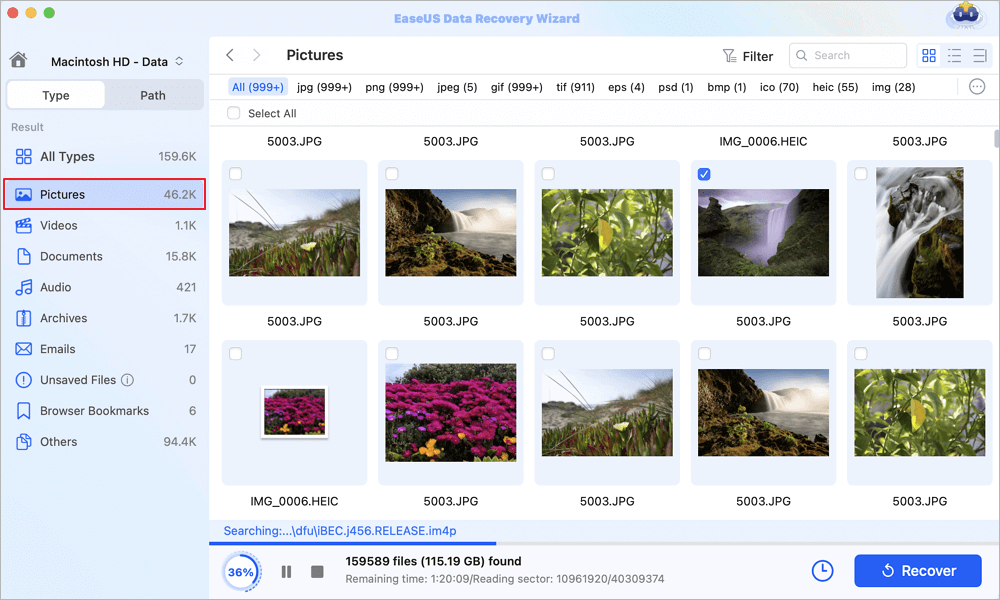
Krok 2. Wybierz zdjęcia, których szukasz
Kreator odzyskiwania danych EaseUS dla komputerów Mac natychmiast rozpocznie skanowanie wybranego woluminu dysku. Wyniki skanowania zostaną wyświetlone w lewym panelu. Możesz szybko filtrować utracone wcześniej zdjęcia według ścieżki i typu.
Krok 3. Odzyskaj utracone zdjęcia
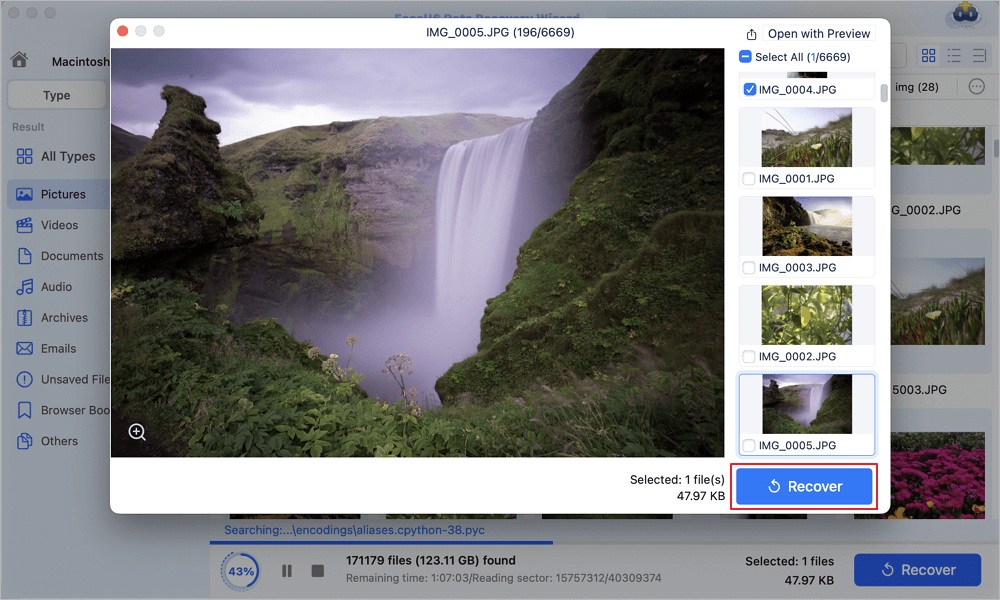
Wybierz zdjęcia docelowe i kliknij przycisk „Odzyskaj”, aby je natychmiast odzyskać.
2. Odzyskiwanie plików TIFF z Kosza systemu Windows lub Kosza systemu Mac
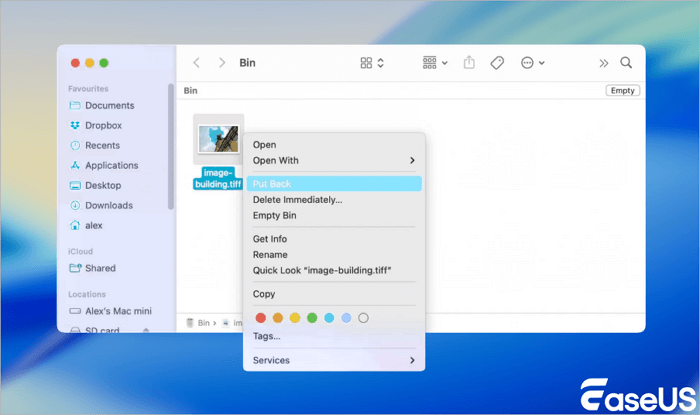
Mac automatycznie wysyła usunięte pliki do Kosza (chyba że usunięto je za pomocą kombinacji klawiszy Option+Command+Delete):
- Kliknij ikonę Kosza w prawym dolnym rogu ekranu.
- Znajdź i wybierz pliki TIFF, które chcesz odzyskać.
- Kliknij prawym przyciskiem myszy wybrane pliki i wybierz opcję „Przywróć”.
- Pliki TIFF zostaną przywrócone do swojej pierwotnej lokalizacji.
Wniosek
Dla użytkowników komputerów Mac praca z plikami TIFF jest intuicyjna: otwieranie ich w Apple Preview lub narzędziach innych firm, takich jak Adobe Photoshop, jest bezproblemowe, a odzyskiwanie utraconych plików TIFF jest proste dzięki wielu niezawodnym opcjom. Zacznij od Kosza na Macu, aby szybko przywrócić ostatnio usunięte pliki (nie usuwając ich trwale za pomocą Option+Command+Delete).
W przypadku trwałego usuwania plików, uszkodzenia dysków lub utraty plików z urządzeń zewnętrznych, EaseUS Data Recovery Wizard dla komputerów Mac to sprawdzone rozwiązanie – przyjazny dla użytkownika interfejs, funkcja głębokiego skanowania i 2 GB darmowego limitu odzyskiwania sprawiają, że idealnie nadaje się do odzyskiwania wysokiej jakości plików TIFF bez problemów technicznych. Postępując zgodnie z tymi instrukcjami, użytkownicy komputerów Mac mogą zminimalizować utratę danych i stres związany z utratą danych oraz skutecznie odzyskać cenne pliki TIFF.
Powiązane artykuły
-
Jak odzyskać usunięte notatki na komputerze Mac [z 5 praktycznymi metodami]
![author icon]() Arek/2024/08/01
Arek/2024/08/01
-
Odblokuj PDF bez hasła | Usuń hasło z plików PDF [2022 Real Fix]
![author icon]() Arek/2024/03/13
Arek/2024/03/13
-
Napraw nieznany status bazy danych na 3 proste sposoby
![author icon]() Arek/2025/08/19
Arek/2025/08/19
-
Karta SD ciągle się rozłącza na Macu? Napraw to i łatwo odzyskaj utracone pliki
![author icon]() Arek/2025/10/24
Arek/2025/10/24
 Arek/2024/08/01