


Spis treści
Wielu użytkowników komputerów Mac napotyka problem automatycznego opróżniania Kosza z plików. W ten sposób użytkownicy mogą łatwo stracić ważne dane z komputera Mac. W związku z tym można zapobiec natychmiastowemu usuwaniu plików przez komputer Mac. Należy jednak najpierw skorzystać z oprogramowania do odzyskiwania danych na komputerze Mac, aby szybko odzyskać pliki!
Jak podaje ten link Apple, pliki pozostają w koszu na zawsze lub do momentu jego opróżnienia. Jeśli jednak pliki zostaną dodane do kosza z iCloud, zostaną automatycznie usunięte po trzydziestu dniach. Jak mogę temu zapobiec? z Reddita
Czy Kosz na Macu automatycznie usuwa
Nie, Kosz na Macu nie usuwa plików automatycznie. Usunięte pliki zazwyczaj pozostają w Koszu, dopóki nie usuniesz ich ręcznie. Jeśli nie możesz znaleźć usuniętych plików w Koszu, masz dwie możliwości.
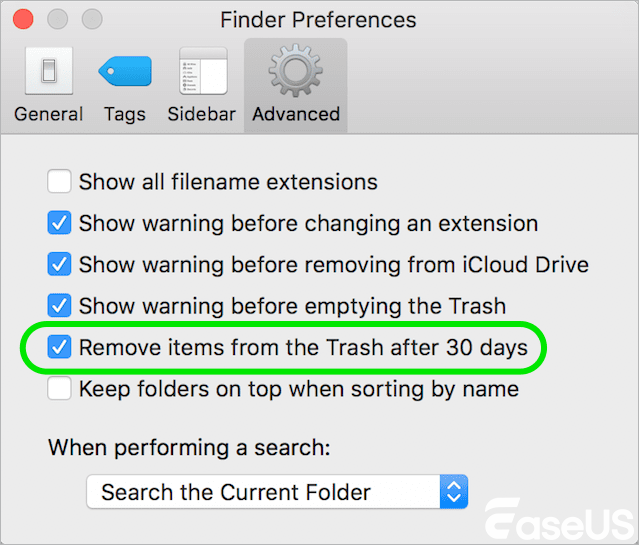
- Zmieniłeś ustawienia Kosza na komputerze Mac, umożliwiając automatyczne usuwanie elementów po 30 dniach.
- Aby usunąć te pliki z komputera Mac bez przenoszenia ich do Kosza, należy użyć funkcji „Usuń natychmiast” z menu Plik w Finderze lub nacisnąć Option + Command + Delete. W ten sposób można dojść do wniosku, że pliki te są automatycznie usuwane z Kosza.

Jak odzyskać trwale usunięte pliki na komputerze Mac
W tym artykule znajdziesz kompletne sposoby odzyskiwania trwale usuniętych plików na komputerach Mac. Za pomocą kreatora EaseUS Data Recovery Wizard Mac możesz przywrócić pliki na wszystkich urządzeniach Mac. Czytaj więcej >>
Jak wyłączyć automatyczne opróżnianie kosza na komputerze Mac
Funkcję usuwania Kosza można łatwo kontrolować w ustawieniach Findera. To najprostszy i najbezpieczniejszy sposób wyłączenia automatycznego opróżniania Kosza na komputerze Mac. Oto jak to zrobić:
- Otwórz „Findera” w Docku lub klikając na pulpicie.
- Kliknij „Finder” na pasku menu u góry ekranu.
- Wybierz „Ustawienia” (lub „Preferencje” w starszych wersjach systemu macOS) z menu rozwijanego.
- Przejdź do zakładki „Zaawansowane” w oknie Ustawień.
- Odznacz pole wyboru obok opcji „Usuń elementy z Kosza po 30 dniach”.
- Zamknij okno, aby zapisać zmiany.
Na komputerze Mac tryb awaryjny to tryb diagnostyczny, który izoluje programy innych firm i ładuje tylko pliki startowe potrzebne do uruchomienia komputera Mac. Kolejną funkcją trybu awaryjnego rozruchu w systemie macOS jest odbudowa plików pamięci podręcznej systemu.
Korzystając z trybu awaryjnego, możesz ustalić, czy za automatyczne opróżnianie kosza odpowiada konkretna aplikacja innej firmy, czy też nieprawidłowo działająca pamięć podręczna systemu.
- Uruchom ponownie komputer Mac i podczas ponownego uruchamiania przytrzymaj przycisk zasilania, aż pojawi się komunikat „Ładowanie opcji uruchamiania”.
- Wybierz dysk startowy.
- Naciśnij klawisz Shift i kliknij Kontynuuj, aby przejść do trybu awaryjnego.
- Na pasku menu zobaczysz opcję Bezpieczny rozruch

Jak odzyskać pusty Kosz na komputerze Mac
Nie martw się, jeśli nie możesz szybko odzyskać usuniętych danych z kosza na Macu, ponieważ pliki zostały usunięte od razu, bez konieczności przechodzenia do kosza. Oprogramowanie do odzyskiwania danych EaseUS Mac ułatwia odzyskiwanie opróżnionych plików z kosza na Macu .
EaseUS Data Recovery Wizard dla komputerów Mac to przydatne narzędzie do odzyskiwania danych, które pomoże Ci szybko przeskanować i zlokalizować utracone pliki, niezależnie od tego, czy użyłeś skrótu klawiaturowego „Option + Command + Delete”, czy opcji „Usuń natychmiast” w menu Plik programu Finder.
Oto kroki:
Krok 1. Wybierz lokalizację i zeskanuj
Uruchom kreator odzyskiwania danych EaseUS dla komputerów Mac i wybierz dysk, na którym utracono dane. Następnie kliknij „Wyszukaj utracone pliki”, aby rozpocząć skanowanie.
Krok 2. Filtruj i przeglądaj utracone pliki
Po zakończeniu skanowania użyj filtra formatu pliku w lewym lub prawym górnym rogu, aby znaleźć usunięte pliki, których potrzebujesz.

Krok 3. Odzyskiwanie utraconych danych lub plików
Możesz kliknąć dwukrotnie plik, aby wyświetlić podgląd jego zawartości, lub wybrać wiele plików, aby odzyskać je jednocześnie. Kliknij „Odzyskaj”, aby przywrócić utracone dane na dysk lokalny lub w chmurze.

Wniosek
Kosz na Macu domyślnie nie usuwa plików automatycznie. Aby usunąć elementy po 30 dniach, należy włączyć tę funkcję w ustawieniach Findera. Jedynym wyjątkiem są pliki z iCloud Drive, które są automatycznie usuwane po 30 dniach, niezależnie od ustawień.
Włączenie automatycznego usuwania z Kosza to wygodny sposób na zarządzanie przestrzenią dyskową i uniknięcie gromadzenia niepotrzebnych plików. Pamiętaj jednak, że automatycznie usuwane elementy są trwale usuwane, więc upewnij się, że nie potrzebujesz żadnych plików w Koszu, zanim zostaną automatycznie usunięte.
Jeśli często pracujesz z ważnymi plikami, rozważ regularne tworzenie kopii zapasowych, aby zapobiec trwałej utracie danych z powodu przypadkowego lub automatycznego usunięcia.
Często zadawane pytania dotyczące automatycznego usuwania kosza na komputerze Mac
Jeśli nadal masz pytania dotyczące odzyskiwania danych z komputera Mac, sprawdź poniższe krótkie odpowiedzi, które mogą Ci pomóc:
1. Czy automatyczne usuwanie Kosza jest domyślnie włączone na komputerze Mac?
Nie, automatyczne usuwanie kosza jest domyślnie wyłączone. Musisz włączyć je ręcznie w ustawieniach Findera.
2. Czy mogę zmienić 30-dniowy okres automatycznego usuwania?
Nie, Apple nie oferuje opcji dostosowania 30-dniowego okresu. To stałe ustawienie w systemie macOS.
3. Co stanie się z plikami w Koszu, jeśli wyłączę automatyczne usuwanie?
Jeśli wyłączysz automatyczne usuwanie, pliki pozostaną w Koszu, dopóki go ręcznie nie opróżnisz lub nie przeniesiesz z powrotem do pierwotnej lokalizacji.
Powiązane artykuły
-
Jak wyjść z trybu S w systemie Windows 10/11 [Szybkie sposoby]
![author icon]() Arek/2023/09/26
Arek/2023/09/26
-
Zewnętrzny dysk SSD ciągle się rozłącza na komputerze Mac [Kompletny przewodnik]
![author icon]() Arek/2025/07/09
Arek/2025/07/09
-
Pełny dysk startowy Maca: jak naprawić [2 sposoby]
![author icon]() Arek/2025/06/21
Arek/2025/06/21
-
Napraw program Microsoft Word, który nie odpowiada na komputerze Mac [4 najlepsze sposoby]
![author icon]() Arek/2024/06/28
Arek/2024/06/28
 Arek/2023/09/26