




Treść
Strona Spis treści

Updated by
ArekUpdated on Jun 16, 2026
TREŚĆ STRONY:
Zablokowanie dysku zaszyfrowanego BitLockerem może nastąpić nieoczekiwanie – z powodu zapomnianego hasła, zgubionego klucza odzyskiwania lub problemu z systemem. W takiej sytuacji dostęp do własnych danych może szybko stać się frustrujący i pilny. Dlatego wielu użytkowników korzysta z niezawodnego, darmowego oprogramowania do odblokowywania BitLockera, aby bezpiecznie odblokować lub uzyskać dostęp do swoich zaszyfrowanych dysków.
Zostałem zablokowany na dysku przez BitLocker i nie mam hasła/klucza. To mój komputer służbowy i mam na nim wszystkie informacje potrzebne do pracy. Proszę o pomoc. Nawet nie pamiętam, żebym zablokował dysk, nie zrobiłem tego celowo. Zauważyłem blokadę kilka dni temu, ale nie zwróciłem na nią uwagi.
W tym poradniku firmy EaseUS Software przedstawimy cztery bezpłatne programy do odblokowywania funkcji BitLocker, wyjaśnimy, jak działają i pomożemy Ci wybrać najbardziej odpowiednie.
Opcja 1. EaseUS Partition Master
Jeśli używasz konta służbowego lub szkolnego Microsoft 365, zazwyczaj nie możesz zapisać klucza odzyskiwania funkcji BitLocker na koncie osobistym Microsoft, ponieważ zazwyczaj zarządza nim administrator Twojej organizacji.
Co gorsza, jeśli zgubiłeś klucz odzyskiwania BitLockera i potrzebujesz darmowego rozwiązania do odblokowania BitLockera, możesz wypróbować EaseUS Partition Master . To zewnętrzne narzędzie do zarządzania BitLockerem pomoże Ci odblokować dyski, włączyć lub wyłączyć BitLockera i łatwo usunąć szyfrowanie. Skorzystaj już teraz i pobierz za darmo to oprogramowanie do odblokowywania BitLockera!
Krok 1. Otwórz EaseUS Partition Master i kliknij prawym przyciskiem myszy dysk zaszyfrowany funkcją BitLocker.
Krok 2. Wybierz „BitLocker Manager”, a zobaczysz nowe okno umożliwiające wykonywanie operacji związanych z funkcją BitLocker.

Krok 3. Kliknij „Wyłącz” przy dysku docelowym, kliknij „Tak”, aby potwierdzić, że chcesz wyłączyć funkcję BitLocker na partycji, i cierpliwie poczekaj, aż operacja się zakończy.

Opcja 2. Hasleo BitLocker Anywhere
Hasleo BitLocker Anywhere oferuje zaawansowaną funkcję deszyfrowania BitLocker, która umożliwia bezpieczne odszyfrowywanie dysków zaszyfrowanych BitLockerem (FAT12/16/32, exFAT i NTFS) w systemach Windows 11, 10, 8.1, 8 i 7 Home lub Windows 7 Professional. Dzięki temu jest to idealne rozwiązanie do uzyskiwania dostępu do zaszyfrowanych danych w wersjach systemu Windows, które nie obsługują natywnie funkcji BitLocker.
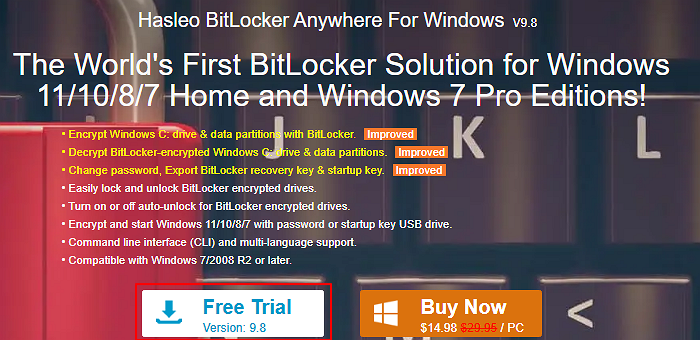
Krok 1. Odwiedź oficjalną stronę internetową Hasleo BitLocker Anywhere dla systemu Windows > kliknij Bezpłatna wersja próbna, aby bezpłatnie pobrać oprogramowanie do odblokowywania Bitlockera.
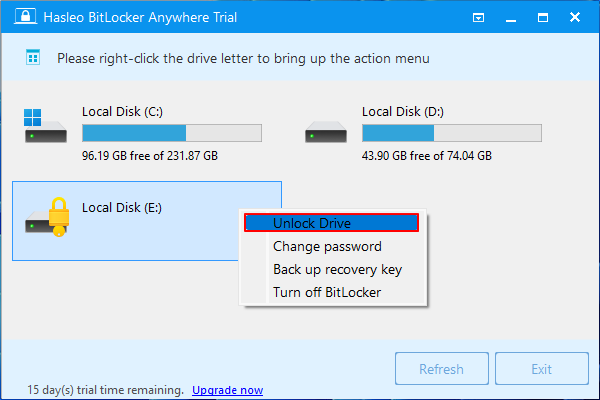
Krok 2. Po uruchomieniu tego narzędzia automatycznie wykryje ono zaszyfrowany dysk. Na poniższym zrzucie ekranu widać mój zaszyfrowany dysk E z funkcją BitLocker > kliknij go prawym przyciskiem myszy > wybierz opcję Odblokuj dysk.
Krok 3. Postępuj zgodnie z instrukcjami wyświetlanymi na ekranie, aby zakończyć proces szyfrowania.
Opcja 3. DiskGenius
DiskGenius pozwala odblokować dyski zaszyfrowane funkcją BitLocker za pomocą hasła, klucza odzyskiwania lub pliku BEK. Zaprojektowany do zarządzania partycjami BitLocker niezależnie od systemu Windows, DiskGenius zapewnia zwiększoną niezawodność i odporność na błędy, dzięki czemu idealnie nadaje się do obsługi uszkodzonych lub przerwanych procesów szyfrowania. Sprawdźmy, czy to darmowe oprogramowanie do odblokowywania BitLockera może odblokować zaszyfrowany dysk!
Krok 1. Przejdź do https://www.diskgenius.com/ > kliknij Bezpłatne pobieranie, aby pobrać to narzędzie innej firmy.
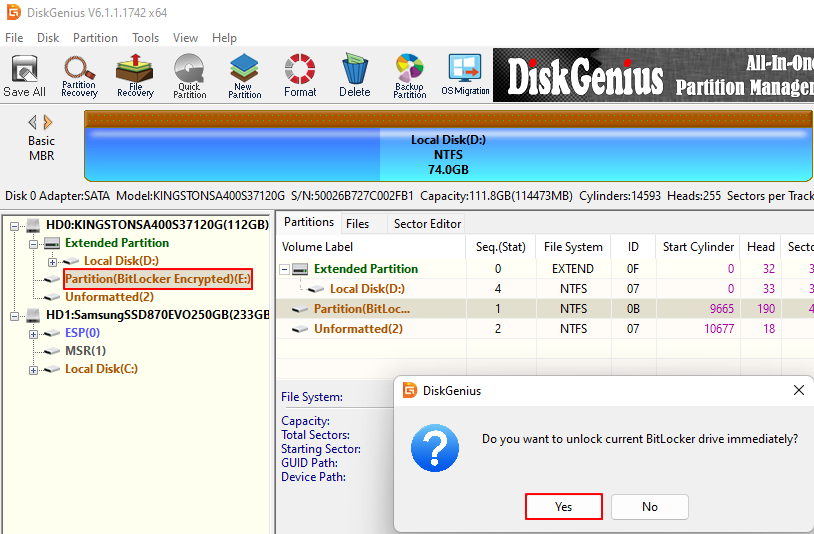
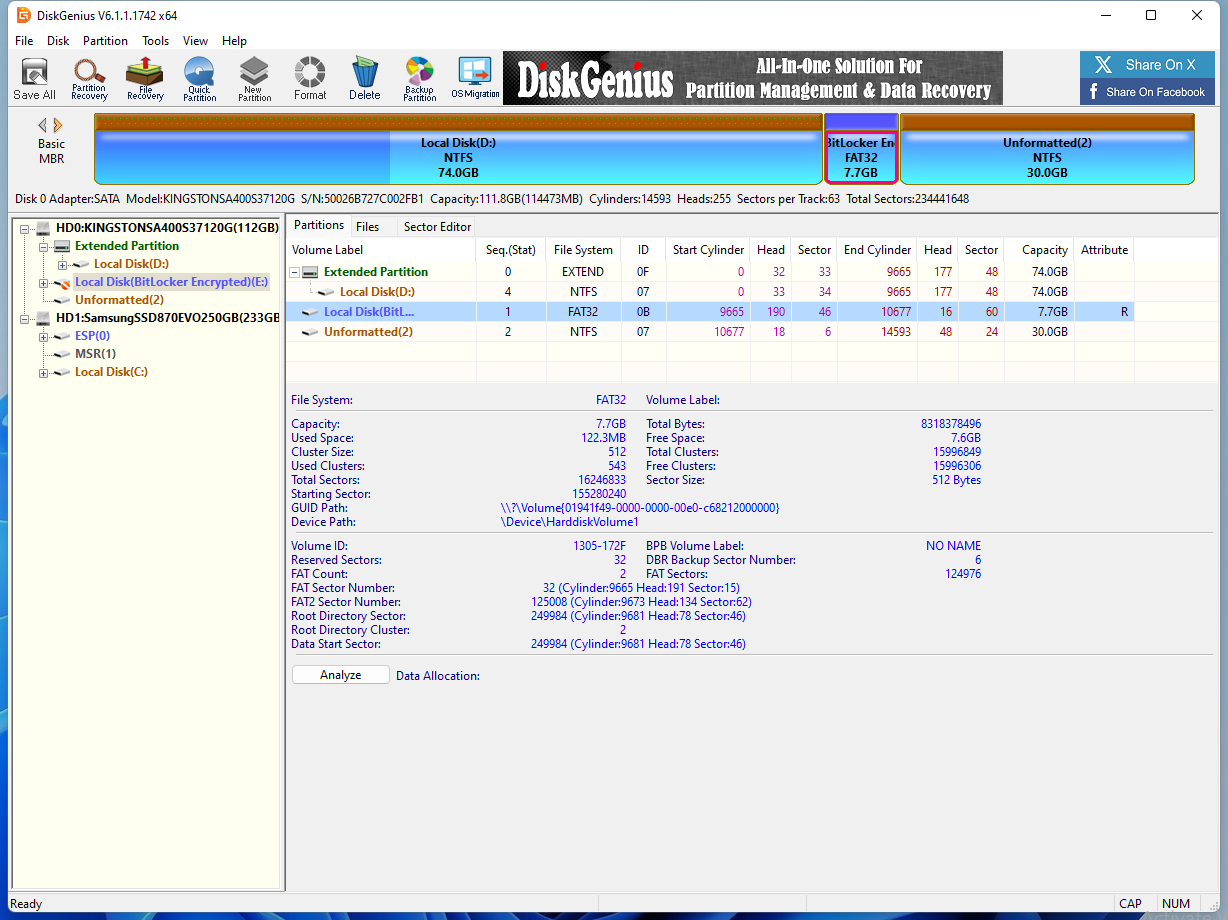
Krok 2 (1) . W głównym interfejsie DiskGenius po dwukrotnym kliknięciu zaszyfrowanego dysku pojawi się okno z przypomnieniem.
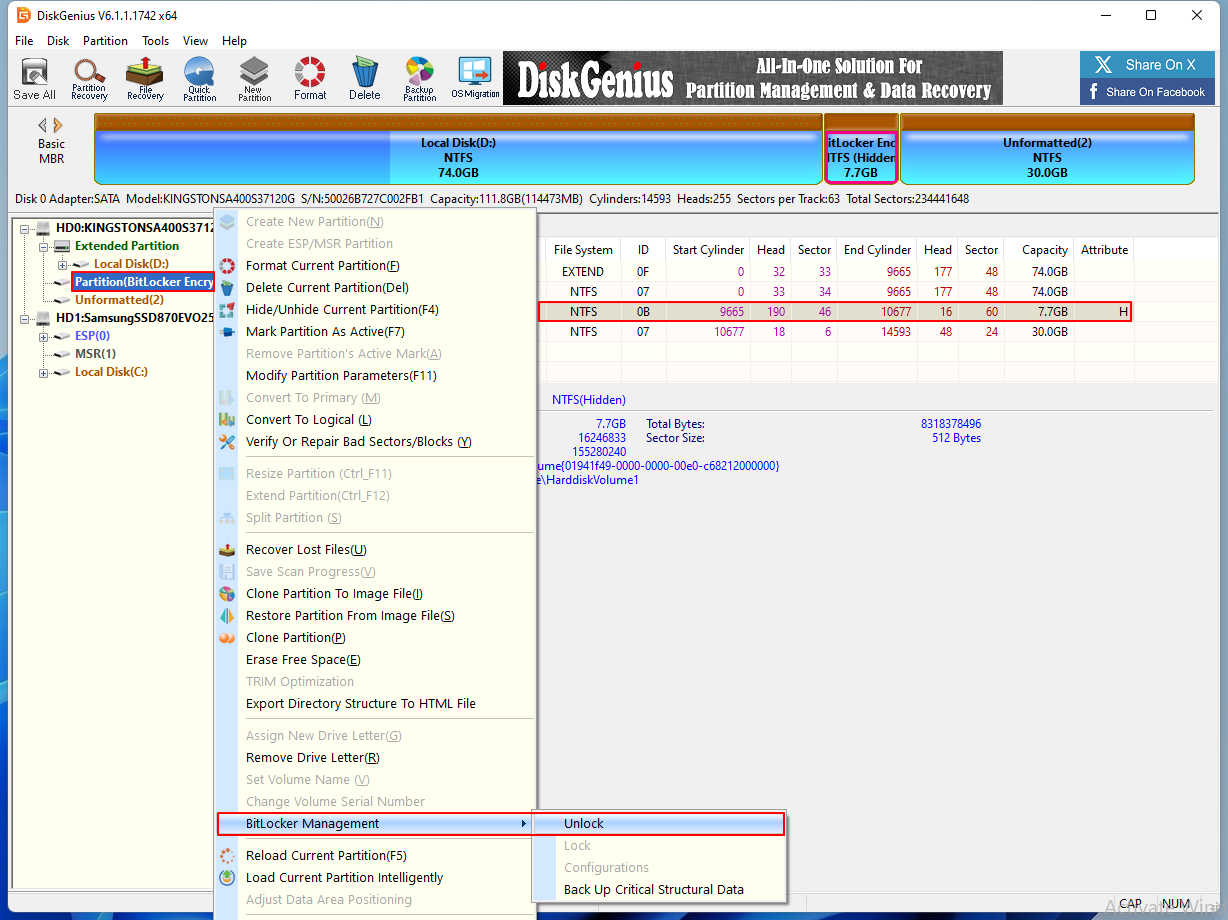
Krok 2 (2) . Możesz także kliknąć prawym przyciskiem myszy na zaszyfrowanym dysku > wybrać Zarządzanie funkcją BitLocker > Odblokuj.
Krok 3. W oknie Odblokuj BitLocker wybierz metodę odblokowania: Hasło, Klucz odzyskiwania lub Plik BEK. W tym przypadku wybieram wpisanie hasła > kliknij Odblokuj.
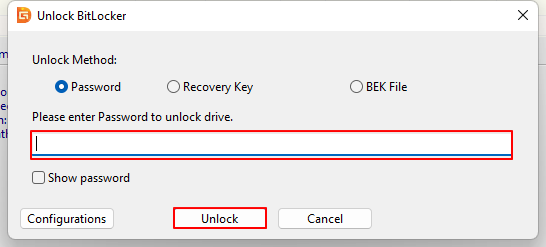
Krok 4. Po odszyfrowaniu, wcześniej zaszyfrowany dysk elektroniczny nadal pozostaje zaszyfrowany. Oznacza to, że DiskGenius może nie być darmowym narzędziem.
Dodatkowe wskazówki: Przygotuj komputer do szyfrowania dysku funkcją BitLocker
Niektórzy użytkownicy chcą również wiedzieć, jak przygotować komputer do szyfrowania dysku funkcją BitLocker. Jeśli należysz do tej grupy, czytaj dalej.
Jak przygotować dysk twardy do szyfrowania dysku za pomocą funkcji BitLocker
BitLocker potrzebuje dwóch partycji do szyfrowania dysków i zapewnienia integralności rozruchu: głównej partycji systemu operacyjnego i aktywnej partycji systemowej. Narzędzie BitLocker Drive Preparation Tool automatyzuje ten proces, tworząc drugi wolumin, migrując pliki rozruchowe i ustawiając go jako wolumin aktywny. Po ponownym uruchomieniu komputera dysk jest gotowy do użycia BitLockera i może być konieczne zainicjowanie modułu TPM przed włączeniem szyfrowania.
Wymagania systemowe
Aby utworzyć nową partycję lub połączyć nieprzydzieloną przestrzeń z istniejącą, system musi spełniać następujące wymagania:
Wymagania systemu operacyjnego:
- Oryginalny system Windows Vista Ultimate/Enterprise lub Windows Server 2008 (w tym wersje z dodatkiem Service Pack 1).
Wymagania dotyczące partycji aktywnych:
- Musi zawierać dane konfiguracji rozruchu (BCD) i pliki rozruchowe.
Wymagania dotyczące partycji docelowej:
- Znajduje się na prostym dysku zainicjowanym do podstawowego przechowywania danych.
- Musi to być partycja podstawowa. Dyski rozszerzone i logiczne nie są obsługiwane.
- Sformatowane w systemie NTFS i nieskompresowane.
- Rozmiar klastra ≤ 4 KB.
- Nie można używać programowego łączenia, dublowania ani RAID-u (obsługiwany jest sprzętowy RAID).
Wymagania specyficzne dla danej operacji:
- Operacja podziału : Przynajmniej 10% aktywnej partycji musi pozostać wolne po zmniejszeniu jej rozmiaru o 1,5 GB.
- Operacja scalania : Całkowity rozmiar partycji musi wynosić co najmniej 1,5 GB, a wolnej przestrzeni musi być co najmniej 800 MB.
Wniosek
Chcesz pobrać darmowe oprogramowanie do odblokowywania BitLockera ? W tym artykule przedstawiamy EaseUS Partition Master, Hasleo BitLocker Anywhere i DiskGenius. Jednak, według naszej oceny, DiskGenius może nie być w 100% darmowy. W porównaniu z Hasleo BitLocker Anywhere, EaseUS Partition Master oferuje dodatkowe funkcje zarządzania partycjami, w tym zmianę rozmiaru partycji, konwersję dysków i zmianę systemów plików.
Jeśli wolisz bardziej kompleksowy menedżer partycji, nie wahaj się pobrać EaseUS Partition Master już teraz! Pomoże Ci on również odblokować zaszyfrowane dyski bez płacenia!
Często zadawane pytania
Dodatkowo, ta sekcja zawiera przydatne wskazówki dotyczące zarządzania partycjami i szyfrowania BitLocker. Jeśli jesteś zainteresowany, koniecznie je sprawdź!
1. Jak odblokować dysk BitLocker bez klucza odzyskiwania i hasła?
Jeśli dane zaszyfrowane funkcją BitLocker nie są aż tak ważne, możesz bezpośrednio odblokować dysk BitLocker bez klucza odzyskiwania i hasła, formatując ten dysk.
2. Jak mogę uzyskać klucz odzyskiwania BitLockera z identyfikatorem klucza?
Proszę zapoznać się z poniższymi krokami.
- Zaloguj się za pomocą konta służbowego lub szkolnego.
- Wybierz Urządzenia i rozwiń urządzenie, dla którego chcesz pobrać klucz odzyskiwania.
- Wybierz opcję Wyświetl klucze BitLocker.
- Używając identyfikatora klucza, znajdź powiązany klucz odzyskiwania i użyj go do odblokowania dysku.
Jak możemy Ci pomóc?
Related Articles
-
![author icon]() Arek/2026/06/16
Arek/2026/06/16 -
Top 5 najlepszych oprogramowań HDD SMART Monitor do bezpłatnego pobrania w 2025 r.
![author icon]() Arek/2026/06/16
Arek/2026/06/16 -
Jak zwiększyć prędkość dysku SSD na komputerze Mac – 7 sposobów
![author icon]() Arek/2026/06/16
Arek/2026/06/16 -
Przypadkowo usunięta partycja rozruchowa w systemie Windows 10! Rozwiązane!
![author icon]() Arek/2026/06/16
Arek/2026/06/16