




Treść
Strona Spis treści

Updated by
ArekUpdated on Jun 16, 2026
Kilku użytkowników zgłosiło, że ich komputery są blokowane przez administratora, co uniemożliwia dostęp do plików, ustawień lub pulpitu. Jeśli masz podobny problem, nie panikuj, ponieważ istnieją niezawodne sposoby na odzyskanie dostępu.
Zastrzeżenie: nie próbuję odzyskać konta, chcę tylko wiedzieć, czy mogę coś zrobić, aby móc korzystać z komputera
Moje konto Microsoft zostało niedawno zhakowane i teraz za każdym razem, gdy próbuję zalogować się do komputera, wyświetla mi się komunikat „To urządzenie zostało zablokowane przez administratora. Niech któryś z administratorów się zaloguje, aby je odblokować”. Czy mogę coś zrobić poza przywróceniem ustawień fabrycznych i czy osoba, która przejęła moje konto, ma nad tym kontrolę?
z Reddita
W tym poradniku firmy EaseUS Software wyjaśniono, jak szybko i bezpiecznie odblokować komputer zablokowany przez administratora.
Dlaczego ten komputer jest zablokowany przez administratora?
Ten problem często występuje w systemach Windows 11 i Windows 10. Oto kilka przyczyn tego problemu. Sprawdź je poniżej.
- Środki bezpieczeństwa: Wielokrotne nieudane próby logowania, nieprawidłowe lub zapomniane hasło lub zablokowane konto Microsoft mogą automatycznie ograniczyć dostęp. W niektórych przypadkach zawieszenie konta z powodu naruszenia zasad może również uniemożliwić zalogowanie się.
- Funkcja Znajdź moje urządzenie jest włączona: Jeśli urządzenie zostało oznaczone jako zgubione lub skradzione za pomocą funkcji Znajdź moje urządzenie firmy Microsoft, system Windows może zablokować system ze względów bezpieczeństwa. Odblokowanie komputera zazwyczaj wymaga podania prawidłowych danych logowania do konta Microsoft lub zresetowania systemu.
- Ograniczenia IT w pracy lub szkole: W przypadku laptopów zarządzanych przez firmę lub wydawanych przez szkołę, zasady administratora mogą ograniczać dostęp użytkowników. Ustawienia zasad domeny lub grupy mogą uniemożliwić logowanie bez autoryzacji IT.
- Błędy lub usterki systemu Windows: Uszkodzone pliki systemowe, błędy rejestru, niedziałający wygaszacz ekranu lub nieudana aktualizacja systemu Windows mogą czasami powodować błąd ekranu blokady. W takich przypadkach naprawa systemu lub opcje odzyskiwania mogą rozwiązać problem.
- Wyskakujące okienka z informacją o złośliwym oprogramowaniu lub oszustwie: Uważaj na fałszywe alerty informujące o zablokowaniu komputera przez program Windows Defender. To powszechne oszustwo związane z pomocą techniczną, którego celem jest nakłonienie użytkowników do dzwonienia pod fałszywe numery telefonów. Firma Microsoft nie blokuje urządzeń za pomocą wyskakujących okienek z ostrzeżeniami ani nie żąda płatności za odblokowanie komputera.
Zanim przejdziesz dalej, musisz potwierdzić następujące elementy:
- Czy to Twój komputer osobisty? Czy zarządza nim dział IT firmy lub szkoły? Jeśli to urządzenie służbowe lub szkolne, może być konieczny kontakt z administratorem.
3 sposoby na odblokowanie komputerów zablokowanych przez administratorów
Poniższy tekst pokazuje, jak odblokować komputer zablokowany przez administratora. Istnieją trzy rozwiązania, które mogą okazać się pomocne.
Sposób 1. Użyj EaseUS Partition Master🔥
Jak odblokować komputer zablokowany przez administratorów? Dzięki odpowiedniemu narzędziu do odzyskiwania hasła systemu Windows możesz szybko odzyskać dostęp bez utraty danych. Na przykład program EaseUS Partition Master zawiera wbudowaną funkcję resetowania hasła, która umożliwia odblokowanie komputera z systemem Windows poprzez usunięcie lub zresetowanie haseł logowania i kodów PIN.
To rozwiązanie działa nawet wtedy, gdy system jest całkowicie zablokowany. Przed rozpoczęciem procesu resetowania hasła, upewnij się, że masz pod ręką pusty dysk USB, aby utworzyć dysk rozruchowy.
Krok 1. Podłącz docelowy dysk USB do komputera, pobierz i uruchom program EaseUS Partition Master, a następnie kliknij „Toolkit” > „Resetowanie hasła”.

Krok 2. Pojawi się małe okienko. Po jego dokładnym przeczytaniu kliknij „Utwórz”.

Krok 3. Wybierz właściwy dysk flash USB lub zewnętrzny dysk twardy i ponownie kliknij „Utwórz”. Poczekaj cierpliwie. Po utworzeniu dysku flash USB do resetowania hasła kliknij „Zakończ”.

Krok 4. Wyjmij dysk USB do resetowania hasła, podłącz go do zablokowanego komputera i uruchom ponownie. Zostaniesz poproszony o zmianę dysku rozruchowego, aby uruchomić komputer z USB. Po zakończeniu system automatycznie uruchomi się z USB.
Krok 5. Po ponownym uruchomieniu ponownie znajdź EaseUS Partition Master i przejdź do opcji „Resetowanie hasła”. W interfejsie zostaną wyświetlone wszystkie konta na komputerze; kliknij konto docelowe i zaznacz opcję „Resetuj i odblokuj”.

Krok 6. Po wyświetleniu tego monitu kliknij „Potwierdź”, aby kontynuować. Twoje hasło zostanie usunięte.

Sposób 2. Uruchom ponownie komputer i wypróbuj tryb awaryjny
Użycie trybu awaryjnego to skuteczny sposób na odblokowanie komputera zablokowanego przez administratora. Ta wbudowana funkcja diagnostyczna systemu Windows umożliwia ominięcie ograniczeń na poziomie użytkownika, włączenie ukrytego konta administratora oraz zresetowanie lub odzyskanie zapomnianego hasła.
Po uruchomieniu systemu Windows w trybie awaryjnym system ładuje tylko niezbędne sterowniki i usługi. Minimalizując procesy działające w tle i wyłączając oprogramowanie innych firm, tryb awaryjny pozwala ominąć błędy uruchamiania, konflikty oprogramowania i ograniczenia bezpieczeństwa, które uniemożliwiają normalne logowanie.
Krok 1. Włącz komputer i 3 razy przerwij proces rozruchu, przytrzymując przycisk zasilania, gdy zacznie się ładować system Windows.
Krok 2. Na ekranie Naprawa automatyczna wybierz Opcje zaawansowane.
Krok 3. Postępuj zgodnie z instrukcjami wyświetlanymi na ekranie, aby wybrać Rozwiązywanie problemów > Opcje zaawansowane > Naprawa systemu podczas uruchamiania > Windows 10 lub Windows 11.
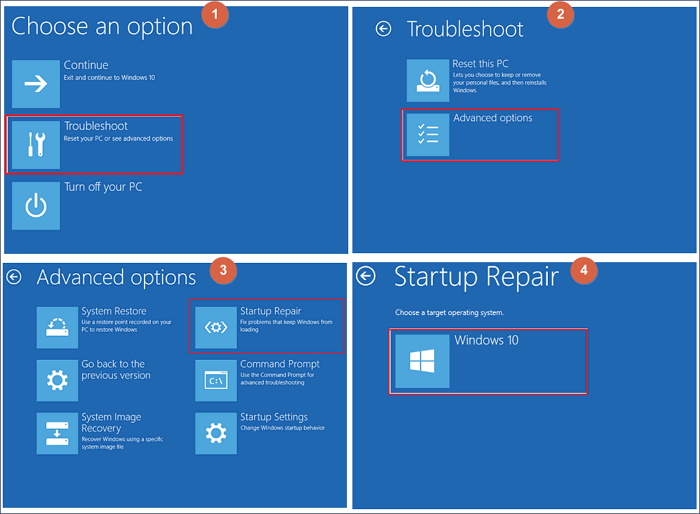
Krok 4. Wybierz swoje konto Windows, wprowadź hasło, jeśli zostaniesz o to poproszony, a system Windows automatycznie zdiagnozuje i naprawi problemy z uruchamianiem.
Sposób 3. Zresetuj hasło do konta za pomocą CMD
Jeśli na komputerze wyświetla się komunikat „Ten komputer został zablokowany przez administratora”, skutecznym rozwiązaniem jest włączenie ukrytego konta administratora systemu Windows przy użyciu polecenia CMD.
Systemy operacyjne Windows, takie jak Windows 11 i Windows 10, domyślnie zawierają wyłączone, wbudowane konto administratora. Konto to ma pełne uprawnienia systemowe i można je aktywować w trybie odzyskiwania, nawet jeśli główny profil administratora jest zablokowany, wyłączony lub niedostępny.
Krok 1. Wpisz cmd w pasku wyszukiwania > wybierz Uruchom jako administrator, aby otworzyć okno wiersza poleceń.
Krok 2. Po otwarciu wiersza poleceń upewnij się, że jesteś zalogowany z uprawnieniami administratora. W razie wątpliwości uruchom poniższe polecenie, aby włączyć ukryte konto administratora.
- użytkownik sieciowy Administrator /aktywny: tak
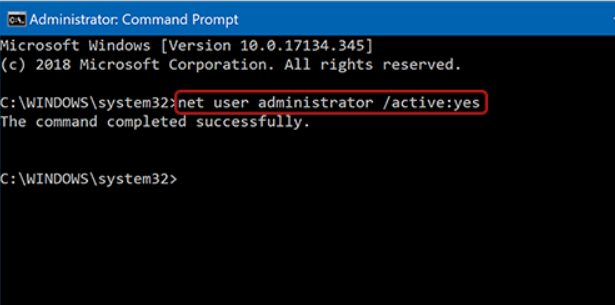
Krok 3. Uruchom ponownie komputer. Jeśli się powiedzie, zaloguj się na nowo utworzone konto administratora i zresetuj hasło do zablokowanego profilu.
Jak zapobiec zablokowaniu komputera przez administratora
Po rozwiązaniu problemu ważne jest podjęcie kroków zapobiegawczych, aby uniknąć ponownego zablokowania. Niezależnie od tego, czy używasz systemu Windows 11, czy Windows 10, poniższe najlepsze praktyki pomogą Ci zapewnić dostępność i bezpieczeństwo komputera.
- Utwórz konto administratora pomocniczego : Bez wątpienia, tylko jedno konto administratora może zwiększyć ryzyko całkowitego zablokowania. Zapasowe konto administratora zapewnia możliwość odzyskania dostępu, jeśli konto główne zostanie wyłączone lub zablokowane. Oto kroki. Przejdź do Ustawień > wybierz Konta > Rodzina i inni użytkownicy > Dodaj nowego użytkownika > Przypisz uprawnienia administratora.
- Skonfiguruj ryzyko resetowania hasła : Jeśli używasz konta lokalnego, utwórz dysk resetowania hasła. Oto kroki. Podłącz dysk USB > wyszukaj opcję „Utwórz dysk resetowania hasła” w systemie Windows > postępuj zgodnie z instrukcjami kreatora konfiguracji, aby kontynuować.
- Użyj konta Microsoft z opcjami odzyskiwania : Połącz swoje urządzenie z kontem Microsoft, a następnie dodaj adres e-mail odzyskiwania, numer telefonu i włącz uwierzytelnianie wieloskładnikowe. Jeśli Twoje konto zostanie zablokowane, możesz je odzyskać online, zamiast tracić dostęp do komputera.
- Włącz Windows Hello (PIN lub biometria) : Korzystanie z Windows Hello zwiększa wygodę i zmniejsza liczbę błędów hasła, ponieważ mniej nieudanych prób logowania oznacza mniejsze ryzyko zablokowania konta. Możesz ustawić PIN, włączyć odcisk palca lub rozpoznawanie twarzy.
- Aktualizuj system Windows : awarie systemu lub uszkodzone aktualizacje mogą czasami powodować błędy logowania. Regularne aktualizacje pomagają zapobiegać uszkodzeniom rejestru, błędom ekranu logowania i lukom w zabezpieczeniach.
- Regularnie twórz kopie zapasowe ważnych danych : Nawet jeśli Twoje konto zostanie zablokowane, kopie zapasowe w chmurze, zewnętrzne lub w obrazie systemu zapewnią bezpieczeństwo Twoich plików.
Wniosek
Jak odblokować komputer zablokowany przez administratorów? Jeśli pojawi się komunikat „Ten komputer został zablokowany przez administratora”, nie panikuj. W większości przypadków problem można rozwiązać bez ponownej instalacji systemu Windows i utraty plików osobistych.
Jeśli szukasz łatwego i skutecznego sposobu, EaseUS Partition Master to niezawodne narzędzie do resetowania hasła. Jeśli wolisz darmowe rozwiązania, możesz zacząć od wbudowanych funkcji systemu Windows. Postępując zgodnie z powyższymi krokami i podejmując środki zapobiegawcze, możesz szybko rozwiązać problem i uniknąć przyszłych blokad administratora.
Często zadawane pytania
Dodatkowo, w tej sekcji znajdziesz kilka przydatnych wskazówek na ten temat. Jeśli jesteś zainteresowany, zapoznaj się z nimi, aby uzyskać praktyczne wskazówki.
1. Dlaczego na moim komputerze wyświetla się komunikat, że ten komputer został zablokowany przez administratora?
Ten komunikat pojawia się zazwyczaj po wielokrotnych nieudanych próbach logowania, wyłączonym koncie administratora, zablokowanym koncie Microsoft lub ograniczeniach bezpieczeństwa ustawionych przez zasady systemu. Może również pojawić się na urządzeniach służbowych lub szkolnych zarządzanych przez dział IT.
2. Czy mogę odblokować komputer z systemem Windows bez hasła administratora?
Tak, możesz. Jeśli masz dostęp do środowiska odzyskiwania systemu Windows, możesz włączyć wbudowane konto administratora lub zresetować hasło. Jeśli jednak szyfrowanie BitLocker jest włączone, do kontynuacji może być potrzebny klucz odzyskiwania.
3. Dlaczego moje konto administratora jest wyłączone?
Konto administratora może zostać wyłączone z powodu zasad bezpieczeństwa, zbyt wielu nieudanych prób podania hasła, błędów systemu lub ręcznych zmian w ustawieniach konta. W niektórych przypadkach problemy z blokadą konta mogą być również spowodowane aktualizacjami systemu Windows lub uszkodzonymi profilami użytkownika.
Jak możemy Ci pomóc?
Related Articles
-
Jak przekonwertować exFAT na FAT32 w Windows 11/10/8/7
![author icon]() Arek/2026/06/16
Arek/2026/06/16 -
Jak sformatować dysk flash SanDisk iXpand w systemie Windows 10/8/7
![author icon]() Arek/2026/06/16
Arek/2026/06/16 -
![author icon]() Arek/2026/06/16
Arek/2026/06/16 -
Które polecenie służy do formatowania partycji dysku jako EXT4? Sprawdź i znajdź odpowiedź tutaj
![author icon]() Arek/2026/06/16
Arek/2026/06/16