




Treść
Strona Spis treści

Updated by
ArekUpdated on Jun 16, 2026
Jeśli Twój laptop Dell włącza się, ale ekran pozostaje całkowicie czarny, trafiłeś we właściwe miejsce. Użytkownicy komputerów Dell mogą czasami napotkać ten problem w modelach Dell Inspiron, XPS, serii G i Latitude. Na przykład, użytkownicy czasami zauważają, że wentylator się obraca, kontrolka zasilania świeci, a klawiatura może się świecić, ale wyświetlacz nic nie wyświetla.
W tym poradniku dowiesz się, jak zdiagnozować i naprawić czarny ekran laptopa Dell. Przy okazji zobaczysz również, jak narzędzia takie jak EaseUS Partition Master mogą pomóc chronić Twoje dane na kluczowych etapach, zwłaszcza w przypadku konieczności ponownej instalacji systemu Windows lub odzyskania plików z uszkodzonego dysku.
Dlaczego laptop Dell włącza się, ale ekran jest czarny?
Jeśli ekran Twojego laptopa Dell robi się czarny, możesz się zastanawiać, czy to problem z oprogramowaniem/systemem, czy też awaria podzespołów sprzętowych, takich jak ekran, karta graficzna lub płyta główna. Czarny ekran w laptopie Dell zazwyczaj oznacza jeden z trzech rodzajów problemów:
1️⃣Problem z oprogramowaniem/sterownikiem
- Aktualizacja systemu Windows, zmiana sterownika karty graficznej lub konflikt sterowników mogą być przyczyną problemów z wyświetlaniem.
- W wielu przypadkach komputer faktycznie działa w tle.
2️⃣Problem z wyświetlaczem lub zarządzaniem energią
- Jasność ekranu została zmniejszona do zera.
- Laptop jest w trybie uśpienia lub korzysta z niewłaściwego wyjścia obrazu.
- Tymczasowy zanik zasilania powoduje zatrzymanie procesu rozruchu.
3️⃣Awaria sprzętu
- Uszkodzony panel ekranu, uszkodzone podświetlenie lub luźny kabel wyświetlacza.
- Awaria procesora graficznego lub płyty głównej uniemożliwiająca transmisję sygnału wideo.
Jeśli uważasz ten wpis za pomocny, udostępnij go.

Jak naprawić laptopa Dell, który się włącza, ale ekran jest czarny
Poniżej znajduje się praktyczna, krok po kroku metoda, która pomoże naprawić czarny ekran laptopa Dell. Wykonaj każdy krok po kolei, a następnie przejdź do następnego dopiero wtedy, gdy poprzedni okaże się nieskuteczny.
Metoda 1. Sprawdź podstawy
Nawet jeśli Twój laptop wygląda na „martwy”, zacznij od najprostszych sprawdzeń. Czasami przyczyną może być jasność ekranu lub problem z zasilaniem.
Dostosuj jasność: Jeśli ekran nagle się zaświeci, oznacza to, że jasność została całkowicie zmniejszona. Powtórz czynność z podłączoną ładowarką, aby upewnić się, że zmiana została wprowadzona.
Sprawdź, czy laptop jest wybudzony: Jeśli laptop był zamknięty przez jakiś czas, otwórz pokrywę i odczekaj kilka sekund. Wybudź laptopa Dell ze stanu uśpienia. Jeśli podświetlenie klawiatury przełącza się po naciśnięciu klawisza „Caps Lock”, płyta główna działa. W takim przypadku problem prawdopodobnie dotyczy wyświetlacza lub wyjścia wideo.
Metoda 2. Wykonaj twardy reset
Twardy reset usuwa tymczasowe zakłócenia w zasilaniu i może rozwiązać wiele problemów z czarnym ekranem bez użycia śrubokręta.
Jak wykonać twardy reset laptopa Dell:
Krok 1. Przytrzymaj przycisk zasilania przez 10–15 sekund, aż laptop wyłączy się całkowicie.
Krok 2. Odłącz ładowarkę oraz wszystkie urządzenia USB, stacje dokujące i monitory zewnętrzne.
Krok 3. Podłącz ponownie i włącz zasilanie.
Jeśli teraz pojawi się komunikat, problem prawdopodobnie był chwilowym problemem z zasilaniem lub sterownikiem. Jeśli ekran Della nadal jest czarny, kontynuuj.
Metoda 3. Wypróbuj skróty ekranowe i monitor zewnętrzny
Jeśli laptop Dell włącza się, ale ekran jest czarny, problem może dotyczyć raczej wyjścia obrazu, a nie całego systemu.
Użyj skrótów przełączania wyświetlacza:
- W wielu laptopach firmy Dell klawisze „Fn + F8” przełączają się między trybami: tylko ekran laptopa, tylko wyświetlacz zewnętrzny i wyświetlanie zduplikowane.
- Naciśnij kilkakrotnie klawisze „Fn + F8” przy włączonym laptopie.
- Jeżeli obraz nagle pojawia się na zewnętrznym monitorze lub laptopie, problem zwykle leży w ustawieniach wyświetlania.
Test z zewnętrznym monitorem:
- Podłącz kabel HDMI do zewnętrznego monitora lub telewizora.
- Najpierw włącz zewnętrzny wyświetlacz, a następnie włącz laptopa.
- Jeśli na ekranie zewnętrznym widoczny jest system Windows, oznacza to, że procesor graficzny i system działają.
Jeśli zewnętrzny monitor działa, możesz bezpiecznie kontynuować korzystanie z laptopa z tym ekranem, dopóki nie zdecydujesz, czy naprawić, czy wymienić wewnętrzny wyświetlacz.
Metoda 4. Uruchomienie systemu BIOS lub trybu awaryjnego
Jeśli ekran laptopa Dell jest czarny, sprawdź, czy laptop faktycznie się uruchamia. Możesz uruchomić go w trybie BIOS lub awaryjnym.
Wejdź do BIOS-u
- Wyłącz laptopa.
- Naciśnij przycisk zasilania i natychmiast zacznij wielokrotnie naciskać klawisz „F2”.
- Jeżeli pojawi się ekran BIOS-u, sprzęt działa.
Uruchom w trybie awaryjnym
- Wyłącz laptopa.
- Włącz urządzenie i naciskaj klawisz „F8”.
- Wybierz „Tryb awaryjny z obsługą sieci”.
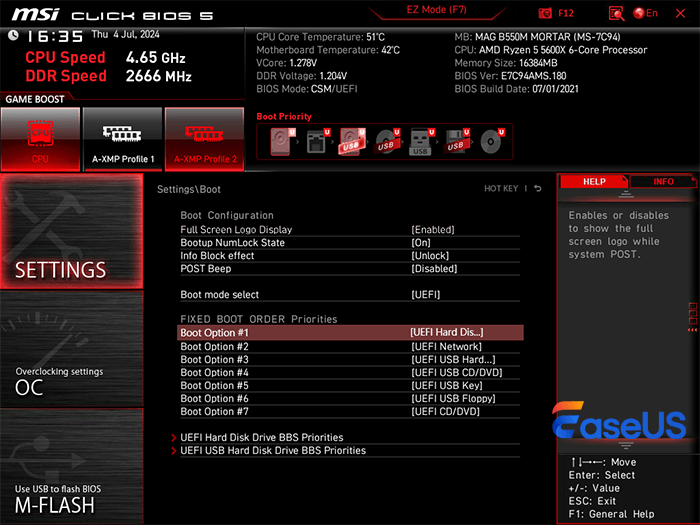
Różne laptopy Dell mogą mieć różne skróty klawiaturowe do określonych operacji. Jeśli ekran nie jest już czarny w trybie awaryjnym, problem prawdopodobnie leży w sterowniku karty graficznej lub konflikcie oprogramowania. Możesz wtedy zaktualizować lub przywrócić poprzednią wersję sterownika karty graficznej.
Metoda 5. Ocena bezpieczeństwa sprzętu i danych
Jeżeli ekran pozostaje czarny nawet w BIOS-ie i na zewnętrznym monitorze, problem prawdopodobnie jest związany ze sprzętem:
- Awaria wewnętrznego ekranu lub podświetlenia
- Awaria procesora graficznego lub płyty głównej
Na tym etapie ważne jest, aby rozważyć opcje bezpieczeństwa i odzyskiwania danych, zanim podejmiesz decyzję o naprawie lub wymianie laptopa.
Wielofunkcyjne narzędzie do naprawy czarnego ekranu laptopa Dell
Od typowych błędów typu „niebieski ekran śmierci” po zawieszony ekran, sytuacja staje się jeszcze bardziej stresująca, gdy system w ogóle się nie uruchamia. W takich momentach EaseUS Partition Master jest Twoim dobrym pomocnikiem. To narzędzie do naprawy systemu Windows pomaga w pełnym procesie naprawy czarnego ekranu. EaseUS Partition Master działa jako kompleksowe narzędzie wsparcia, które łagodzi zarówno objawy czarnego ekranu, jak i podstawowe problemy z systemem lub dyskiem. Pozwala na:
- Utwórz rozruchowy dysk ratunkowy, aby uzyskać dostęp do laptopa Dell, nawet jeśli nie można uruchomić systemu Windows.
- Napraw problemy z uruchamianiem systemu Windows, takie jak czarny ekran błędów rozruchu, niebieski ekran zawieszania się systemu i brak możliwości uruchomienia systemu Windows.
- Utwórz środowisko WinPE w celu uruchomienia narzędzi odzyskiwania.
- Przed ponowną instalacją lub naprawą systemu zarządzaj partycjami i twórz ich kopie zapasowe.
Na przykład, jeśli Twój laptop Dell włącza się, ale ekran pozostaje czarny i podejrzewasz problemy z systemem Windows lub dyskiem, możesz:
1. Użyj programu EaseUS Partition Master na innym komputerze, aby utworzyć rozruchowy dysk USB.
2. Uruchom laptopa Dell z tego portu USB i napraw konfigurację rozruchu lub ustawienia MBR/UEFI.
3. Zmień rozmiar, przenieś lub utwórz kopię zapasową partycji na dysku Dell, aby przygotować się do czystej ponownej instalacji lub odzyskania danych.
Jeśli napotkasz problemy z naprawą rozruchu na laptopie Dell, postępuj zgodnie z poniższym przewodnikiem, aby je rozwiązać:
Krok 1. Po podłączeniu dysku zewnętrznego/USB do komputera uruchom program EaseUS Partition Master, przejdź do sekcji „Nośnik startowy” i kliknij „Utwórz nośnik startowy”.

Krok 2. Wybierz dostępny dysk USB lub płytę CD/DVD i kliknij „Utwórz”. Możesz również nagrać plik ISO systemu Windows na nośnik pamięci.

Krok 3. Podłącz utworzony dysk rozruchowy do nowego komputera i uruchom go ponownie, naciskając i przytrzymując klawisz F2/Del, aby wejść do BIOS-u. Następnie ustaw dysk rozruchowy WinPE jako dysk rozruchowy i naciśnij klawisz F10, aby wyjść.
Krok 4. Uruchom ponownie komputer i otwórz interfejs WinPE. Następnie otwórz EaseUS Partition Master i kliknij „Naprawa rozruchu” w opcji „Zestaw narzędzi”.

Krok 5: Wybierz system, który chcesz naprawić i kliknij „Napraw”.

Krok 6. Poczekaj chwilę, a otrzymasz powiadomienie o pomyślnej naprawie systemu. Kliknij „OK”, aby zakończyć proces naprawy rozruchu.

Wniosek
Awarie komputera przybierają wiele frustrujących form, które mogą sprawić, że poczujesz się zablokowany. Aby naprawić laptopa Dell, który się włącza, ale wyświetla czarny ekran, możesz zastosować metody opisane w tym poradniku. EaseUS Partition Master pomaga utworzyć rozruchowy dysk ratunkowy, naprawić błędy uruchamiania systemu Windows oraz bezpiecznie zarządzać partycjami i tworzyć ich kopie zapasowe. Dzięki temu narzędziu możesz rozwiązać problem z czarnym ekranem i jednocześnie zadbać o bezpieczeństwo i porządek danych na swoim laptopie Dell.
Najczęściej zadawane pytania dotyczące czarnego ekranu laptopa Dell
1. Jak mogę stwierdzić, czy to ekran, czy płyta główna?
Jeśli zewnętrzny monitor działa, ale ekran wewnętrzny pozostaje czarny, przyczyną prawdopodobnie jest ekran lub kabel. Jeśli nic się nie wyświetla na żadnym ekranie, w tym w BIOS-ie, może to oznaczać awarię płyty głównej lub karty graficznej.
2. Czy powinienem ponownie zainstalować system Windows, jeśli ekran jest czarny?
Tylko jeśli masz dostęp do systemu za pośrednictwem zewnętrznego monitora lub jesteś gotowy na ponowną instalację bez wiedzy użytkownika. Użyj wcześniej programu EaseUS Partition Master, aby utworzyć kopię zapasową partycji lub przygotować miejsce na dysku, aby uniknąć utraty danych.
3. Kiedy powinienem oddać laptopa Dell do serwisu?
Jeśli żadna z metod nie rozwiąże problemu, rozważ oddanie laptopa Dell do serwisu. Niektóre problemy, takie jak:
- Ekran jest pęknięty lub poważnie uszkodzony.
- Brak obrazu w BIOS-ie i na zewnętrznym monitorze.
- Nie czujesz się komfortowo otwierając laptopa lub wymieniając samodzielnie jego wewnętrzne części.
Jak możemy Ci pomóc?
Related Articles
-
Jak sformatować zewnętrzny dysk twardy dla PS3 [pełny przewodnik 2025]
![author icon]() Arek/2026/06/16
Arek/2026/06/16 -
Jak przenieść przestrzeń z jednej partycji do innej w systemie Windows 11/10
![author icon]() Arek/2026/06/16
Arek/2026/06/16 -
Jak uruchomić Raspberry Pi z USB [krok po kroku]
![author icon]() Arek/2026/06/16
Arek/2026/06/16 -
Najlepszy analizator przestrzeni dyskowej dla systemu Windows 10 — 6 najlepszych
![author icon]() Arek/2026/06/16
Arek/2026/06/16