




Treść
Strona Spis treści

Updated by
ArekUpdated on Jun 16, 2026
Hasła chronią komputer z systemem Windows i pliki osobiste, ale zapomnienie hasła logowania może całkowicie zablokować dostęp do systemu. Ten problem jest nadal powszechny wśród użytkowników starszych systemów, takich jak Windows 7, zwłaszcza na starszych laptopach lub komputerach biurowych.
Jeśli zapomnisz hasła do systemu Windows 7 i utracisz do niego dostęp, możesz zresetować hasło za pomocą pamięci USB, co umożliwi Ci zresetowanie lub usunięcie hasła systemu Windows i odzyskanie dostępu do systemu.
W tym przewodniku dowiesz się:
- Jak pobrać lub utworzyć dysk USB do resetowania hasła systemu Windows 7
- Jak zresetować hasło systemu Windows 7 za pomocą dysku USB
- Jak utworzyć bootowalny dysk USB do odzyskiwania hasła dla dowolnego komputera
Zanim zaczniesz, jest kilka ważnych rzeczy, które powinieneś wiedzieć.
- 🚩 Przed zapomnieniem hasła należy utworzyć dysk resetowania hasła za pomocą wbudowanego narzędzia systemu Windows.
- 🚩 Nie musisz tworzyć dysku ponownie, nawet jeśli później zmienisz hasło systemu Windows.
- 🚩 Wbudowany moduł resetowania hasła USB działa tylko na komputerze, na którym został utworzony.
Jeśli potrzebujesz dysku USB do resetowania hasła systemu Windows 7 dla innego zablokowanego komputera, możesz skorzystać z profesjonalnego narzędzia, takiego jak EaseUS Partition Master, które umożliwia utworzenie rozruchowego dysku do resetowania hasła dla dowolnego komputera. Możesz przejść do części 3, aby dowiedzieć się, jak to działa.
Pobierz/Utwórz bezpłatne narzędzie do resetowania hasła systemu Windows 7 na USB
Dysk resetowania hasła systemu Windows 7 to dysk wymienny (dysk flash USB lub płyta CD/DVD), który pomaga zresetować hasło logowania do systemu Windows w przypadku jego zapomnienia. Po utworzeniu dysku można go ponownie użyć w dowolnym momencie, gdy zapomnisz hasła. Ta funkcja jest wbudowana w system Windows i można ją utworzyć za pomocą Kreatora przypominania hasła.
Poniżej znajdziesz oficjalną metodę tworzenia dysku USB do resetowania hasła w systemie Windows 7.
Krok 1. Włóż dysk flash USB
- Podłącz dysk flash USB do komputera.
💡 Uwaga: utworzenie dysku resetowania hasła zazwyczaj nie powoduje sformatowania dysku USB, ale mimo to zaleca się wcześniejsze utworzenie kopii zapasowej ważnych plików.
Krok 2. Otwórz Utwórz dysk resetowania hasła
- W polu wyszukiwania na pasku zadań wpisz Panel sterowania, a następnie wybierz go z listy wyników.
- W polu wyszukiwania Panelu sterowania wpisz „utwórz dysk resetowania hasła” i wybierz „Utwórz dysk resetowania hasła”. Spowoduje to uruchomienie Kreatora zapomnianego hasła.
Krok 3. Wybierz urządzenie USB
W Kreatorze resetowania hasła:
- Kliknij Dalej
- Wybierz swój dysk flash USB
- Kliknij Dalej
Krok 4. Wprowadź swoje aktualne hasło
- Wpisz aktualne hasło konta Windows 7 i kliknij Dalej.
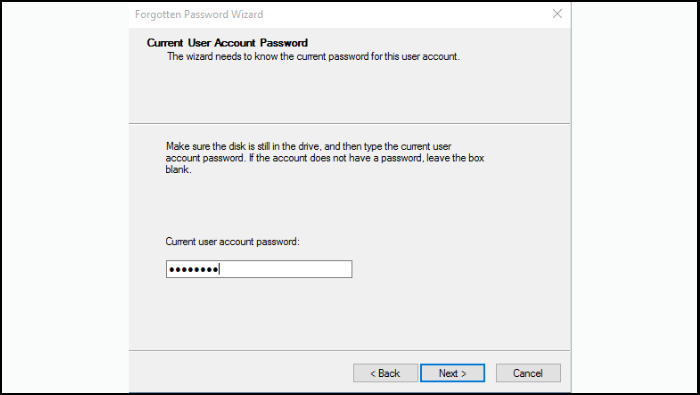
- System Windows automatycznie utworzy dysk resetowania hasła.
Krok 5. Zakończ proces
Gdy postęp osiągnie 100%, kliknij Zakończ. Wyjmij dysk USB i schowaj go w bezpiecznym miejscu. Ten dysk USB może teraz służyć jako dysk odzyskiwania hasła systemu Windows 7.
Jeśli Kreator resetowania hasła się nie otworzy, zapoznaj się z tym wpisem firmy Microsoft , aby uzyskać pomoc.
Udostępnij ten post i pozwól innym użytkownikom dowiedzieć się, jak bezpłatnie pobrać dysk USB umożliwiający resetowanie hasła systemu Windows 7.

Jak korzystać z urządzenia USB do resetowania hasła w systemie Windows 7
Jeśli później zapomnisz hasła systemu Windows 7, możesz skorzystać z portu USB do resetowania hasła, aby odblokować komputer.
Wykonaj następujące kroki:
Krok 1. Podłącz dysk USB do resetowania hasła systemu Windows 7 do zablokowanego komputera.
Krok 2. Na ekranie logowania wpisz nieprawidłowe hasło. System Windows 7 wyświetli opcję Resetuj hasło.
Krok 3. Kliknij Resetuj hasło, aby uruchomić Kreatora resetowania hasła.
Krok 4. Wybierz urządzenie USB do resetowania hasła i kliknij Dalej.
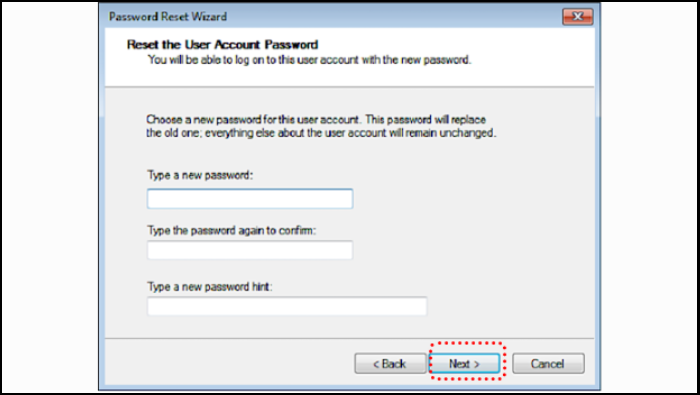
Krok 5. Wprowadź nowe hasło i podpowiedź do hasła, a następnie kliknij Dalej. Następnie kliknij Zakończ, aby zakończyć proces i zalogować się przy użyciu nowego hasła.
Utwórz urządzenie USB do resetowania hasła systemu Windows 7 dla dowolnego komputera
Wbudowane narzędzie systemu Windows działa dobrze, ale ma kilka ograniczeń:
- Dysk resetowania hasła należy utworzyć przed zapomnieniem hasła
- Działa tylko na tym samym komputerze
- Nie można resetować haseł na innych zablokowanych komputerach z systemem Windows
Jeśli masz już zablokowany dostęp do swojego komputera lub potrzebujesz odblokować inny, lepszym rozwiązaniem będzie narzędzie do resetowania hasła z możliwością rozruchu. EaseUS Partition Master oferuje funkcję resetowania hasła, która pozwala użytkownikom utworzyć rozruchowy dysk USB do resetowania hasła systemu Windows, działający na wielu komputerach.
Za pomocą tej metody możesz resetować, pomijać lub usuwać hasła w systemach Windows 7/8/10/11, nawet jeśli komputer jest już zablokowany. Oto jak utworzyć dysk resetowania hasła dla dowolnego komputera z systemem Windows:
Krok 1. Podłącz docelowy dysk USB do komputera, pobierz i uruchom program EaseUS Partition Master, a następnie kliknij „Toolkit” > „Resetowanie hasła”.

Krok 2. Pojawi się małe okienko. Po jego dokładnym przeczytaniu kliknij „Utwórz”.

Krok 3. Wybierz właściwy dysk flash USB lub zewnętrzny dysk twardy i ponownie kliknij „Utwórz”. Poczekaj cierpliwie. Po utworzeniu dysku flash USB do resetowania hasła kliknij „Zakończ”.

Krok 4. Wyjmij dysk USB do resetowania hasła, podłącz go do zablokowanego komputera i uruchom ponownie. Zostaniesz poproszony o zmianę dysku rozruchowego, aby uruchomić komputer z USB. Po zakończeniu system automatycznie uruchomi się z USB.
Krok 5. Po ponownym uruchomieniu ponownie znajdź EaseUS Partition Master i przejdź do opcji „Resetowanie hasła”. W interfejsie zostaną wyświetlone wszystkie konta na komputerze; kliknij konto docelowe i zaznacz opcję „Resetuj i odblokuj”.

Krok 6. Po wyświetleniu tego monitu kliknij „Potwierdź”, aby kontynuować. Twoje hasło zostanie usunięte.

Wniosek
Utworzenie dysku USB do resetowania hasła w systemie Windows 7 to jeden z najłatwiejszych sposobów odzyskania dostępu do komputera w przypadku zapomnienia hasła logowania. Wbudowany dysk do resetowania hasła w systemie Windows działa dobrze, ale należy go utworzyć przed zapomnieniem hasła i działa on tylko na oryginalnym komputerze.
Jeśli potrzebujesz bardziej elastycznego rozwiązania, narzędzia takie jak EaseUS Partition Master umożliwiają utworzenie bootowalnego dysku USB do resetowania hasła systemu Windows, który odblokuje niemal każdy komputer. Wcześniejsze przygotowanie dysku odzyskiwania hasła może zaoszczędzić dużo czasu i zapobiec utracie danych w przypadku problemów z hasłem.
Więcej pytań dotyczących resetowania hasła w systemie Windows 7 za pomocą USB
1. Jak zresetować hasło systemu Windows 7, jeśli je zapomniałem?
Jeśli zapomniałeś hasła systemu Windows 7, możesz je zresetować na kilka sposobów:
- Użyj dysku resetowania hasła systemu Windows 7
- Zaloguj się, używając innego konta administratora
- Użyj rozruchowego USB do resetowania hasła
- Zresetuj hasło w trybie awaryjnym z wierszem poleceń
Jeśli nie masz przygotowanego wcześniej dysku resetowania, najłatwiejszym rozwiązaniem jest skorzystanie z rozruchowego narzędzia do resetowania hasła.
2. Czy mogę utworzyć dysk USB umożliwiający zresetowanie hasła systemu Windows 7, jeśli je zapomnę?
Nie. Wbudowane narzędzie do resetowania hasła systemu Windows musi zostać utworzone, zanim hasło zostanie zapomniane. Jeśli komputer jest już zablokowany, potrzebny będzie zewnętrzny dysk USB do resetowania hasła systemu Windows utworzony na innym komputerze.
3. Czym jest dysk resetowania hasła systemu Windows 7?
Dysk resetowania hasła systemu Windows 7 to dysk flash USB lub nośnik wymienny, który przechowuje zaszyfrowane informacje, umożliwiając zresetowanie hasła logowania do konkretnego konta Windows. Po utworzeniu dysk może być używany wielokrotnie, nawet jeśli hasło zostanie później zmienione.
4. Czy mogę pobrać pendrive umożliwiający resetowanie hasła systemu Windows 7?
System Windows nie oferuje możliwości bezpośredniego pobrania narzędzia do resetowania hasła z dysku USB. Należy je utworzyć za pomocą:
- Funkcja Utwórz dysk resetowania hasła w Panelu sterowania
- Narzędzie innej firmy do resetowania hasła rozruchowego
Narzędzia te generują rozruchowe środowisko odzyskiwania, które umożliwia usuwanie lub resetowanie haseł systemu Windows.
5. Czy dysk resetujący hasło w systemie Windows 7 usuwa dane?
Nie. Dysk resetowania hasła nie usuwa ani nie modyfikuje plików. Resetuje jedynie dane logowania powiązane z kontem Windows, umożliwiając ponowny dostęp do systemu.
6. Czy mogę użyć tego samego urządzenia USB do resetowania hasła na innym komputerze?
Wbudowanego dysku resetowania hasła systemu Windows nie można używać na innym komputerze, ponieważ zawiera on informacje o szyfrowaniu specyficzne dla danego konta.
Jednakże oprogramowanie do resetowania hasła rozruchowego może utworzyć dysk USB, który będzie działał na wielu komputerach.
7. Jaki rozmiar pamięci USB jest potrzebny do dysku resetowania hasła systemu Windows?
Wystarczy bardzo mały dysk USB. W większości przypadków:
- 256 MB – 1 GB wystarczy na dysk do resetowania hasła
- Narzędzia do resetowania hasła rozruchowego mogą wymagać 1–4 GB
Powinien działać dowolny standardowy dysk flash USB.
Jak możemy Ci pomóc?
Related Articles
-
Napraw błąd SFC SCANNOW, który utknął na 30.04.69.93 | 6 skutecznych sposobów
![author icon]() Arek/2026/06/16
Arek/2026/06/16 -
Jak korzystać z zewnętrznego dysku twardego w systemie Windows 10
![author icon]() Arek/2026/06/16
Arek/2026/06/16 -
WD Quick Formatter Darmowe Pobieranie z Roundup Recenzja 2025 [Zalety i Wady]
![author icon]() Arek/2026/06/16
Arek/2026/06/16 -
Laptop włącza się, ale ekran jest czarny Dell 🔥
![author icon]() Arek/2026/06/16
Arek/2026/06/16