


Spis treści
Jak utworzyć plik TXT na komputerze Mac ? Jeśli niedawno przeszedłeś z systemu Windows na macOS, jednym z pierwszych pytań, które możesz sobie zadać, jest to, jak utworzyć plik TXT na komputerze Mac – proste zadanie, które nie jest tak oczywiste w systemie operacyjnym Apple bez wbudowanej opcji „kliknij prawym przyciskiem myszy → Nowy dokument tekstowy”. Oto kilka praktycznych sposobów, które mogą Cię zainteresować:
Krótki przegląd tworzenia pliku TXT na komputerze Mac
Najszybszym sposobem utworzenia pliku tekstowego na komputerze Mac jest skorzystanie z programu TextEdit:
Otwórz TextEdit i utwórz nowy dokument.
Użyj kombinacji klawiszy Shift + Command + T, aby przełączyć się na tryb zwykłego tekstu.
Przejdź do Plik > Zapisz, nadaj plikowi nazwę i wybierz lokalizację.
Jeśli wolisz korzystać z opcji kliknięcia prawym przyciskiem myszy, aby utworzyć plik tekstowy bezpośrednio w Finderze, narzędzia innych firm, np. iBoysoft MagicMenu, mogą dodać taką funkcjonalność.
Plik TXT to zwykły dokument tekstowy bez formatowania. Jest powszechnie używany do kodowania, robienia notatek i wszędzie tam, gdzie potrzebny jest czysty, niesformatowany tekst. Ten przewodnik przedstawia kilka metod tworzenia plików TXT na komputerach Mac — zarówno przy użyciu wbudowanych narzędzi, jak i aplikacji innych firm.
| Metoda | Trudność | Notatki |
|---|---|---|
| iBoysoft MagicMenu | Łatwy | Dodaje opcję kliknięcia prawym przyciskiem myszy, umożliwiającą natychmiastowe tworzenie plików TXT bez otwierania aplikacji |
| Edycja tekstu | Łatwy | Wbudowana aplikacja; wymaga przełączenia z tekstu sformatowanego na zwykły tekst |
| Terminal | Zaawansowany | Metoda wiersza poleceń; nieprawidłowe polecenia mogą prowadzić do utraty danych |
| Automator | Zaawansowany | Tworzy niestandardową usługę kliknięcia prawym przyciskiem myszy; konfiguracja jest bardziej skomplikowana |
Metoda 1. Utwórz plik TXT na komputerze Mac za pomocą programu TextEdit
TextEdit to darmowy, preinstalowany edytor tekstu firmy Apple. Jest przyjazny dla początkujących i po skonfigurowaniu dobrze obsługuje pliki tekstowe.
Krok 1. Otwórz TextEdit z Launchpad, Docku lub Aplikacje > Narzędzia. W oknie nowego dokumentu kliknij Format na pasku menu i wybierz Zamień na zwykły tekst.
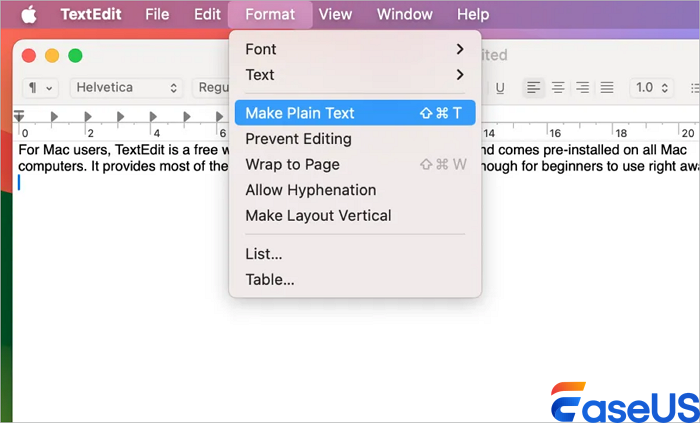
Krok 2. Możesz też przejść do „TextEdit” > „Ustawienia” > „Nowy dokument” i wybrać Zwykły tekst w sekcji Format, aby ustawić go jako domyślny.
Krok 3. Wpisz lub wklej swoją treść.
Krok 4. Przejdź do „Plik” > „Zapisz”, wpisz nazwę, wybierz lokalizację i kliknij Zapisz.
Metoda 2. Utwórz plik TXT na komputerze Mac za pomocą terminala
Terminal oferuje szybki sposób tworzenia plików tekstowych z poziomu wiersza poleceń. Jednak nieprawidłowe polecenia mogą przypadkowo usunąć lub nadpisać dane, dlatego należy zachować ostrożność. Oto jak możesz utworzyć
Krok 1. Otwórz Terminal, wybierając Aplikacje > Narzędzia.
Krok 2. Przejdź do folderu, w którym chcesz umieścić plik:
(lub przeciągnij i upuść folder do Terminala po wpisaniu cd).
Krok 3. Utwórz plik za pomocą polecenia:
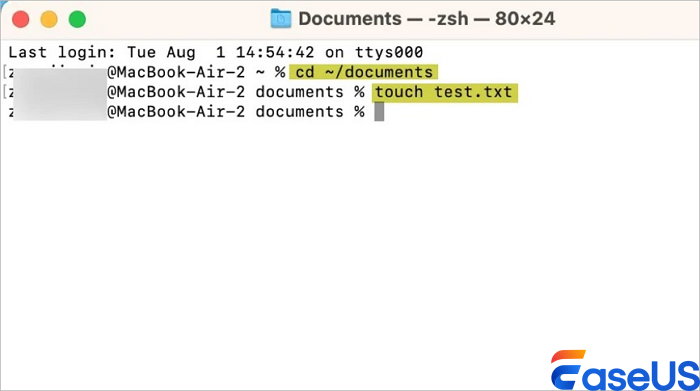
⚠️ Ważne: Ponieważ polecenia w terminalu mogą prowadzić do niezamierzonej utraty danych – zwłaszcza jeśli pliki zostaną przypadkowo usunięte lub nadpisane – warto mieć pod ręką niezawodne narzędzie do odzyskiwania danych. Jeśli kiedykolwiek będziesz potrzebować odzyskać utracone lub usunięte pliki na komputerze Mac, [EaseUS Data Recovery Wizard for Mac] to sprawdzone rozwiązanie, które umożliwia odzyskanie dokumentów, zdjęć i innych danych z dysków wewnętrznych, zewnętrznych lub kart SD.
Metoda 3. Utwórz plik TXT za pomocą Automatora
Automator umożliwia utworzenie niestandardowej „Szybkiej akcji” umożliwiającej tworzenie plików tekstowych bezpośrednio z menu kontekstowego Findera.
Krok 1. Otwórz Automator i wybierz Szybka akcja jako typ dokumentu.
Krok 2. Wyszukaj „AppleScript” i przeciągnij opcję Uruchom AppleScript do przepływu pracy.
Krok 3. Zastąp domyślny skrypt następującym:
Zapisz szybką akcję pod nazwą taką jak „Utwórz nowy plik tekstowy”.
Aby z niej skorzystać: kliknij prawym przyciskiem myszy w dowolnym folderze Findera, przejdź do Usług i wybierz nową akcję.
💡Dodatkowa wskazówka: Jak otworzyć plik TXT na komputerze Mac
Po utworzeniu lub otrzymaniu pliku TXT możesz go otworzyć na kilka sposobów:
Kliknij dwukrotnie plik — domyślnie zostanie on otwarty w programie TextEdit.
Kliknij plik prawym przyciskiem myszy, wybierz Otwórz za pomocą i wybierz TextEdit lub inny edytor tekstu.
Jeśli używasz programu iBoysoft MagicMenu, możesz kliknąć prawym przyciskiem myszy i wybrać Uruchom za pomocą > TextEdit.
Uwaga dotycząca bezpieczeństwa danych: Chroń swoje pliki podczas tworzenia
Podczas pracy z plikami tekstowymi – zwłaszcza w Terminalu lub Automatorze – zawsze istnieje niewielkie ryzyko przypadkowego usunięcia ważnych plików lub sformatowania niewłaściwego dysku. Dla spokoju ducha, zainstalowanie niezawodnego narzędzia do odzyskiwania danych dla komputerów Mac może okazać się zbawienne. EaseUS Data Recovery Wizard dla komputerów Mac to potężne rozwiązanie do odzyskiwania danych zaprojektowane specjalnie dla systemu macOS.
Niezależnie od tego, czy przypadkowo usunąłeś kluczowy plik TXT , utraciłeś dane z powodu błędu w poleceniu terminala, czy też doświadczyłeś awarii systemu, to oprogramowanie pomoże Ci szybko i bezpiecznie odzyskać utracone pliki . Funkcja głębokiego skanowania działa na dyskach wewnętrznych, zewnętrznych, USB i kartach pamięci, gwarantując, że Twoje ważne dokumenty nigdy nie zostaną trwale utracone.
Wniosek
Tworzenie pliku tekstowego na komputerze Mac jest proste, a wiele elastycznych opcji pozwala dopasować go do różnych przepływów pracy. Niezależnie od tego, czy preferujesz prostotę programu TextEdit, szybkość poleceń Terminala, czy wygodę Automatora do tworzenia plików prawym przyciskiem myszy, macOS oferuje niezawodne metody generowania plików tekstowych w ciągu kilku sekund. Użytkownicy, którzy często potrzebują plików tekstowych, mogą zaoszczędzić sporo czasu, konfigurując usługę niestandardową lub korzystając ze skrótów klawiaturowych. Wybierz metodę, która najlepiej odpowiada Twoim nawykom, a nowy plik .txt będzie od Ciebie dzielił zaledwie kilka kliknięć lub naciśnięć klawiszy.
Najczęściej zadawane pytania dotyczące otwierania pliku TXT na komputerze Mac
Poniżej znajdziesz najczęściej zadawane pytania dotyczące otwierania plików TXT na komputerze Mac:
1. Czy mogę utworzyć plik .txt na komputerze Mac bez otwierania żadnej aplikacji?
Tak, możesz utworzyć plik .txt bezpośrednio z Findera za pomocą Automatora lub Terminala. Automator umożliwia skonfigurowanie usługi „Nowy plik tekstowy”, która dodaje opcję kliknięcia prawym przyciskiem myszy w Finderze. Alternatywnie, otwórz Terminal i użyj polecenia touch filename.txt, aby natychmiast utworzyć pusty plik tekstowy w bieżącym katalogu.
2. Jaka jest różnica między tworzeniem pliku .txt w programie TextEdit a tworzeniem pliku w Terminalu?
TextEdit to aplikacja graficzna, która pozwala tworzyć, edytować i formatować pliki tekstowe. Domyślnie TextEdit zapisuje w formacie RTF (Rich Text Format), więc aby zapisać plik jako zwykły tekst, należy przejść do opcji Format > Zamień na zwykły tekst lub nacisnąć Shift + Command + T. Terminal z kolei tworzy puste pliki .txt natychmiast, bez otwierania interfejsu – idealne do szybkiego generowania plików lub pisania skryptów.
3. Czy mogę utworzyć plik tekstowy i zapisać go bezpośrednio w określonym folderze?
Zdecydowanie. W TextEdit wystarczy wybrać Plik > Zapisz i przejść do żądanego folderu. W Terminalu najpierw przejdź do folderu docelowego, używając polecenia cd /ścieżka/do/folderu, a następnie uruchom polecenie touch nazwa_pliku.txt. Jeśli skonfigurowano usługę Automatora, można kliknąć prawym przyciskiem myszy w dowolnym folderze Findera i wybrać opcję „Nowy plik tekstowy”, aby utworzyć plik bezpośrednio w tej lokalizacji.
Powiązane artykuły
-
Narzędzie do naprawy systemu Windows 10 | Jak naprawić uszkodzone pliki w systemie Windows 10/11
![author icon]() Brithny/2024/03/13
Brithny/2024/03/13
-
Kod błędu 0xc0000185 | Błąd konfiguracji rozruchu
![author icon]() Arek/2024/03/14
Arek/2024/03/14
-
Jak wycinać i wklejać pliki na komputerze Mac / MacBook Air [skrót lub mysz]
![author icon]() Arek/2023/08/09
Arek/2023/08/09
-
Jak odzyskać usunięte pliki z OneNote
![author icon]() Arek/2024/03/13
Arek/2024/03/13
 Brithny/2024/03/13
 Arek/2024/03/14