


Spis treści
- Metoda 1. Użyj oprogramowania do odzyskiwania danych, aby naprawić błąd „Nie można znaleźć pliku podczas uruchamiania komputera Mac”
- Metoda 2. Napraw błąd „Nie można znaleźć pliku podczas uruchamiania komputera Mac” za pomocą Findera
- Metoda 3. Użyj wyszukiwarki Spotlight, aby naprawić problem braku pliku podczas uruchamiania komputera Mac
- Metoda 4. Pokaż ukryte pliki, aby naprawić problem braku pliku podczas uruchamiania komputera Mac
- Dlaczego podczas uruchamiania pojawia się komunikat „Nie można znaleźć pliku”?
Może to być niepokojące, gdy uruchamiasz Maca i nagle pojawia się komunikat o błędzie „Nie można znaleźć pliku” podczas uruchamiania Maca lub gdy okazuje się, że kluczowy plik – na przykład dokument startowy, projekt lub plik systemowy – pozornie zniknął. Chociaż powiązany artykuł EaseUS omawia ogólne problemy ze znalezieniem plików, ten poradnik koncentruje się na frustracji związanej z brakiem plików podczas lub tuż po uruchomieniu Maca.
Dlaczego tak się dzieje? Przyczyny wahają się od prostego niewłaściwego umiejscowienia po głębsze problemy systemowe:
- Zbyt wiele plików: Z biegiem czasu komputer Mac się zapełnia, przez co trudno jest znaleźć konkretny plik startowy.
- Ukryte pliki: Potrzebny Ci plik może istnieć, ale jest ukryty.
- Przypadkowe usunięcie: Możliwe, że nieświadomie usunąłeś ważny plik.
- Błędy podczas przenoszenia: przerwanie transferu plików lub awaria systemu podczas przenoszenia plików może spowodować ich zniknięcie.
- Konflikty podczas uruchamiania: Niektóre pliki (np. elementy logowania lub agenci uruchamiania) nie ładują się prawidłowo podczas rozruchu.
Poniżej znajdziesz cztery skuteczne metody rozwiązania błędu „nie można znaleźć pliku” na komputerze Mac — od prostych wyszukiwań po odzyskiwanie danych.
Metoda 1. Użyj oprogramowania do odzyskiwania danych, aby naprawić błąd „Nie można znaleźć pliku podczas uruchamiania komputera Mac”
Jeśli podejrzewasz, że utracony plik został przypadkowo usunięty i nie ma go w Koszu, najlepszym rozwiązaniem będzie dedykowane narzędzie do odzyskiwania danych na Maca. W artykule referencyjnym opisano EaseUS Data Recovery Wizard dla Maca jako potężne rozwiązanie. Jest to szczególnie przydatne, jeśli plik został utracony z powodu awarii podczas uruchamiania lub błędu dysku.
Oto jak odzyskać usunięte pliki na komputerze Mac i naprawić plik, którego nie można znaleźć w wyniku błędu uruchamiania komputera Mac:
Krok 1. Przeskanuj w poszukiwaniu usuniętych plików
Wybierz dysk twardy, dysk zewnętrzny lub dysk SSD, z którego usunięto ważne dane i pliki, i kliknij „Wyszukaj utracone pliki”.

Krok 2. Przefiltruj utracone pliki
Oprogramowanie przeprowadzi szybkie i dogłębne skanowanie, aby znaleźć jak najwięcej usuniętych plików na wybranym woluminie. Filtruj poszukiwane pliki za pomocą opcji „Typ” i „Ścieżka”.

Krok 3. Odzyskaj usunięte pliki
Kliknij dwukrotnie usunięte pliki, aby wyświetlić podgląd. Następnie kliknij przycisk „Odzyskaj”, aby je odzyskać.

Udostępnij to oprogramowanie do odzyskiwania danych dla komputerów Mac użytkownikom, którzy borykają się z tym samym problemem braku plików:

Metoda 2. Napraw błąd „Nie można znaleźć pliku podczas uruchamiania komputera Mac” za pomocą Findera
Finder to serce zarządzania plikami na Twoim Macu. Jeśli brakujący plik nie został usunięty, a jedynie zgubiony, funkcje wyszukiwania Findera pozwolą go szybko zlokalizować.
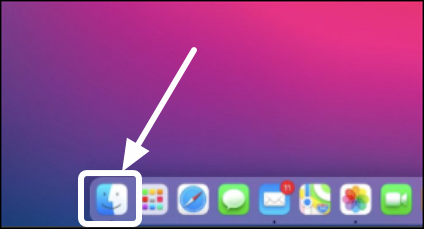
Krok 1. Kliknij ikonę Findera w Docku (niebieska uśmiechnięta buźka).
Krok 2. W prawym górnym rogu użyj pola wyszukiwania. Wpisz pełną nazwę pliku lub jej część.
Krok 3. Jeśli wiesz, w którym folderze powinien znajdować się plik (np. Dokumenty, Pulpit), najpierw wybierz ten folder, a następnie wyszukaj.
Aby zawęzić wyniki, możesz również wyszukiwać według „daty modyfikacji” lub „rodzaju” (np. PDF, obraz).
Metoda 3. Użyj wyszukiwarki Spotlight, aby naprawić problem braku pliku podczas uruchamiania komputera Mac
Spotlight jest szybszy niż Finder i pozwala natychmiast zlokalizować pliki, aplikacje i e-maile. Jest to szczególnie przydatne, gdy nie pamiętasz dokładnej lokalizacji folderu. Postępuj zgodnie ze szczegółowymi instrukcjami tutaj:
Krok 1. Naciśnij klawisz Command (⌘) + spacja, aby otworzyć Spotlight lub kliknij lupę na pasku menu.
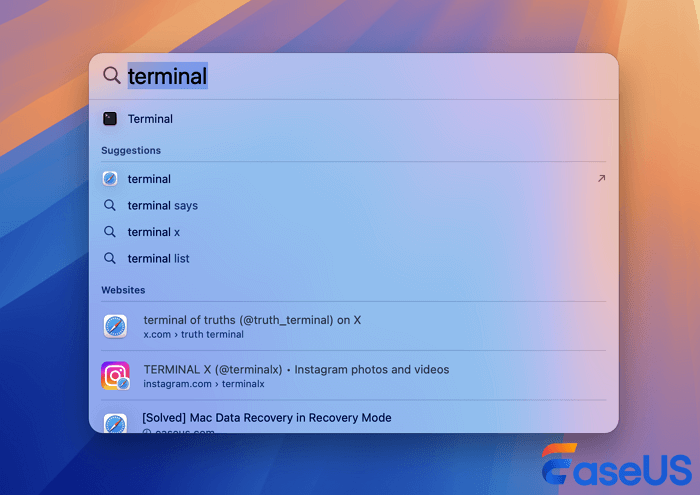
Krok 2. Wpisz nazwę pliku, słowo kluczowe lub datę powiązaną z plikiem.
Krok 3. Spotlight wyświetli pasujące wyniki. Jeśli plik się pojawi, naciśnij Command + Enter, aby wyświetlić jego lokalizację w Finderze.
Metoda 4. Pokaż ukryte pliki, aby naprawić problem braku pliku podczas uruchamiania komputera Mac
Czasami pliki nie znikają — są po prostu ukryte. Domyślnie macOS ukrywa niektóre pliki systemowe, a czasami plik użytkownika może zostać ukryty z powodu błędu lub ręcznej czynności.
Krok 1. Otwórz okno Findera i kliknij nazwę swojego Maca w sekcji „Urządzenia” na pasku bocznym.
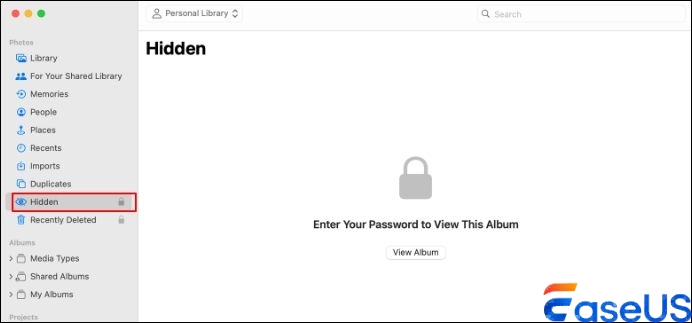
Krok 2. Przejdź do folderu, w którym podejrzewasz, że może znajdować się plik (np. folder użytkownika lub systemowy).
Krok 3. Naciśnij Command + Shift + . (kropka). Ten skrót klawiaturowy włącza i wyłącza ukryte pliki.
Krok 4. Brakujący plik powinien teraz być wyszarzony lub półprzezroczysty. Możesz go przenieść lub skopiować.
Dlaczego podczas uruchamiania pojawia się komunikat „Nie można znaleźć pliku”?
W przeciwieństwie do ogólnej utraty plików, błędy plików związane z uruchamianiem systemu często wskazują na:
- Brakujące elementy logowania: aplikacja lub dokument ustawiony do otwierania po zalogowaniu został przeniesiony lub usunięty.
- Uszkodzona baza danych usług uruchamiania: system traci kontrolę nad tym, która aplikacja otwiera dany typ pliku.
- Błędy dysku: Awaria dysku twardego lub dysku SSD może spowodować uszkodzenie plików, uniemożliwiając ich odczyt podczas rozruchu.
Jeśli po wypróbowaniu powyższych metod błąd nadal występuje, rozważ ponowne uruchomienie komputera w trybie awaryjnym (przytrzymaj klawisz Shift podczas rozruchu), aby wyczyścić pamięć podręczną systemu, i sprawdź dysk za pomocą funkcji Pierwsza pomoc w Narzędziu dyskowym.
Ostatnie myśli
Nie panikuj, jeśli na ekranie startowym Maca pojawi się komunikat „Nie można znaleźć pliku”. W większości przypadków plik jest ukryty, niewłaściwie umieszczony lub można go odzyskać. Zacznij od szybkiego wyszukiwania za pomocą Findera lub Spotlight. Jeśli plik rzeczywiście zniknął, EaseUS Data Recovery Wizard dla komputerów Mac oferuje niezawodną ochronę. Zawsze twórz kopię zapasową za pomocą Time Machine, aby uniknąć problemów w przyszłości.
Najczęściej zadawane pytania dotyczące brakujących plików podczas uruchamiania komputera Mac
1. Jak znaleźć ukryte pliki na komputerze Mac?
Naciśnij Command + Shift + . w Finderze lub użyj Terminala: defaults write com.apple.finder AppleShowAllFiles -bool true Następnie ponownie uruchom Findera.
2. Czy mogę odzyskać plik, którego nie mogę znaleźć na dysku startowym?
Tak. Natychmiast przestań używać dysku, aby uniknąć nadpisania danych. Następnie użyj narzędzia do odzyskiwania danych, takiego jak EaseUS Data Recovery Wizard dla komputerów Mac, aby go przeskanować i przywrócić.
3. Dlaczego moje pliki znikają po aktualizacji lub ponownym uruchomieniu systemu macOS?
Możliwe przyczyny to nieudana aktualizacja, błędy uprawnień lub błąd konta użytkownika. Spróbuj ponownie uruchomić komputer, sprawdzić Kosz lub przeszukać cały dysk za pomocą Spotlight.
4. Jak znaleźć pełną ścieżkę dostępu do pliku na komputerze Mac?
W Finderze kliknij prawym przyciskiem myszy (lub kliknij z wciśniętym klawiszem Control) plik (jeśli został znaleziony) i wybierz „Pobierz informacje”. Pole „Gdzie:” pokazuje ścieżkę. Możesz też użyć Spotlight i nacisnąć Command + Enter .
Stosując się do tych rozwiązań, powinieneś rozwiązać problem „nie można znaleźć pliku” pojawiający się podczas uruchamiania komputera Mac i odzyskać cenne dane.
Powiązane artykuły
-
Jak naprawić błąd Windows Update 0x800f081f
![author icon]() Arek/2024/02/21
Arek/2024/02/21
-
Jak odzyskać dane z dysku twardego Mac na komputer z systemem Windows
![author icon]() Arek/2024/08/30
Arek/2024/08/30
-
Jak przywrócić, odblokować zaszyfrowany plik Excel bez hasła
![author icon]() Brithny/2024/03/13
Brithny/2024/03/13
-
Mac działa wolno po aktualizacji? Oto 7 rozwiązań (w tym macOS Tahoe 26)
![author icon]() Arek/2025/07/11
Arek/2025/07/11
 Arek/2024/02/21
 Brithny/2024/03/13