


Spis treści
Co się dzieje, jeśli komputer nie wykryje dysku twardego? Istnieje wiele możliwych przyczyn, w tym problemy z połączeniem, uszkodzenie systemu plików, nieaktualne sterowniki lub awaria sprzętu. Aby naprawić niewykryty dysk twardy, możesz spróbować podłączyć inne komputery za pomocą innych kabli, zaktualizować sterowniki, sprawdzić ustawienia BIOS-u itd. Jeśli chcesz odzyskać dane, wypróbuj profesjonalne oprogramowanie do odzyskiwania danych lub skontaktuj się z ekspertami.
- Jak naprawić problem z niewykryciem dysku twardego w systemie BIOS
- Jak naprawić problem z niewykryciem dysku twardego na tym komputerze
- Jak naprawić problem z niewykryciem dysku twardego w Zarządzaniu dyskami
- Jak odzyskać dane, gdy dysk twardy nie jest rozpoznawany
- Jak zapobiegać problemom z niewykryciem dysku twardego
Dlaczego dysk twardy nie jest wykrywany | Krótki przegląd
Dysk twardy to kluczowy element każdego komputera/laptopa. Przechowuje wszystkie dane i pliki systemu operacyjnego, a także wszelkie programy i pliki osobiste. Bez dysku twardego komputer byłby niczym więcej niż czystą kartą. Niestety, dyski twarde są również podatne na liczne błędy i problemy.
Jeśli Twój dysk twardy nie został wykryty , nie jesteś sam. Wielu użytkowników, takich jak poniższy użytkownik Reddita, napotkało podobne problemy, takie jak niewykrywanie, nierozpoznawanie lub brak wyświetlania dysku twardego w systemie Windows.
Niedawno kupiłem nowy komputer i napotkałem problem, ponieważ komputer w ogóle nie wykrywa dysku twardego. Próbowałem już ponownie skanować dysk i sprawdzałem wszystko, co mówią Hindusi na YouTube. Żeby sprawdzić, czy dysk twardy działa, sprawdziłem go na innym komputerze i zadziałał. Próbowałem też tego komputera z innym dyskiem twardym i nadal nic. Próbowałem też sprawdzić to w BIOS-ie, ale jestem laikiem w tej dziedzinie. Czy ktoś może pomóc? Z Reddita
Ten problem może objawiać się na różne sposoby, w zależności od jego źródła. Na przykład, jeśli dysk twardy nie jest wykrywany w systemie BIOS , zazwyczaj oznacza to problem ze sprzętem lub połączeniem. Jeśli dysk nie jest widoczny w Zarządzaniu dyskami, może być nieprzydzielony lub uszkodzony. Jeśli zaś nie pojawia się w sekcji „Ten komputer”, przyczyną może być brak litery dysku lub błędy systemu plików.
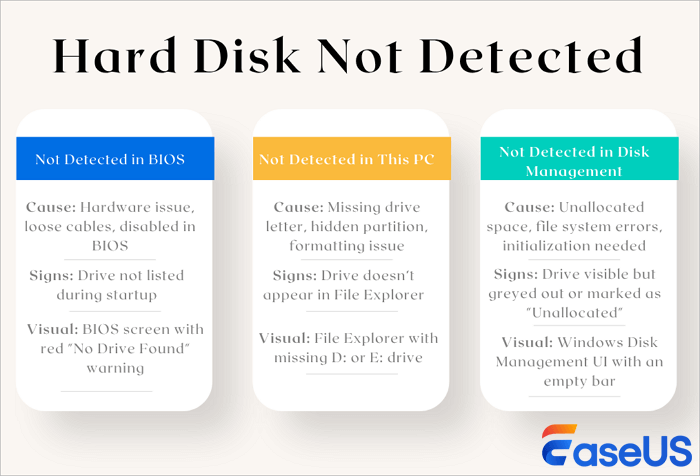
W poniższych sekcjach omówimy te scenariusze i pokażemy, jak krok po kroku rozwiązać każdy z nich. Jeśli dysk twardy nie jest rozpoznawany z powodu luźnego połączenia lub uszkodzenia, sprawdź, czy wszystkie połączenia dysku twardego są wykonane prawidłowo. Upewnij się, że przewody nie są przecięte i wypróbuj kilka szybkich rozwiązań:
- Spróbuj użyć innego portu USB w komputerze.
- Podłącz dysk do innego komputera.
- Jeśli obecny kabel jest uszkodzony, należy go wymienić na nowy.
- Spróbuj użyć innego gniazdka zasilania. (Dyski stacjonarne)
- Sprawdź, czy kontrolka napędu świeci się. (Jeśli kontrolka nie świeci, oznacza to, że zasilacz nie jest podłączony do zasilania.)
Jeszcze jedna uwaga dla użytkowników, którzy mają ważne dane na niewykrytym dysku twardym: utwórz kopię dysku twardego i przeprowadź odzyskiwanie danych przed podjęciem jakichkolwiek działań naprawczych w celu rozwiązania problemów z dyskiem. Jeśli utraciłeś już ważne pliki na dysku twardym, wypróbuj narzędzie do odzyskiwania danych EaseUS już teraz.
W kolejnych sekcjach omówimy kilka typowych problemów z niewykrywaniem dysku twardego i wyjaśnimy przyczyny, objawy i rozwiązania. Zaczynajmy!
Jak naprawić problem z niewykryciem dysku twardego w systemie BIOS
BIOS , czyli Basic Input Output System (Podstawowy System Wejścia/Wyjścia), to oprogramowanie zapisane na chipie na płycie głównej komputera. Odpowiada za uruchomienie komputera i zapewnienie prawidłowego działania wszystkich podzespołów. Po włączeniu komputera BIOS ładuje system operacyjny z dysku twardego i przekazuje mu kontrolę. Udostępnia zestaw narzędzi, które pozwalają skonfigurować ustawienia systemowe, takie jak godzina i data, oraz zmienić kolejność rozruchu dysków.
W ostatnich latach rolę BIOS-u coraz częściej przejmuje UEFI (Unified Extensible Firmware Interface), który oferuje bardziej zaawansowane funkcje i jest łatwiejszy w obsłudze. BIOS jest jednak nadal ważną częścią komputera i warto się z nim zapoznać, aby móc rozwiązać problem. Zdarza się jednak, że BIOS nie rozpoznaje dysku twardego lub dysku USB.
Jeśli dysk twardy nie pojawia się w opcjach rozruchu BIOS-u, nie będzie widoczny również w systemie Windows. Należy skorzystać z ręcznych rozwiązań, aby naprawić problem z dyskiem twardym niewykrytym w BIOS-ie .
⚠️Co powoduje, że BIOS nie wykrywa dysku twardego
Jeśli Twój dysk twardy nie jest widoczny w systemie BIOS ani w systemie Windows, prawdopodobnie jest to spowodowane jednym z następujących problemów:
| Powoduje | Objawy |
| Napęd nie jest prawidłowo podłączony do płyty głównej. | W BIOS-ie i Windowsie nie ma w ogóle dysku twardego; nie słychać dźwięku wirowania ani uruchamiania. |
| Sprawdź kable SATA i upewnij się, że są prawidłowo podłączone. | Dysk twardy pojawia się i znika losowo; połączenie w trakcie użytkowania jest niestabilne. |
| Tryb SATA jest ustawiony na błędną wartość w BIOS-ie. | BIOS może wykryć dysk, ale system Windows nie może go zainstalować ani uruchomić. |
| Sprawdź ustawienia BIOS-u i upewnij się, że tryb SATA jest ustawiony na AHCI (nie IDE). | Błędy instalacji; Instalator systemu Windows nie może znaleźć dysku; wolne działanie podczas rozruchu. |
| Wystąpił problem z samą płytą główną. | Dysk twardy nie został wykryty, mimo testowania za pomocą innych kabli lub portów. Inne dyski również mogą ulec awarii. |
✅Metoda 1. Naprawa braku wykrycia dysku twardego w BIOS-ie poprzez jego włączenie
| ⭐Uwaga eksperta: Sprawdź, czy dysk twardy jest wyłączony w ustawieniach BIOS-u i włącz odpowiedni port SATA. |
Twój dysk twardy nie będzie widoczny, jeśli jest wyłączony w BIOS-ie. Włączenie dysku w BIOS-ie może pomóc.
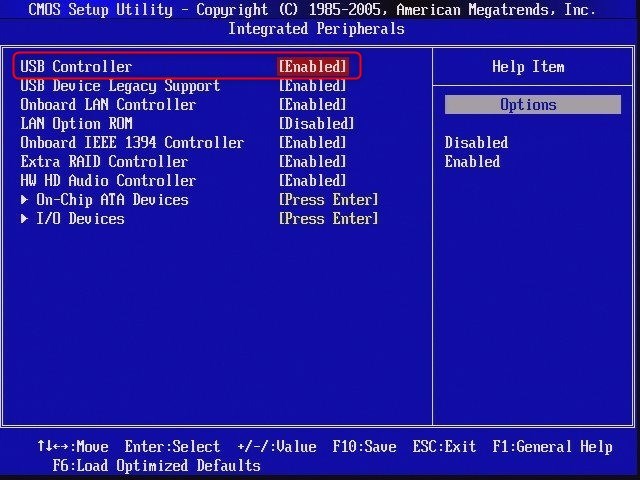
Krok 1. Uruchom ponownie komputer i naciskaj klawisz F2 lub Del, aż przejdziesz do systemu BIOS.
Krok 2. Za pomocą klawiszy strzałek na klawiaturze wybierz opcję „Zintegrowane urządzenia peryferyjne” i naciśnij „Enter”.
Krok 3. Użyj klawiszy strzałek, aby wybrać „Kontroler USB”. Zmień opcję na „Włączony”.
✅Metoda 2. Skonfiguruj dysk twardy, który nie został wykryty, w BIOS-ie
| ⭐Uwaga eksperta: Dostosuj tryb SATA (np. zmień z IDE na AHCI) lub wykryj dyski ręcznie w systemie BIOS. |
Jeśli masz kłopoty z wyświetleniem dysku twardego w systemie BIOS lub Windows, możesz spróbować go skonfigurować.
Najpierw upewnij się, że dysk jest prawidłowo zainstalowany na płycie głównej. Uruchom ponownie komputer i naciśnij klawisz F2/Delete, aby uzyskać dostęp do BIOS-u. Rozwiń „Konfiguracja SATA” i wybierz „ Konfiguracja SATA jako IDE ”. Następnie zapisz i wyjdź.
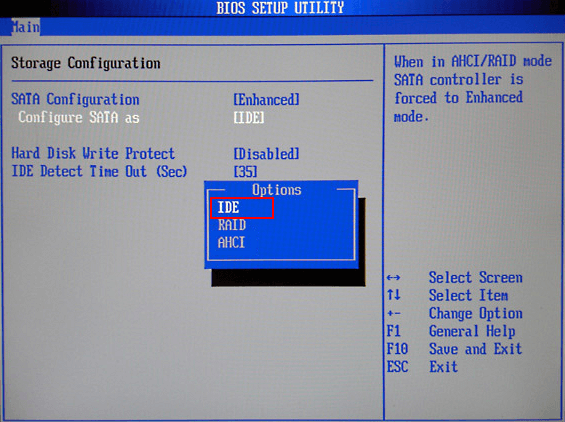
Możesz spróbować użyć innego dysku lub płyty głównej. Problem z brakiem widoczności dysku twardego może być frustrujący, ale istnieją sposoby, aby go rozwiązać.
Możesz udostępnić te rozwiązania w mediach społecznościowych, aby pomóc większej liczbie użytkowników naprawić dysk twardy, który nie jest wykrywany przez BIOS.

Jak naprawić problem z niewykryciem dysku twardego na tym komputerze
Ten komputer to skrót na pulpicie, który zapewnia szybki dostęp do głównych folderów i dysków komputera. Umożliwia przeglądanie i zarządzanie plikami, a także tworzenie nowych. Ten komputer można znaleźć w menu Start systemu Windows lub wyszukując go w pasku wyszukiwania. Domyślnie skrót „Ten komputer” zawiera foldery osobiste (takie jak Dokumenty, Pobrane i Obrazy), a także foldery systemowe (takie jak Pliki programów i Windows).
⚠️Co powoduje, że dysk twardy nie jest wykrywany w Eksploratorze plików
Jeśli dysk twardy jest rozpoznawany w BIOS-ie, ale nie przez system Windows , czas go naprawić. W tej sekcji dowiesz się, jak rozwiązać ten problem. Zanim przejdziesz do rozwiązań, poznaj przyczyny i typowe objawy.
| Powoduje | Objawy |
| Dysk nie ma przypisanej litery dysku | Dysk twardy jest widoczny w Zarządzaniu dyskami, ale nie ma go w Eksploratorze plików |
| Dysk jest nieprzydzielony lub dysk nie został zainicjowany | Dysk jest wyświetlany jako „Nieprzydzielony” lub „Niezainicjowany” w Zarządzaniu dyskami |
| System plików nie jest obsługiwany lub jest uszkodzony | System Windows wykrywa dysk, ale wyświetla monit o jego sformatowanie lub jest wyświetlany jako RAW |
| Dysk jest ukryty lub wyłączony w Zarządzaniu dyskami | Dysk nie jest widoczny w Eksploratorze plików, ale można go ponownie włączyć ręcznie |
| Nieaktualne, brakujące lub uszkodzone sterowniki dysków | Dysk nie pojawia się w Eksploratorze plików; w Menedżerze urządzeń może pojawić się żółty wykrzyknik |
✅Metoda 1. Zmień literę dysku, aby naprawić problem z brakiem dysku twardego na tym komputerze
| ⭐Uwaga eksperta: Jeśli dysk nie jest widoczny w Eksploratorze plików, przypisz mu unikalną literę dysku za pomocą Zarządzania dyskami. |
Jeśli w systemie znajduje się inny dysk o tej samej literze, dysk twardy nie zostanie wykryty. Możesz więc sprawić, by dysk twardy był widoczny w systemie Windows 10, zmieniając literę dysku w systemie.
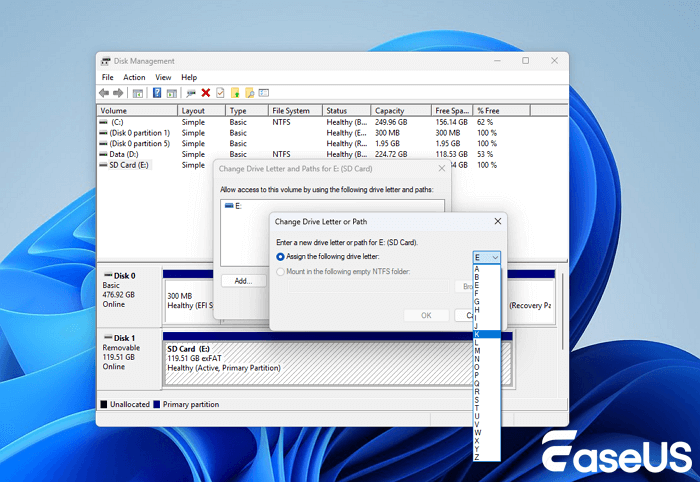
Krok 1. Otwórz Zarządzanie dyskami, kliknij prawym przyciskiem myszy dysk twardy oznaczony jako Nowy wolumin lub partycję, która nie ma litery dysku.
Krok 2. Wybierz „Zmień literę dysku i ścieżki”. W nowym oknie kliknij „Zmień”.
Krok 3. Przypisz nową literę dysku do zewnętrznego lub wewnętrznego dysku twardego i kliknij „OK”.
✅Metoda 2. Uruchom CHKDSK, aby naprawić błąd wykrywania dysku twardego
| ⭐Uwaga eksperta: Przeskanuj i napraw błędy systemu plików, które mogą uniemożliwić rozpoznanie dysku. |
Błędy systemu plików lub uszkodzone sektory mogą uniemożliwić prawidłowe wyświetlenie dysku twardego w Eksploratorze plików. Uruchomienie programu CHKDSK może pomóc w wykryciu i naprawieniu takich błędów, aby przywrócić dostęp do dysku, a także może być dobrym narzędziem do naprawy dysku twardego .
Krok 1. Naciśnij klawisze Windows + S, wpisz cmd, kliknij prawym przyciskiem myszy Wiersz polecenia i wybierz opcję Uruchom jako administrator.
Krok 2. W oknie poleceń wpisz chkdsk C: /f /r /x i naciśnij Enter. Zastąp „C:” literą swojego dysku.
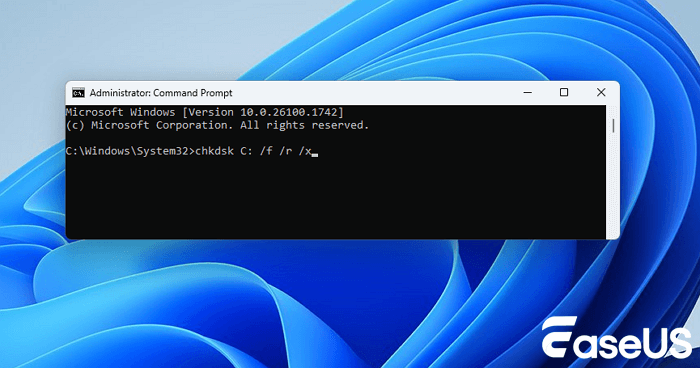
Krok 3. Poczekaj, aż CHKDSK zakończy skanowanie i naprawę. Po zakończeniu sprawdź, czy dysk twardy jest teraz widoczny w sekcji „Ten komputer”.
✅Metoda 3. Zainicjuj dysk, aby naprawić problem z niewykryciem dysku na tym komputerze
| ⭐Uwaga eksperta: Przed użyciem zainicjuj nieznane lub nowe dyski za pomocą Zarządzania dyskami. |
Jeśli masz do czynienia z zupełnie nowym dyskiem twardym lub dyskiem nieprzydzielonym, spróbuj zainicjować dysk i utworzyć wolumin na nowym dysku twardym.
Krok 1. Kliknij prawym przyciskiem myszy „Ten komputer” (w systemie Windows 10) i wybierz „Zarządzaj”.
Krok 2. Przejdź do „Zarządzania dyskami”, kliknij prawym przyciskiem myszy nowy dysk twardy i wybierz „Zainicjuj dysk”.
Krok 3. Wybierz dysk i wybierz styl partycji MBR lub GPT , a następnie kliknij „OK”, aby rozpocząć.
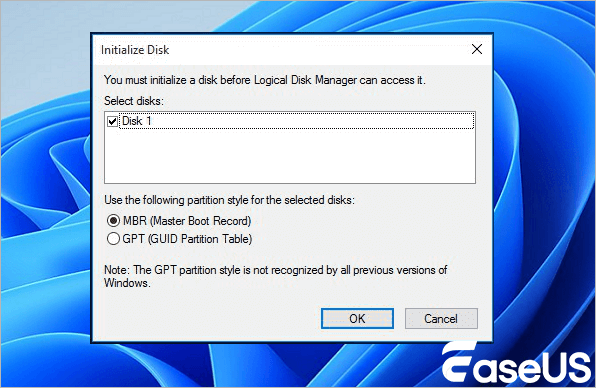
Następnie postępuj zgodnie z instrukcjami wyświetlanymi na ekranie. Aby mieć pewność, że zainicjujesz dysk bez utraty danych , wykonaj wcześniej kopię zapasową dysku lub skorzystaj z profesjonalnego oprogramowania do odzyskiwania danych z dysku twardego, takiego jak EaseUS Data Recovery Wizard.
✅Metoda 4. Sformatuj dysk twardy, aby był rozpoznawalny
|
⭐Uwaga eksperta: Formatowanie dysku twardego spowoduje usunięcie wszystkich danych, dlatego przed formatowaniem należy wykonać kopię zapasową wszystkich ważnych danych.
|
Jeśli błąd „Niewykrywanie dysku twardego” jest spowodowany nieobsługiwanym, RAW lub uszkodzonym systemem plików, możesz zmienić system plików na NTFS, aby naprawić błąd. Sprawdźmy, jak sformatować dysk twardy, aby naprawić wszelkie błędy logiczne, które mogą powodować błąd „Nie wykryto zewnętrznego dysku twardego WD”.
Krok 1. W systemie Windows 10/8 naciśnij klawisze Windows + X i kliknij „Zarządzanie dyskami”.
Krok 2. Znajdź i kliknij prawym przyciskiem myszy swój dysk twardy, a następnie wybierz opcję „Formatuj”.
Krok 3. Ustaw system plików na NTFS, zaznacz opcję „Wykonaj szybkie formatowanie” i kliknij „OK”, aby rozpocząć formatowanie dysku.
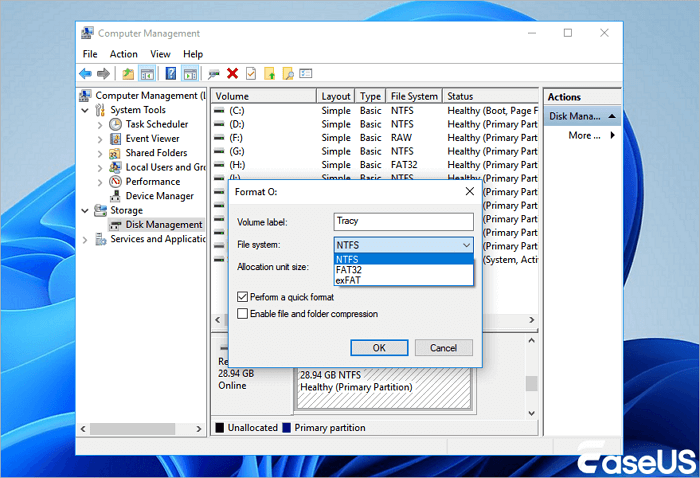
Pamiętaj o sprawdzeniu sekcji odzyskiwania danych, aby odzyskać sformatowany dysk twardy za pomocą Kreatora odzyskiwania danych EaseUS. Nie zapomnij podzielić się tymi sprawdzonymi metodami z innymi znajomymi!
Jak naprawić problem z niewykryciem dysku twardego w Zarządzaniu dyskami
Oprócz BIOS-u, dysk twardy może nie być widoczny w Zarządzaniu dyskami. Zarządzanie dyskami to narzędzie systemowe w systemie Windows, które umożliwia zarządzanie dyskami i partycjami na komputerze. Za pomocą Zarządzania dyskami można formatować dyski, tworzyć i usuwać partycje oraz przypisywać litery dyskom. Za pomocą Zarządzania dyskami można również konwertować dyski między różnymi typami dysków, na przykład z dysku twardego na dysk SSD. Ponadto, za pomocą Zarządzania dyskami można zmieniać rozmiar partycji i system plików na dysku.
Aby uzyskać dostęp do Zarządzania dyskami w systemie Windows, wpisz „zarządzanie dyskami” w polu wyszukiwania na pasku zadań, a następnie wybierz opcję „Utwórz i sformatuj partycje dysku twardego”. Następnie możesz sprawdzić, czy Twój dysk twardy jest rozpoznawany w Zarządzaniu dyskami.
⚠️Co powoduje, że dysk twardy nie jest wykrywany w Zarządzaniu dyskami
Jeśli Twój dysk twardy nie pojawia się w Zarządzaniu dyskami, problem jest prawdopodobnie poważniejszy niż zwykły konflikt liter dysków. Poniżej przedstawiamy kilka typowych przyczyn i objawów, które pomogą Ci zidentyfikować źródło problemu:
| Powoduje | Objawy |
| Luźny lub uszkodzony kabel danych/zasilania | Dysk twardy w ogóle nie pojawia się w Zarządzaniu dyskami ani Menedżerze urządzeń |
| Dysk twardy nie otrzymuje zasilania | Brak wirowania i wibracji; całkowicie niewidoczne dla systemu |
| Nieaktualne lub brakujące sterowniki kontrolera pamięci masowej | Dysk twardy nie jest widoczny w Zarządzaniu dyskami, może być wyświetlany jako „Nieznane urządzenie” w Menedżerze urządzeń |
| Awaria dysku twardego | Brak wykrycia w BIOS-ie i Zarządzaniu dyskami; dysk całkowicie nie reaguje |
✅Metoda 1. Uruchom narzędzie do rozwiązywania problemów, aby rozwiązać problem braku wykrycia dysku w Zarządzaniu dyskami
| ⭐Uwaga eksperta: Użyj wbudowanych narzędzi systemu Windows, aby wykryć i naprawić typowe problemy ze sprzętem lub sterownikami. |
System Windows posiada narzędzie do rozwiązywania problemów z dyskiem twardym, które może okazać się bardzo pomocne.
Krok 1. W wierszu poleceń wyszukiwania kliknij prawym przyciskiem myszy pierwszy wynik i wybierz „Uruchom jako administrator”.
Krok 2. Wpisz polecenie: msdt.exe -id DeviceDiagnostic .
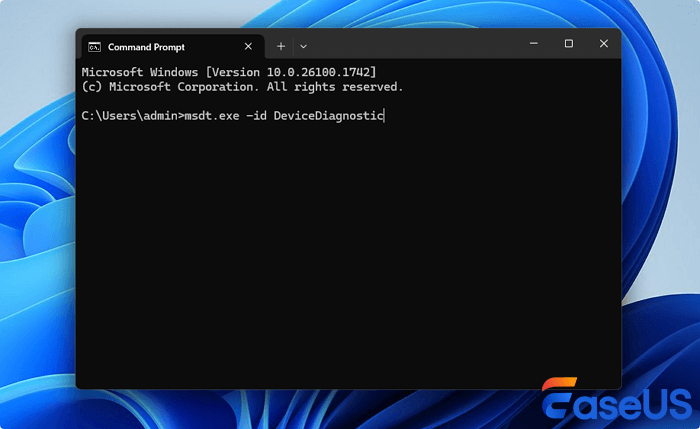
Krok 3. Kliknij „Zaawansowane” i wybierz „Zastosuj naprawy automatycznie”.
Krok 4. Kliknij „Wyświetl szczegółowe informacje”, aby zobaczyć podsumowanie skanowania.
Jeśli nadal masz problem, spróbuj skontaktować się z producentem zewnętrznego dysku twardego, aby uzyskać dodatkową pomoc.
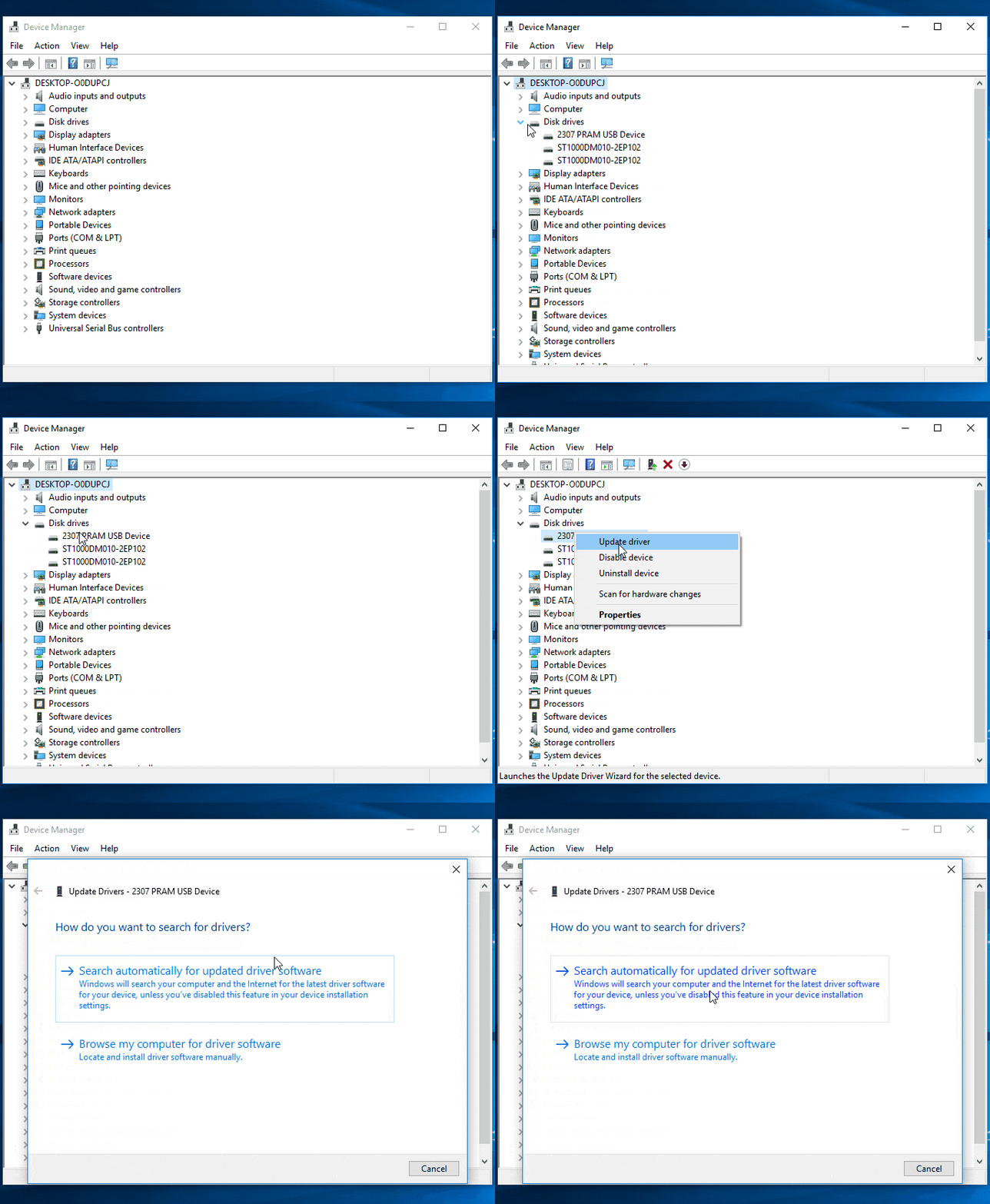
✅Metoda 2. Zaktualizuj sterownik, aby naprawić problem z niewykryciem dysku twardego
| ⭐Uwaga eksperta: Aby zapewnić prawidłowe wykrywanie, zaktualizuj lub ponownie zainstaluj sterowniki dysków i kontrolerów pamięci masowej. |
Ta metoda ma zastosowanie, gdy dyski twarde są widoczne w Zarządzaniu dyskami, ale nie w Eksploratorze plików.
Krok 1. Kliknij prawym przyciskiem myszy „Ten komputer” i wybierz „Zarządzaj”.
Krok 2. Kliknij „Menedżer urządzeń”, a następnie rozwiń „Napędy dysków”.
Krok 3. Znajdź i kliknij prawym przyciskiem myszy problematyczny dysk zewnętrzny lub wewnętrzny, a następnie wybierz opcję „Aktualizuj sterownik”.
Krok 4. Kliknij „Wyszukaj automatycznie oprogramowanie sterownika online”.
✅Metoda 3. Naprawa niewykrytego dysku twardego za pomocą usług odzyskiwania danych
| ⭐Uwaga eksperta: Możesz najpierw skorzystać z narzędzi do odzyskiwania danych (takich jak EaseUS Data Recovery Wizard). |
Usługi odzyskiwania danych EaseUS mogą zapewnić bardziej kompleksowe rozwiązanie, jeśli nie możesz samodzielnie naprawić problemów z dyskiem twardym, zwłaszcza gdy utrata danych jest wynikiem fizycznego uszkodzenia urządzenia pamięci masowej. Dodatkowo, firma oferuje również fachową pomoc w przypadkach, gdy utrata danych jest spowodowana uszkodzeniem oprogramowania lub infekcją wirusową. Krótko mówiąc, usługa odzyskiwania danych może zaoferować bardziej kompleksowe rozwiązanie w przypadku utraty danych, pomagając zminimalizować frustrację i koszty związane z utratą danych.
Usługi odzyskiwania danych EaseUS
Kliknij tutaj, aby skontaktować się z naszymi ekspertami i uzyskać bezpłatną wycenę
Skonsultuj się z ekspertami EaseUS ds. odzyskiwania danych, aby skorzystać z indywidualnej usługi ręcznego odzyskiwania danych. Po BEZPŁATNEJ diagnozie możemy zaoferować następujące usługi.
- Napraw uszkodzoną strukturę RAID, niemożliwy do uruchomienia system operacyjny Windows i uszkodzony plik dysku wirtualnego
- Odzyskiwanie/naprawa utraconej partycji i ponowne partycjonowanie dysku
- Niesformatuj dysku twardego i napraw dysk surowy (dysk szyfrowany funkcją BitLocker)
- Napraw uszkodzone dyski twarde bez utraty danych
Jak odzyskać dane, gdy dysk twardy nie jest rozpoznawany
| ⭐Uwaga eksperta: Jeśli dysk twardy nie jest rozpoznawany z powodu uszkodzenia systemu plików lub jest w trybie RAW i nie można uzyskać do niego dostępu, profesjonalne oprogramowanie do odzyskiwania danych może okazać się bardzo pomocne w odzyskiwaniu danych. |
Choć trudno w to uwierzyć, często możliwe jest odzyskanie utraconych danych. Dzieje się tak, ponieważ po usunięciu pliku komputer nie usuwa go z dysku twardego. Zamiast tego po prostu oznacza miejsce jako dostępne dla nowych danych. W rezultacie oryginalny plik nadal znajduje się na dysku, choć w stanie pofragmentowanym.
Przy użyciu odpowiedniego oprogramowania często możliwe jest poskładanie tych fragmentów w całość i odzyskanie utraconych danych. W niektórych przypadkach plik może jednak zostać nadpisany nowymi danymi i utracony bezpowrotnie. Jeśli jednak zareagujesz szybko po zauważeniu braku pliku, istnieje duża szansa, że uda Ci się go odzyskać.
Kreator odzyskiwania danych EaseUS umożliwia odzyskiwanie danych z dysku twardego, dysku zewnętrznego, dysku SSD, USB, karty SD i innych. Dzięki niemu możesz odzyskać dane z dowolnego urządzenia za pomocą kilku kliknięć. Wykonaj poniższe kroki, aby odzyskać dane z dysku twardego, który nie jest widoczny.
Możesz zaufać oprogramowaniu do odzyskiwania danych EaseUS
EaseUS Data Recovery Wizard zyskał rozległą bazę techniczną w zakresie odzyskiwania danych i cieszy się zaufaniem miliardów użytkowników od 2005 roku. Przeczytaj recenzje na G2 .
Krok 1. Wybierz dysk twardy, na którym utraciłeś dane i kliknij „Wyszukaj utracone dane”.
Krok 2. Użyj opcji „Filtruj” lub „Szukaj”, aby znaleźć utracone pliki po zakończeniu skanowania.
Krok 3. Wybierz wszystkie pliki na dysku twardym i kliknij „Odzyskaj”. Następnie znajdź inną bezpieczną lokalizację, aby je zapisać.
💡 Wskazówka: Możesz przywrócić dane na dyskach lokalnych, zewnętrznych dyskach twardych, a także w chmurze.

EaseUS Data Recovery Wizard to niezawodne narzędzie. Możesz sprawdzić prawdziwe opinie klientów tutaj:
- ✅Ta firma to wybawienie, oprogramowanie jest bardzo łatwe i szybkie w obsłudze. Udało mi się odzyskać mnóstwo plików, które przypadkowo usunąłem. Obsługa klienta jest również bardzo sprawna i pomocna. - z Trustpilot
- ✅Jedyna aplikacja, która pomogła mi odzyskać uszkodzony dysk SSD. Również Webber z działu obsługi klienta, wielkie dzięki za pomoc i życzliwość oraz zrozumienie podczas zakupu. Naprawdę zasługujecie na całe wsparcie. Od Trustpilot
Czy ten poradnik odzyskiwania był pomocny? Podziel się nim ze znajomymi już teraz!
Jak zapobiegać problemom z niewykryciem dysku twardego
Jeśli nie będziesz pilnować swojego dysku twardego, może on ulec awarii bez ostrzeżenia, pozbawiając Cię dostępu do plików. Na szczęście istnieje kilka sposobów na monitorowanie stanu dysku twardego i zapobieganie utracie danych.
🔺Opcja 1. Uruchom zwykłe skanowanie
Jedną z najważniejszych rzeczy, jakie możesz zrobić, jest regularne skanowanie dysku twardego programem antywirusowym. Pomoże to zidentyfikować potencjalne zagrożenia dla jego kondycji i pozwoli na ich usunięcie, zanim spowodują jakiekolwiek uszkodzenia.
🔺Opcja 2. Użyj narzędzia SMART
SMART to skrót od Self-Monitoring, Analysis, and Reporting Technology (technologia samoobsługowego monitorowania, analizy i raportowania), która monitoruje takie parametry, jak temperatura dysku i wskaźniki błędów. Jeśli narzędzie SMART wykryje problem z dyskiem twardym, zazwyczaj wyświetli ostrzeżenie, aby umożliwić podjęcie kroków w celu utworzenia kopii zapasowej danych przed awarią dysku.
🔺Opcja 3. Zwróć się do producenta
Producent poda również przewidywany czas życia dysku, w zależności od częstotliwości jego użytkowania. Jeśli regularnie kopiujesz duże pliki lub masz wiele małych plików, które są często dodawane i usuwane, wskaźnik pozytywnych/negatywnych testów będzie spadał szybciej niż zwykle.
🔺Opcja 4. Utrzymuj swój system w chłodzie i bez kurzu
Przegrzanie jest jedną z najczęstszych przyczyn awarii dysku twardego. Upewnij się, że komputer ma odpowiednią cyrkulację powietrza, zwłaszcza jeśli używasz komputera stacjonarnego. Regularnie usuwaj kurz z wentylatorów i otworów wentylacyjnych oraz unikaj umieszczania laptopów na miękkich powierzchniach, które blokują wentylację. System chłodzenia wydłuża żywotność dysku twardego i zmniejsza ryzyko błędów wykrywania.
🔺Opcja 5. Prawidłowo obchodź się z dyskiem
Uszkodzenia fizyczne mogą również uniemożliwić wykrycie dysku. Unikaj przenoszenia komputera podczas pracy, zwłaszcza jeśli jest wyposażony w tradycyjny, obrotowy dysk twardy. Jeśli używasz zewnętrznego dysku twardego, zawsze bezpiecznie go wysuń przed odłączeniem. Prawidłowe obchodzenie się z dyskiem minimalizuje ryzyko awarii mechanicznej i zapewnia stabilne połączenie z systemem.
Wniosek
Podsumowując, istnieje kilka potencjalnych przyczyn, dla których komputer może nie wykryć dysku twardego. Może to być spowodowane nieprawidłowym podłączeniem dysku, jego uszkodzeniem lub problemem z ustawieniami BIOS-u komputera. W większości przypadków problem można jednak rozwiązać, po prostu ponownie uruchamiając komputer. Jeśli jednak problem będzie się powtarzał, zaleca się skorzystanie z pomocy specjalisty.
Dysk twardy nie jest wykrywany przez system Windows – często zadawane pytania
Jeśli nadal masz wątpliwości dotyczące tego problemu z dyskiem twardym, zapoznaj się z poniższymi często zadawanymi pytaniami i dowiedz się więcej:
1. Dlaczego mój zewnętrzny dysk twardy nie został wykryty?
Istnieje kilka powodów, dla których wewnętrzny lub zewnętrzny dysk twardy może nie zostać wykryty lub rozpoznany w systemie Windows 10. Zebraliśmy najczęstsze przyczyny, przez które dyski twarde nie są widoczne:
- Problemy z połączeniem: Najpierw sprawdź, czy zasilanie i kable danych są prawidłowo podłączone do dysku.
- Niezgodny system plików: Następnie upewnij się, że system plików dysku twardego jest zgodny z komputerem lub laptopem.
- Konflikt liter dysków: Dysk twardy nie zostanie rozpoznany, jeśli litera dysku koliduje z literą innych dysków.
- Nieaktualny sterownik dysku twardego: Możesz spróbować zaktualizować sterowniki w Menedżerze urządzeń lub może zajść konieczność ich ponownej instalacji.
- Dysk nieprzydzielony lub niezainicjowany: Twój dysk nie będzie widoczny, jeśli jest nieprzydzielony lub wyświetla się jako nieprzydzielony.
- Uszkodzony lub uszkodzony dysk twardy: W niektórych przypadkach dysk twardy może być uszkodzony lub uszkodzony. Może to być spowodowane wirusem, uszkodzeniem fizycznym lub uszkodzonym sektorem na dysku.
Rozwiązując każdy z tych potencjalnych problemów po kolei, powinno być możliwe rozwiązanie problemu i uzyskanie dostępu do zawartości dysku twardego.
2. Jak naprawić problem z niewykryciem dysku twardego w systemie Windows 10?
Jeśli masz problem z wyświetleniem dysku twardego w systemie Windows 10, istnieje kilka potencjalnych rozwiązań. Najpierw sprawdź, czy dysk jest prawidłowo podłączony – jeśli nie, popraw połączenie i spróbuj ponownie. Jeśli dysk jest podłączony, ale nadal nie jest widoczny, spróbuj sformatować go w systemie plików NTFS. Jeśli to nie pomoże, spróbuj zmienić literę dysku przypisaną do dysku twardego. Jeśli nadal masz problem, spróbuj zaktualizować sterownik dysku. Jeśli żadne z tych rozwiązań nie zadziała, może być konieczna inicjalizacja dysku twardego. Czytaj dalej, aby uzyskać więcej informacji.
- Zmień połączenie dysku
- Sformatuj dysk twardy do NTFS
- Zmień literę dysku
- Zaktualizuj sterownik dysku twardego
- Zainicjuj dysk twardy
- Włącz dysk twardy w BIOS-ie
3. Jak mogę naprawić problem z niewidocznym zewnętrznym dyskiem twardym?
Objaw: Dysk twardy zewnętrzny nie jest wykrywany w tym komputerze, ale jest widoczny w Zarządzaniu dyskami.
Poniższe metody pomogą Ci skonfigurować zewnętrzny dysk twardy tak, aby był widoczny i dostępny na Twoim komputerze. Wypróbuj każde rozwiązanie, aby upewnić się, że nie przegapisz żadnych szczegółów.
Metoda 1. Podłącz do innego portu
Jeśli masz problemy z podłączeniem zewnętrznego dysku twardego do innego portu, możesz wypróbować kilka rozwiązań.
- Najpierw odłącz zewnętrzny dysk twardy od aktualnego portu, a następnie podłącz go do żądanego portu.
- Jeśli nadal nie można wykryć zewnętrznego dysku twardego, spróbuj ponownie uruchomić komputer.
- Po ponownym uruchomieniu komputera podłącz zewnętrzny dysk twardy do nowego portu.
Metoda 2. Zaktualizuj sterownik
Może być również konieczna aktualizacja sterowników zewnętrznego dysku twardego. Zazwyczaj można to zrobić za pomocą Menedżera urządzeń na komputerze.
4. Jak naprawić problem z nierozpoznanym dyskiem twardym WD?
Objaw: Zewnętrzny dysk twardy WD nie jest widoczny , ale kontrolka się świeci.
Problem z nierozpoznanym zewnętrznym dyskiem twardym WD to częsty problem, który można rozwiązać, wykonując kilka prostych czynności.
Krok 1. Sprawdź połączenie
Najpierw sprawdź, czy zewnętrzny dysk twardy WD jest prawidłowo podłączony do komputera. Jeśli tak, odłącz go i podłącz ponownie.
Krok 2. Sprawdź dysk twardy WD
Następnie sprawdź, czy zewnętrzny dysk twardy WD nie ma uszkodzeń fizycznych. Jeśli tak, zewnętrzny dysk twardy WD będzie wymagał wymiany.
Krok 3. Sformatuj dysk twardy WD
5. Jak naprawić problem z niewidocznym napędem NVME?
NVME (Non-Volatile Memory Express) to nowszy interfejs do podłączania dysków SSD do komputerów. W porównaniu ze starszym interfejsem SATA, NVME oferuje szereg zalet, w tym niższe opóźnienia, wyższą prędkość przesyłu danych i efektywniejsze wykorzystanie zasobów procesora.
Jednak ze względu na swoją stosunkowo nową naturę, dyski NVME nie są jeszcze kompatybilne ze wszystkimi komputerami. W niektórych przypadkach dysk NVME może nie zostać wykryty przez BIOS lub może być wyświetlany jako standardowe urządzenie pamięci masowej. Istnieje kilka sposobów na rozwiązanie problemu braku widoczności dysków NVME .
- Najpierw upewnij się, że płyta główna obsługuje NVME i że włączone są prawidłowe ustawienia BIOS-u.
- Dodatkowo może okazać się konieczne zainstalowanie specjalnych sterowników lub oprogramowania sprzętowego, aby komputer mógł prawidłowo wykryć i używać dysku NVME.
Przy odrobinie wysiłku zazwyczaj udaje się uruchomić NVME na większości nowoczesnych komputerów.
Powiązane artykuły
-
![author icon]() Arek/2024/01/02
Arek/2024/01/02
-
Jak pobrać plik ISO systemu Windows 11 i zainstalować system Windows 11 teraz
![author icon]() Maggy Luy/2024/03/13
Maggy Luy/2024/03/13
-
Odzyskaj pliki, które zniknęły z zewnętrznego dysku twardego Mac na 4 sposoby
![author icon]() Arek/2024/08/01
Arek/2024/08/01
-
APFS nie wyświetla się w Narzędziu dyskowym? 3 sposoby na naprawę w 2025 roku
![author icon]() Arek/2025/08/23
Arek/2025/08/23
 Arek/2024/01/02
 Maggy Luy/2024/03/13