


Spis treści
Dlaczego iMessage nie wyświetla wiadomości
Nie wiem, dlaczego nie dostaję wszystkich wiadomości iMessage na moim Macu. Część z nich na pewno dostaję, ale nie wszystkie. Mój Mac prawie zawsze korzysta z tego samego połączenia Wi-Fi: tego w moim domu. Czy istnieje sposób na odzyskanie wszystkich wiadomości, które kiedykolwiek otrzymałem? - z Reddita
Zanim zaczniesz naprawiać problem, warto dowiedzieć się, dlaczego wiadomości iMessage nie wyświetlają się na Twoim Macu. Zazwyczaj przyczyną problemu są problemy z synchronizacją lub utrata danych.
1. Synchronizacja iMessage jest wyłączona
Jeśli wyłączyłeś Wiadomości w iCloud, Twój Mac nie będzie odbierał wiadomości z Twojego iPhone'a ani innych urządzeń Apple.
2. Apple ID nie pasuje
Jeśli Twój komputer Mac i iPhone korzystają z różnych Apple ID, wątki wiadomości nie będą Cię przenosić z jednego urządzenia na drugie.
3. Słabe połączenie sieciowe
iMessage wymaga stabilnego połączenia internetowego. Jeśli Twoje Wi-Fi jest niestabilne lub ciągle się rozłącza, wiadomości mogą się zacinać lub w ogóle nie docierać do Twojego Maca.
4. Wiadomości są usuwane lub znikają
Czasami wiadomości znikają, ponieważ zostały przypadkowo usunięte lub system uległ awarii. Po ich usunięciu włączenie synchronizacji nie przywróci ich. W takiej sytuacji do odzyskania usuniętych wiadomości iMessage na komputerze Mac potrzebne będzie profesjonalne oprogramowanie do odzyskiwania danych.
Jak naprawić problem z wyświetlaniem wiadomości w iMessage
Jeśli wiadomości iMessage nie synchronizują się na komputerze Mac, najlepszym rozwiązaniem jest zazwyczaj włączenie Wiadomości iCloud. U większości osób to natychmiast rozwiązuje problem.
Metoda 1. Jak naprawić brak synchronizacji iMessage
Włączenie synchronizacji iMessage z iCloud to Twój priorytet. Po skonfigurowaniu wszystkie Twoje czaty będą aktualne na każdym używanym urządzeniu Apple. Oto jak zsynchronizować iMessage na komputerze Mac:
Krok 1. Otwórz aplikację Wiadomości z Docka.
Krok 2. Kliknij „Wiadomości” na pasku menu.
Krok 3. Wybierz „Ustawienia” lub „Preferencje”.
Krok 4. Przejdź do zakładki iMessage.
Krok 5. Zaznacz pole „Włącz Wiadomości w iCloud”.
Krok 6. Kliknij „Synchronizuj teraz”, aby rozpocząć synchronizację.
Krok 7. Upewnij się, że Twój komputer Mac ma dobre połączenie Wi-Fi.
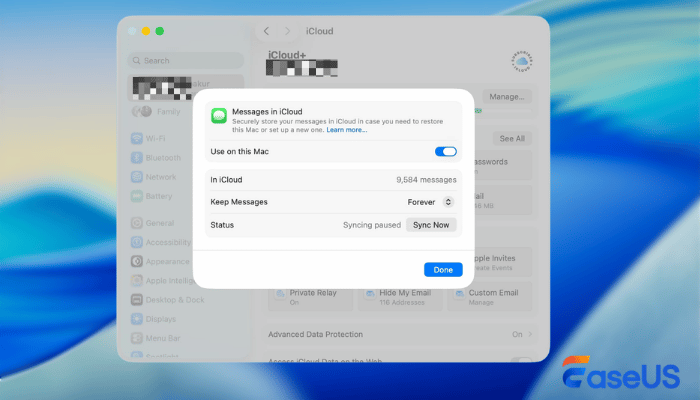
Po dostosowaniu ustawień iMessage na Macu, wiadomości, które się nie synchronizują, pozostaną na swoim miejscu. Jeśli chcesz przywrócić brakujące wiadomości, czytaj dalej.
Metoda 2. Jak odzyskać brakujące lub usunięte wiadomości iMessage
Jeśli nie możesz odzyskać wiadomości iMessage z iCloud , spróbuj przeskanować lokalne pliki wiadomości na komputerze Mac za pomocą oprogramowania do odzyskiwania danych. Usunięte wiadomości pozostają na urządzeniu przez jakiś czas; nie są one usuwane od razu.
Jeśli używasz solidnego oprogramowania do odzyskiwania danych, takiego jak EaseUS Data Recovery Wizard dla komputerów Mac , możesz przeskanować swojego Maca i odzyskać wiadomości, zanim urządzenie je nadpisze.
Dzięki temu oprogramowaniu do odzyskiwania danych możesz odzyskać usunięte wiadomości iMessage, nawet jeśli nigdy nie wykonałeś ich kopii zapasowej w iCloud.
Przechwytuje również załączniki do wiadomości, takie jak zdjęcia, filmy, pliki i inne elementy zapisane na komputerze Mac. Narzędzie do odzyskiwania danych EaseUS pomoże Ci odzyskać wiadomości utracone w wyniku przypadkowego usunięcia, błędów synchronizacji, a nawet awarii systemu.
Postępuj zgodnie z poniższym przewodnikiem i odzyskaj utracone wiadomości na komputerze Mac:
Krok 1. Wyszukaj utracone pliki
Wybierz lokalizację dysku, na którym chcesz wyszukać utracone pliki (może to być wewnętrzny dysk twardy/dysk SSD lub zewnętrzny dysk twardy), na którym utraciłeś dane i pliki. Kliknij przycisk „Wyszukaj utracone pliki”.

Krok 2. Przejrzyj wyniki skanowania
Oprogramowanie natychmiast przeskanuje wybrany wolumin dysku i wyświetli zdjęcia, dokumenty, pliki audio, filmy i wiadomości e-mail w lewym panelu.

Krok 3. Wybierz plik(i) i odzyskaj
Kliknij dane, aby wyświetlić podgląd, a następnie kliknij przycisk „Odzyskaj”, aby je odzyskać.

Udostępnij ten przewodnik w mediach społecznościowych i pomóż większej liczbie użytkowników komputerów Mac odzyskać brakujące wiadomości iMessage.

Jak zapobiec znikaniu wiadomości iMessage
Jeśli nie chcesz, aby ten problem pojawił się ponownie, zastosuj się do poniższych wskazówek:
- 1. Włącz Wiadomości w iCloud. Dzięki temu Twoje wiadomości będą aktualne na wszystkich urządzeniach.
- 2. Często twórz kopie zapasowe swoich danych. Na wszelki wypadek chroń swoje rozmowy za pomocą iCloud lub Findera.
- 3. Upewnij się, że Twoje połączenie internetowe jest stabilne. Stabilna sieć zapewnia płynną synchronizację iMessage.
- 4. Regularnie aktualizuj macOS i iOS. Te aktualizacje zazwyczaj naprawiają błędy, które zakłócają działanie iMessage.
- 5. Unikaj ryzykownych aplikacji „czyszczących”. Czasami usuwają one wiadomości bez ostrzeżenia.
Wniosek
Jeśli wiadomości iMessage nie wyświetlają się na komputerze Mac, zazwyczaj przyczyną jest wyłączona synchronizacja z iCloud. Wystarczy włączyć „Wiadomości w iCloud” i upewnić się, że zalogowano się przy użyciu prawidłowego Apple ID. To najszybszy sposób na odzyskanie konwersacji i zapewnienie synchronizacji wszystkich danych na urządzeniach.
Ale jeśli Twoje wiadomości faktycznie zniknęły lub zostały usunięte, sama synchronizacja nie pomoże. Do odzyskania usuniętych wiadomości będziesz potrzebować programu takiego jak EaseUS Data Recovery Wizard dla komputerów Mac.
Często zadawane pytania dotyczące braku wyświetlania wiadomości w usłudze iMessage
Aby dowiedzieć się więcej na temat braku wyświetlania wiadomości w usłudze iMessage na komputerze Mac, zapoznaj się z poniższymi często zadawanymi pytaniami:
1. Dlaczego nie widzę wszystkich swoich wiadomości iMessage?
Jeśli nie widzisz wszystkich swoich wiadomości iMessage, upewnij się, że jesteś zalogowany do iMessage i masz włączoną synchronizację z iCloud. Niektóre wiadomości mogą nie być zsynchronizowane, więc ich nie widzisz.
2. Jak naprawić problem braku wyświetlania wiadomości iMessage na komputerze Mac, ale na iPhonie?
W większości przypadków wiadomości iMessage nie pojawią się na komputerze Mac, ale na iPhonie z powodu problemów z synchronizacją z iCloud. Zapomniałeś włączyć synchronizację iMessage w ustawieniach iCloud, co powoduje ten problem.
3. Jak naprawić problem z działaniem iMessage na komputerze Mac?
Aby naprawić problem z działaniem usługi iMessage na komputerze Mac, wypróbuj poniższe metody:
- Metoda 1. Upewnij się, że iMessage jest poprawnie włączony
- Metoda 2. Zresetuj iMessage i uruchom ponownie komputer Mac
- Metoda 3. Uruchom ponownie aplikację Wiadomości w Monitorze aktywności
- Metoda 4. Zaloguj się ponownie do iMessage na komputerze Mac
Powiązane artykuły
-
Jak zaktualizować lub przeinstalować system macOS bez utraty danych
![author icon]() Arek/2024/03/13
Arek/2024/03/13
-
Jak naprawić problem z montowaniem USB na komputerze Mac na 4 sposoby
![author icon]() Arek/2024/09/14
Arek/2024/09/14
-
Jak odzyskać niezapisane/usunięte pliki Notatnika (TXT) na dowolnym urządzeniu?
![author icon]() Brithny/2024/03/13
Brithny/2024/03/13
-
DJI Osmo Video Recovery: Jak odzyskać pliki z DJI
![author icon]() Arek/2025/06/13
Arek/2025/06/13
 Arek/2024/03/13
 Brithny/2024/03/13