


Spis treści
Dlaczego macOS Tahoe nie uruchamia się
Właśnie pobrałem system macOS Tahoe 26.4 (wcześniej korzystałem z wersji 26.3) i kliknąłem „Zainstaluj teraz”. Podczas ponownego uruchamiania mój MacBook Pro (M2 Pro) nagle się wyłączył i teraz w ogóle nie da się go włączyć. – z Reddita
Ten błąd może pojawić się nagle po aktualizacji systemu macOS Tahoe. Aby dowiedzieć się więcej na temat problemu z uruchomieniem systemu macOS Tahoe, oto typowe problemy:
- Nieudana aktualizacja systemu macOS Tahoe: Czasami aktualizacja zatrzymuje się, zostaje przerwana lub po prostu nie jest zgodna, co może powodować problemy z plikami systemowymi.
- Uszkodzony system plików APFS: Jeśli struktura dysku ulegnie uszkodzeniu, system macOS nie będzie mógł zostać poprawnie załadowany.
- Błędy dysku startowego: system nie może znaleźć lub uzyskać dostępu do dysku startowego, więc komputer Mac nie uruchomi się.
- Konflikty oprogramowania: Rozszerzenia innych firm lub stare aplikacje czasami blokują proces rozruchu.
- Za mało miejsca na dysku: Aktualizacje systemu wymagają wystarczającej ilości wolnego miejsca. Sprawdź potrzebną ilość miejsca przed kliknięciem przycisku aktualizacji.
- Problem ze sprzętem: Jeśli dysk SSD ulegnie awarii lub inny kluczowy element ulegnie uszkodzeniu, komputer Mac może w ogóle się nie uruchomić.
Cokolwiek się za tym kryje, ryzyko jest dość oczywiste: Twoje pliki mogą zostać utracone lub nadpisane podczas naprawy. Lepiej przywrócić dane z nieuruchamiającego się Maca z systemem macOS 26.
Jak odzyskać dane z nieuruchamiającego się komputera Mac Tahoe z systemem macOS
Jeśli Twój Mac z systemem Tahoe nie chce się uruchomić, nie panikuj, ponieważ Twoje pliki nadal znajdują się na dysku Maca, nawet jeśli nie możesz do nich dotrzeć w standardowy sposób. Aby odzyskać dane z Maca, który się nie uruchamia, ważne jest: zanim spróbujesz jakichkolwiek napraw, takich jak ponowna instalacja systemu macOS lub uruchomienie narzędzi dyskowych, usuń dane z tego dysku.
Kreator odzyskiwania danych EaseUS Data Recovery Wizard dla komputerów Mac przydaje się przy odzyskiwaniu danych z niemożliwych do uruchomienia komputerów Mac z systemem macOS 26.
Wiele poprawek, czy to uruchomienie First Aid, czy ponowna instalacja systemu macOS, ingeruje w system plików. Jeśli Twoje pliki są już zagrożone, te naprawy mogą je trwale usunąć.
Dzięki temu oprogramowaniu do odzyskiwania danych z dysku twardego Mac możesz odzyskać dane utracone po aktualizacji systemu macOS Tahoe , a także odzyskać ważne dane z komputera Mac, którego nie można uruchomić.
Aby zastosować przenośny program do odzyskiwania danych EaseUS w celu odzyskania danych na komputerze Mac Tahoe z systemem macOS, wykonaj następujące czynności:
Krok 1. Uruchom oprogramowanie EaseUS w trybie odzyskiwania
Wybierz „Narzędzia > Terminal” z górnego menu i wpisz polecenie sh. Naciśnij „Return”. Poczekaj na otwarcie aplikacji – potrwa to kilka minut.
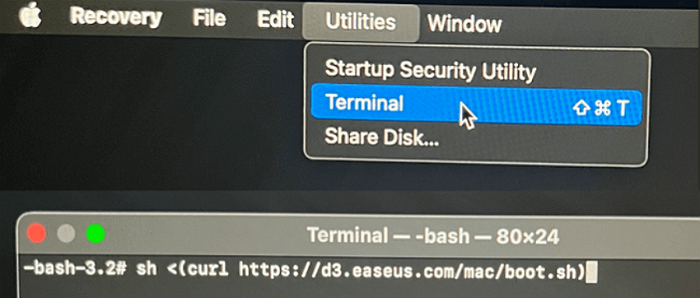
Uwaga: jeśli w terminalu wyświetli się komunikat „Brak takiego pliku lub katalogu” lub „Nie można rozwiązać hosta”, sprawdź, czy wpisane polecenie w wierszu poleceń jest poprawnie napisane, upewnij się, że komputer Mac ma stabilne połączenie z internetem i że używana wersja systemu macOS nie jest starsza niż macOS 10.15.
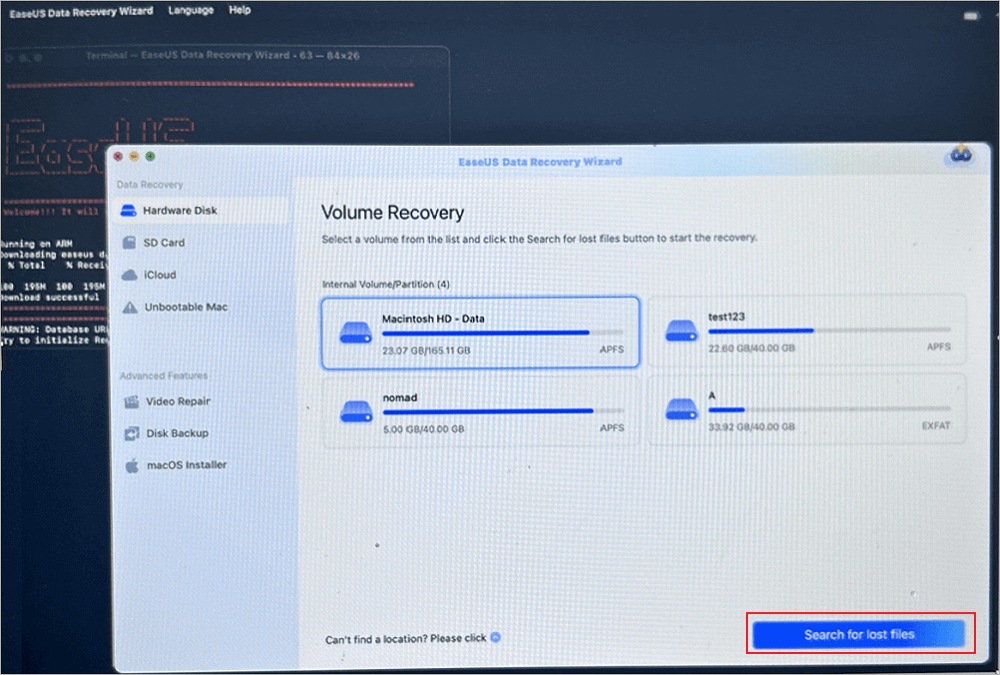
Krok 2. Wybierz wolumin na dysku twardym komputera Mac
Wybierz wolumin, na którym przechowywane są utracone dane i kliknij „Wyszukaj utracone pliki”. Oprogramowanie EaseUS szybko zlokalizuje wszystkie możliwe do odzyskania dane na wybranym woluminie.
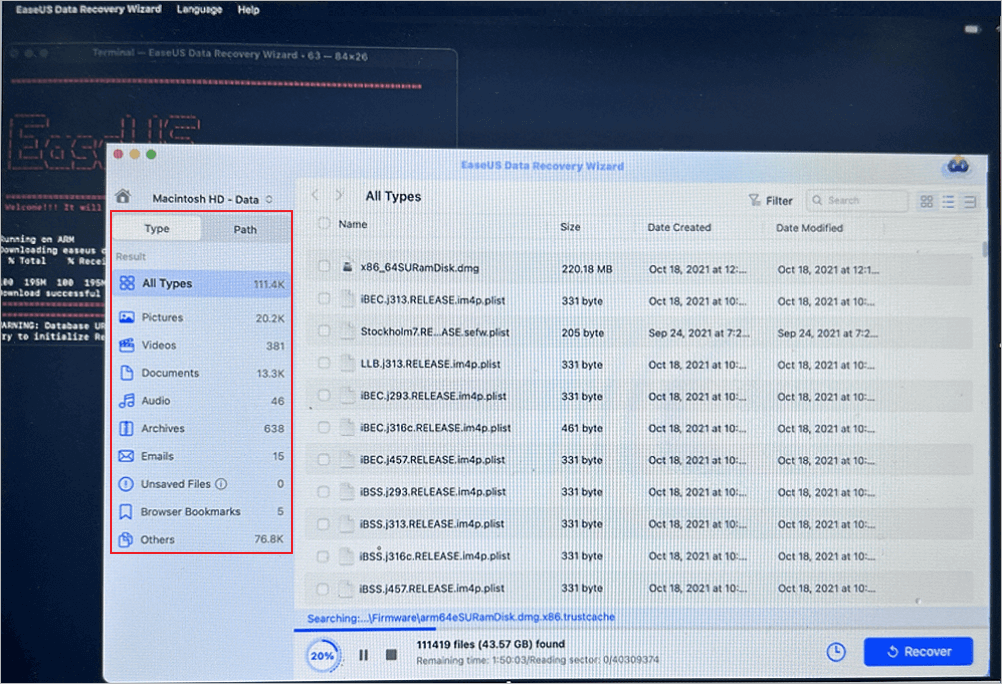
Krok 3. Wybierz utracone dane, które chcesz odzyskać
Oprogramowanie EaseUS klasyfikuje zeskanowane, możliwe do odzyskania dane według typu pliku i ścieżki zapisu. Znajdź interesujące Cię dane, klikając „Typ” lub „Ścieżka” w lewym panelu. Następnie zaznacz pola wyboru obok danych, które chcesz odzyskać.
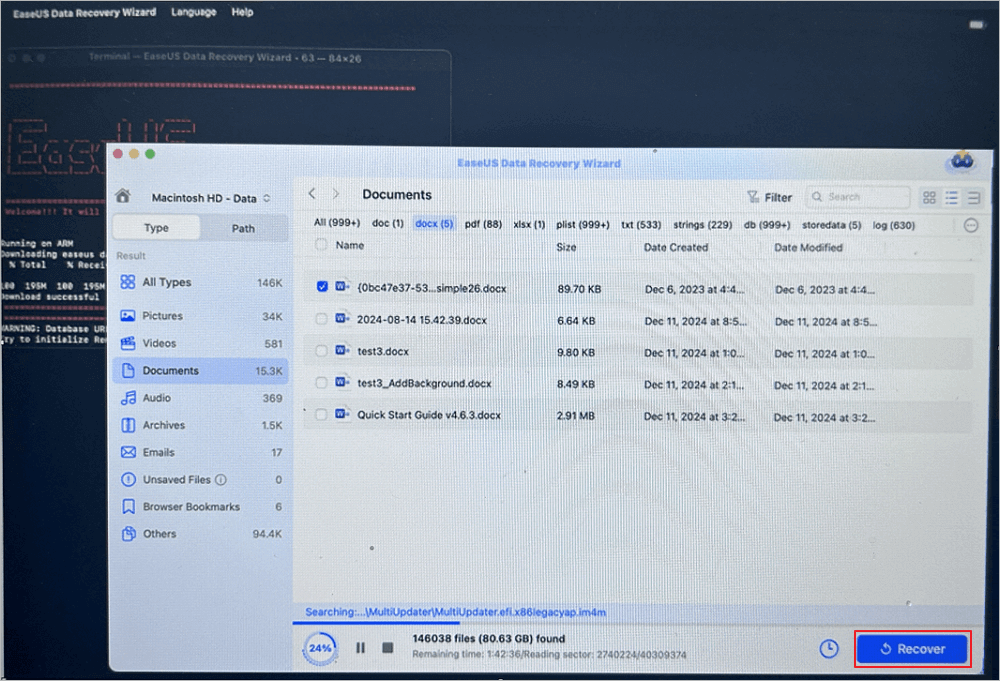
Krok 4. Odzyskiwanie i zapisywanie danych na dysku zewnętrznym
Kliknij przycisk „Odzyskaj”, a pojawi się okno dialogowe z komunikatem „Wybierz lokalizację docelową do zapisania”. Wybierz dysk zewnętrzny jako nową lokalizację do przechowywania odzyskanych danych.
Jeśli chcesz pomóc większej liczbie użytkowników komputerów Mac, udostępnij ten profesjonalny poradnik odzyskiwania danych w mediach społecznościowych.

Jak naprawić problem z uruchomieniem systemu macOS Tahoe (3 sposoby)
Mając bezpieczne dane, możesz teraz zbadać, co blokuje uruchomienie Maca. Zacznijmy od podstaw i przejdźmy do szczegółów.
Jak uruchomić system w trybie odzyskiwania, aby rozwiązać problemy z uruchamianiem
Tryb odzyskiwania jest wbudowany w system macOS i oferuje zestaw narzędzi do naprawy, nawet jeśli Twój Mac nie uruchamia się prawidłowo. Sprawdź, jak uruchomić Maca w trybie odzyskiwania :
Krok 1. Najpierw upewnij się, że komputer Mac jest wyłączony.
Krok 2. Jeśli masz Maca z procesorem Intel, przytrzymaj Command + R i włącz go. Jeśli masz Apple Silicon, po prostu przytrzymaj przycisk zasilania, aż coś się stanie.
Krok 3. Puść przycisk, gdy pojawi się logo Apple lub opcje startowe.
Odczekaj chwilę, aż pojawi się okno Narzędzia macOS. Zobaczysz teraz opcje takie jak Narzędzie dyskowe, Terminal oraz opcję ponownej instalacji macOS.
Rozwiązanie 1. Jak uruchomić pierwszą pomoc w Narzędziu dyskowym
First Aid skanuje dysk w poszukiwaniu błędów i naprawia problemy, które mogą uniemożliwiać uruchomienie systemu macOS Tahoe, zwłaszcza jeśli dysk startowy jest uszkodzony.
Zanim przejdziesz dalej, pamiętaj: naprawa dysku może spowodować zmianę niektórych danych, dlatego najpierw utwórz kopię zapasową lub odzyskaj wszystko, co ważne.
Krok 1. Zgodnie z instrukcją, którą przedstawiliśmy wcześniej, uruchom komputer Mac w trybie odzyskiwania.
Krok 2. Otwórz „Narzędzie dyskowe”.
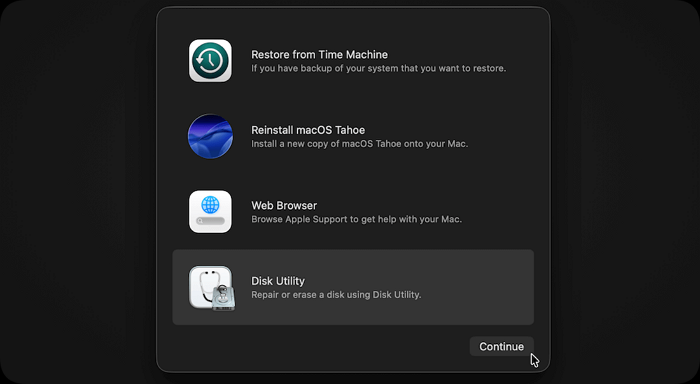
Krok 3. Wybierz dysk startowy (zazwyczaj nazywa się „Macintosh HD”).
Krok 4. Kliknij „Pierwsza pomoc”, potwierdź i poczekaj na jej wykonanie.
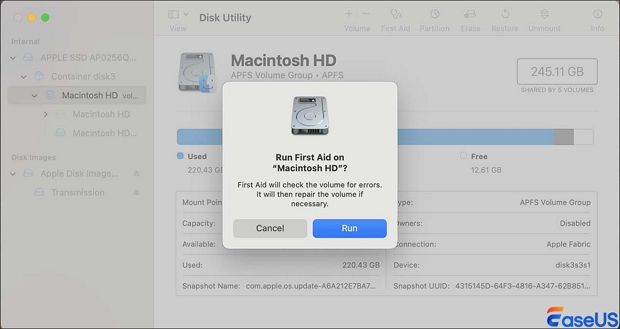
Jeśli aplikacja First Aid znajdzie i naprawi błędy, uruchom ponownie komputer Mac i sprawdź, czy uruchomi się normalnie.
Rozwiązanie 2. Użyj terminala, aby naprawić błędy dysku
Jeśli znasz Terminal, zyskujesz znacznie większą kontrolę w rozwiązywaniu uporczywych problemów z dyskiem lub systemem plików. Polecenie fsck przydaje się do wyszukiwania i rozwiązywania głębszych problemów, które Narzędzie dyskowe czasami pomija.
Krok 1. Uruchom komputer Mac w trybie odzyskiwania.
Krok 2. Otwórz Narzędzia, a następnie uruchom Terminal.
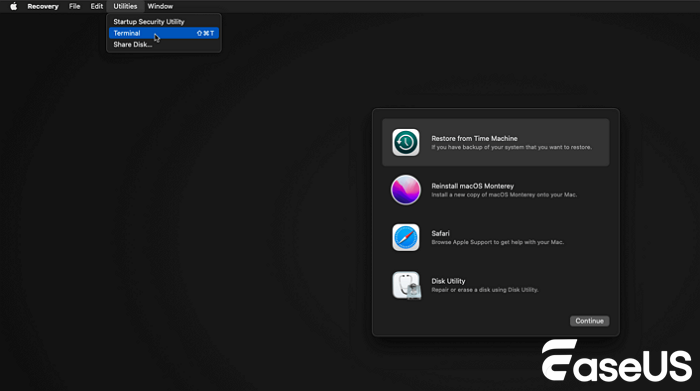
Krok 3. Wpisz polecenie /sbin/fsck -fy i naciśnij Enter.
Jeśli znajdzie problemy, spróbuje je naprawić. Kontynuuj wykonywanie polecenia, aż pojawi się komunikat „Wolumin wydaje się być w porządku”.
Rozwiązanie 3. Zainstaluj ponownie system macOS Tahoe
Jeśli nic innego nie pomoże, czas na czystą kartę. Ponowna instalacja macOS Tahoe usunie wszelkie uszkodzenia systemu i przywróci wszystko do normy.
Wypróbuj tę metodę tylko wtedy, gdy wykonałeś kopię zapasową wszystkich danych, których nie możesz sobie pozwolić stracić.
Krok 1. Uruchom komputer Mac w trybie odzyskiwania.
Krok 2. Wybierz „Zainstaluj ponownie macOS Tahoe”.
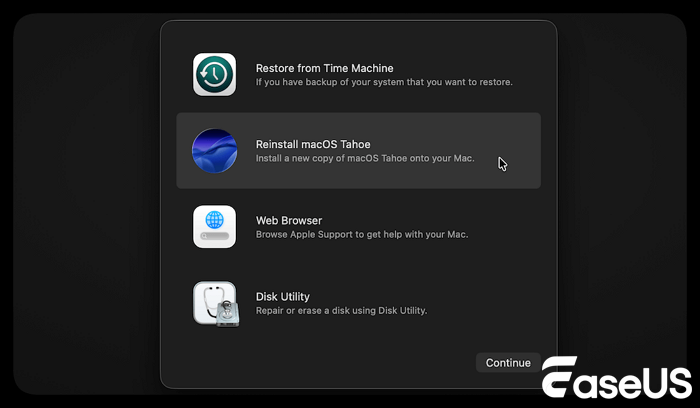
Krok 3. Wybierz dysk startowy.
Krok 4. Postępuj zgodnie z instrukcjami wyświetlanymi na ekranie. Proces jest dość prosty.
Po zakończeniu instalacji komputer Mac powinien uruchomić się normalnie.
macOS Tahoe utknął na określonych ekranach
macOS Tahoe czasami zawiesza się podczas uruchamiania, a objawy mogą wiele powiedzieć o przyczynie problemu. Oto, co możesz zobaczyć i co zazwyczaj rozwiązuje problem:
⚠️MacBook Tahoe z systemem macOS utknął na logo Apple . Ten błąd pojawia się zazwyczaj, gdy pliki systemowe są uszkodzone lub aktualizacja nie powiodła się. W większości przypadków uruchomienie First Aid lub po prostu ponowna instalacja macOS przywracają system do działania.
⚠️Czarny ekran macOS Tahoe. Jeśli widzisz tylko czarny ekran, może to oznaczać problem z wyświetlaczem, zasilaniem, a nawet awarię systemu. Spróbuj uruchomić komputer w trybie awaryjnym lub zresetować pamięć NVRAM. Jedna z tych czynności zazwyczaj przywraca Maca do życia.
⚠️ Mac utknął na ekranie ładowania . Często jest to błąd dysku, jeśli Mac utknął na pasku ładowania lub brakuje miejsca na dysku. Naprawa dysku lub zwolnienie miejsca zazwyczaj rozwiązuje ten problem.
⚠️Pętla rozruchowa macOS Tahoe. Jeśli Mac ciągle się restartuje i utknął w pętli rozruchowej, prawdopodobnie masz do czynienia z konfliktami oprogramowania lub coś jest nie tak z sekwencją startową. Ponowna instalacja macOS może być dobrym rozwiązaniem.
Nie zapomnij udostępnić tych przydatnych wskazówek w mediach społecznościowych, aby pomóc większej liczbie użytkowników!
Streszczenie
Jeśli Twój Mac z systemem macOS Tahoe nie chce się uruchomić, oto co powinieneś zrobić: zacznij od odzyskania danych przy użyciu sprawdzonego narzędzia do odzyskiwania danych.
Gdy to zrobisz, zbadaj przyczynę problemu. Rozpocznij rozwiązywanie problemów w trybie odzyskiwania i pomyśl o ponownej instalacji systemu macOS dopiero wtedy, gdy nic innego nie pomoże.
Wykonanie tych czynności w podanej kolejności zapewni bezpieczeństwo plików i zwiększy Twoje szanse na przywrócenie normalnego działania komputera Mac.
Często zadawane pytania dotyczące problemów z uruchomieniem systemu macOS 26
Czy mogę naprawić macOS Tahoe bez utraty danych?
Tak, ale zawsze należy najpierw odzyskać dane. Podczas rozwiązywania problemów z systemem macOS 26 łatwo jest utracić dane; niektóre metody naprawy mogą nawet nadpisać pliki.
Dlaczego mój Mac nie uruchamia się po aktualizacji do macOS Tahoe?
Jeśli po uaktualnieniu do systemu macOS Tahoe nie możesz uruchomić komputera Mac, przyczyną często są uszkodzone pliki systemowe, problemy z dyskiem lub aplikacje, które nie współpracują poprawnie z nowym systemem.
Czy ponowna instalacja systemu macOS Tahoe usuwa wszystko?
Martwisz się o swoje pliki? Jeśli po prostu zainstalujesz ponownie macOS Tahoe, Twoje dane zazwyczaj zostaną zachowane, ale czysta instalacja usunie wszystko. Warto wykonać kopię zapasową lub zapisać wszystko, co ważne, zanim cokolwiek zrobisz.
Jaki jest najbezpieczniejszy sposób naprawy komputera Mac, który się nie uruchamia?
Jeśli Mac nie chce się uruchomić, najpierw skorzystaj z odzyskiwania danych. Następnie otwórz tryb odzyskiwania i wypróbuj narzędzia takie jak First Aid. Jeśli nadal nie działa, spróbuj ponownie zainstalować system macOS.
Powiązane artykuły
-
Jak wyświetlić ukryte pliki używając CMD, Panelu sterowania oraz oprogramowania
![author icon]() Arek/2024/03/07
Arek/2024/03/07
-
Zakończ zadanie na komputerze Mac w 4 szybkie sposoby dzięki szczegółowemu przewodnikowi
![author icon]() Arek/2024/08/01
Arek/2024/08/01
-
Napraw obraz systemu Windows Re nie został znaleziony bezpiecznie i łatwo
![author icon]() Arek/2024/05/07
Arek/2024/05/07
-
Przywróć komputer Mac z innego komputera Mac | Szybkie i wykonalne
![author icon]() Arek/2024/05/25
Arek/2024/05/25
 Arek/2024/03/07