


Spis treści
Jeśli Twój Mac ulegnie awarii po zainstalowaniu dowolnej wersji beta systemu macOS, natychmiast przerwij wszelkie próby wprowadzania danych i ponownego uruchomienia. Ciągłe pętle rozruchowe nadpisują resztkowe dane na dyskach SSD APFS, co znacznie zmniejsza skuteczność odzyskiwania. Najpierw wejdź w tryb odzyskiwania systemu Mac, aby uruchomić podstawową diagnostykę dysku. Aby w pełni przywrócić pliki z nienaruszonymi folderami i plikami multimedialnymi, EaseUS Data Recovery Wizard dla komputerów Mac to podstawowe, niezawodne rozwiązanie dla wszystkich urządzeń Apple Silicon i Intel, w których wystąpiły uszkodzenia logiczne związane z wersją beta.
Ukryte zagrożenia związane z uruchamianiem wersji beta systemu macOS
Wszystkie wersje beta systemu macOS są uznawane za niedokończone oprogramowanie przedpremierowe, przeznaczone do testowania przez deweloperów, a nie do codziennego użytku osobistego. Podstawowe komponenty systemu, w tym moduły jądra, pozostają niedopracowane i mogą w każdej chwili wywołać nagłe paniki jądra. Te paniki naruszają standardową strukturę systemu plików APFS, która przechowuje wszystkie zdjęcia użytkowników, dokumenty i dane projektów na wewnętrznych dyskach komputerów Mac. Innym poważnym powodem awarii jest brak kompatybilności aplikacji innych firm. Wiele popularnych narzędzi do edycji, projektowania i narzędzi nie jest w pełni zoptymalizowanych pod kątem nieopublikowanych kompilacji systemu macOS. Gdy procesy w tle kolidują z frameworkami systemu beta, cały system operacyjny może się zawiesić lub nie ukończyć sekwencji rozruchowej.
Wielu użytkowników wielokrotnie wyłącza i włącza komputery Mac po pojedynczej awarii, mając nadzieję, że system uruchomi się normalnie. Ta procedura powoduje niebezpieczne automatyczne operacje zapisu w pętli rozruchowej. Dyski SSD Apple Silicon wykorzystują kompaktową alokację pamięci masowej dla woluminów APFS. Każde wymuszone ponowne uruchomienie zapisuje tymczasowe pliki pamięci podręcznej dziennika i diagnostyczne w nieprzydzielonym miejscu na dysku, gdzie znajdują się usunięte lub uszkodzone fragmenty danych.

Jak pobrać i zainstalować wersję beta systemu macOS 27 Golden Gate Developer
Aby pobrać i zainstalować wersję beta systemu macOS 27 Golden Gate Developer, musisz zarejestrować swoje konto Apple w programie dla deweloperów i włączyć pobieranie wersji beta w ustawieniach systemowych komputera Mac.

Jak odzyskać dane po awarii wersji beta systemu macOS
EaseUS Data Recovery Wizard dla komputerów Mac oferuje wiodące w branży algorytmy skanowania APFS zoptymalizowane specjalnie pod kątem uszkodzonych woluminów systemu operacyjnego beta. W przeciwieństwie do standardowych narzędzi do odzyskiwania danych, program ten może odbudować uszkodzone drzewa katalogów, które znikają po uszkodzeniu systemu plików macOS beta.
Program uruchamia kompletne przepływy skanowania w trybie tylko do odczytu, które nigdy nie zapisują nowych danych na wewnętrznym dysku SSD docelowego komputera Mac, eliminując ryzyko wtórnego nadpisywania. Zachowuje pełną natywną kompatybilność ze wszystkimi układami Apple Silicon, w tym z serią M1, M2, M3 i M4, a także ze starszymi procesorami Intel Mac. Niezależne testy laboratoryjne wykazują znacznie wyższy wskaźnik powodzenia odzyskiwania plików z dysków APFS uszkodzonych w wersji beta niż konkurencyjne narzędzia do odzyskiwania danych.
Krok 1. Wybierz lokalizację
Wybierz dysk, na którym utraciłeś dane po aktualizacji do systemu macOS Sonoma/Ventura/Monterey/Big Sur. Następnie kliknij „Wyszukaj utracone pliki”.

Krok 2. Znajdź utracone dane po skanowaniu
Kreator odzyskiwania danych EaseUS dla komputerów Mac natychmiast przeskanuje wybrany wolumin dysku i wyświetli wyniki skanowania w lewym panelu. Użyj typu pliku i ścieżki dostępu, aby znaleźć potrzebne dane na komputerze Mac.

Krok 3. Odzyskiwanie danych po aktualizacji systemu macOS
Wybierz pliki docelowe, które zostały nieświadomie utracone podczas lub po aktualizacji i kliknij przycisk „Odzyskaj”, aby je wszystkie odzyskać.

Jeśli uważasz, że te informacje są pomocne, udostępnij je innym w mediach społecznościowych, aby pomóc im pokonać to powszechne wyzwanie.
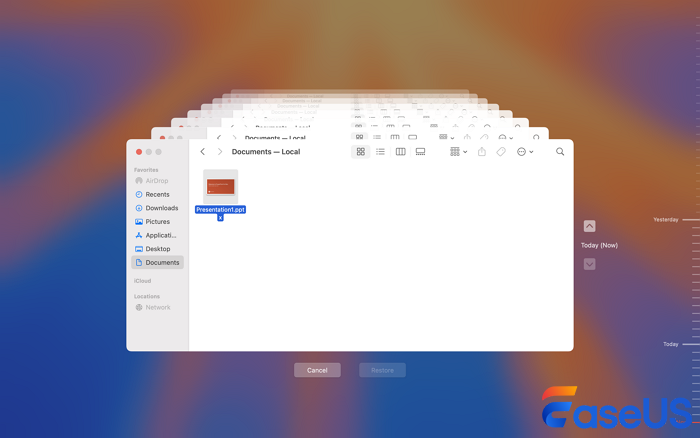
Przywracanie plików za pomocą Time Machine po awarii wersji beta systemu macOS
Użytkownicy, którzy utworzyli pełną kopię zapasową Time Machine przed zainstalowaniem problematycznej wersji beta systemu macOS, mają do dyspozycji niezawodną, natywną opcję odzyskiwania danych. Ta metoda nie wymaga czyszczenia całego systemu w celu odzyskania pojedynczych dokumentów lub folderów multimedialnych.
- Podłącz dysk kopii zapasowej Time Machine do uszkodzonego komputera Mac i uruchom komputer w trybie odzyskiwania systemu macOS.
- Wybierz opcję Przywróć z kopii zapasowej Time Machine z głównego panelu menu odzyskiwania.
- Z chronologicznej listy zapisanych stanów systemu wybierz migawkę zapasową utworzoną przed instalacją wersji beta.
- Zamiast wykonywać pełne przywracanie systemu, skorzystaj z interfejsu przeglądania plików, aby ręcznie wybrać poszczególne foldery i pliki, które chcesz wyeksportować do pamięci zewnętrznej.
- Przed przystąpieniem do usuwania partycji lub ponownej instalacji systemu operacyjnego skopiuj wszystkie niezbędne dane.
Często zadawane pytania
Jeśli nadal masz pytania dotyczące odzyskiwania danych z komputera Mac, sprawdź poniższe krótkie odpowiedzi, które mogą Ci pomóc:
1. Czy mogę odzyskać dane, jeśli po uaktualnieniu do wersji macOS Beta mój Mac w ogóle się nie włącza?
Całkowita awaria zasilania dzieli się na uszkodzenie oprogramowania i trwałe uszkodzenie sprzętu. Jeśli na komputerze Mac nie pojawia się kontrolka startowa ani nie porusza się wentylator, uszkodzenie sprzętu może wymagać przywrócenia trybu DFU za pomocą programu Apple Configurator na drugim komputerze Mac. Jeśli wskaźniki zasilania się zaświecą, ale rozruch się nie zakończy, użyj rozruchowego dysku USB EaseUS, aby przeskanować wewnętrzny dysk SSD bez konieczności pełnego rozruchu systemu.
2. Czy EaseUS Data Recovery Wizard jest bezpieczny dla układów Apple Silicon M1/M2/M3/M4?
Oprogramowanie zapewnia pełne, natywne wsparcie dla wszystkich linii sprzętowych Apple Silicon. Użytkownicy muszą jedynie dostosować tymczasowe reguły bezpieczeństwa w programie Startup Security Utility podczas pierwszego uruchomienia nośnika odzyskiwania EaseUS, aby odblokować pełne uprawnienia do głębokiego skanowania APFS. Wszystkie operacje skanowania pozostają w pełni dostępne tylko do odczytu, bez ryzyka zapisu nowych danych na wewnętrznym dysku SSD.
3. Czy potrzebuję kopii zapasowych Time Machine, aby korzystać z narzędzi do odzyskiwania danych EaseUS?
Kopie zapasowe Time Machine pełnią funkcję dodatkowej warstwy bezpieczeństwa, ale nie są wymagane do uruchomienia programu EaseUS Data Recovery Wizard dla komputerów Mac. Oprogramowanie bezpośrednio skanuje surowe sektory dysku APFS w celu zlokalizowania i odtworzenia utraconych plików bez konieczności korzystania z wstępnie utworzonych archiwów kopii zapasowych.
Powiązane artykuły
-
Poznaj błąd Kernel Power 41 w systemie Windows 10? Poprawki tutaj
![author icon]() Arek/2024/07/11
Arek/2024/07/11
-
Jak uzyskać dostęp do kopii zapasowych Time Machine na komputerze Mac i przywrócić dane
![author icon]() Arek/2024/02/20
Arek/2024/02/20
-
Jak naprawić zewnętrzny dysk twardy Seagate, który nie montuje się na komputerze Mac
![author icon]() Arek/2024/02/23
Arek/2024/02/23
-
Jak nagrać ISO na DVD w systemie Windows 10/11 (samouczek krok po kroku)
![author icon]() Brithny/2024/03/13
Brithny/2024/03/13
 Arek/2024/07/11
 Brithny/2024/03/13