


Spis treści
Awaria systemu po zainstalowaniu wersji beta systemu macOS może być niepokojąca, zwłaszcza gdy nie masz pewności, czy Twoje ważne pliki są bezpieczne. Jeśli Twój Mac uległ awarii po aktualizacji macOS 27 Golden Gate Developer Beta, nie panikuj. Ten poradnik zawiera jasny i praktyczny plan odzyskiwania danych po awarii systemu macOS 27 przy użyciu sprawdzonych metod.
Natychmiastowe kroki do podjęcia po awarii systemu macOS
Przed podjęciem próby odzyskania danych niezwykle ważne jest wykonanie poniższych kroków, aby zapobiec trwałej utracie danych:
- Natychmiast zatrzymaj wszelkie próby wprowadzania danych i ponownego uruchomienia. Ciągłe pętle rozruchowe mogą nadpisywać resztkowe dane na dyskach SSD APFS, co znacznie zmniejsza skuteczność odzyskiwania.
- Nie wymuszaj ponownego uruchamiania komputera Mac wielokrotnie. Każde wymuszone ponowne uruchomienie powoduje zapisanie tymczasowych plików dziennika i plików diagnostycznych, które mogą nadpisać dane, które próbujesz odzyskać.
- Wejdź w tryb odzyskiwania komputera Mac (Intel: Command+R podczas uruchamiania; Apple Silicon: naciśnij i przytrzymaj przycisk zasilania), aby najpierw uruchomić podstawową diagnostykę dysku. Pomaga to ustalić, czy dysk jest sprawny fizycznie.
Gdy już ustabilizujesz sytuację, wybierz jedną z poniższych metod odzyskiwania.
Metoda 1. Odzyskiwanie danych za pomocą Kreatora odzyskiwania danych EaseUS dla komputerów Mac
W przypadku uszkodzeń logicznych spowodowanych awariami systemu beta, profesjonalne oprogramowanie do odzyskiwania danych jest często najskuteczniejszym rozwiązaniem. Kreator odzyskiwania danych EaseUS Data Recovery Wizard dla komputerów Mac został zaprojektowany specjalnie do obsługi uszkodzonych woluminów APFS, co czyni go idealnym wyborem do odzyskiwania danych po awarii systemu macOS 27.
Dlaczego to narzędzie działa najlepiej w przypadku awarii wersji beta
- Zaawansowane skanowanie APFS: odbudowuje uszkodzone drzewa katalogów, które znikają po uszkodzeniu systemu plików związanym z wersją beta.
- Operacja tylko do odczytu: skanuje dysk bez zapisywania nowych danych, eliminując ryzyko wtórnego nadpisania.
- Pełna obsługa układów Apple Silicon i Intel: Pełna kompatybilność z komputerami Mac z procesorami M1, M2, M3, M4 i starszymi procesorami Intel.
- Brak konieczności tworzenia kopii zapasowej: Bezpośrednio skanuje surowe sektory dysku APFS w celu zlokalizowania i odtworzenia utraconych plików.
Oto, jak możesz odzyskać dane po awarii systemu macOS za pomocą narzędzia do odzyskiwania danych od EaseUS:
Krok 1. Wyszukaj utracone pliki
Wybierz lokalizację dysku, aby wyszukać utracone pliki (może to być wewnętrzny dysk twardy/dysk SSD lub wymienne urządzenie pamięci masowej) w systemach macOS Sierra, High Sierra, Mojave, Catalina, Big Sur, Monterey, Ventura i najnowszej wersji Sonoma. Kliknij przycisk „Wyszukaj utracone pliki”.

Krok 2. Przejrzyj wyniki skanowania
EaseUS Data Recovery Wizard dla komputerów Mac natychmiast przeskanuje wybrany wolumin dysku i wyświetli wyniki skanowania.

Krok 3. Wybierz plik(i) i odzyskaj
W wynikach skanowania wybierz plik(i), które chcesz wyświetlić podgląd, i kliknij przycisk „Odzyskaj”, aby je odzyskać.

Metoda 2. Przywracanie plików za pomocą kopii zapasowej Time Machine
Jeśli przed zainstalowaniem wersji beta systemu macOS 27 utworzyłeś pełną kopię zapasową Time Machine, masz niezawodną, natywną opcję odzyskiwania. Ta metoda doskonale nadaje się do odzyskiwania pojedynczych plików lub folderów bez konieczności pełnego przywracania systemu. Wykonaj następujące czynności:
Krok 1. Podłącz dysk kopii zapasowej Time Machine do uszkodzonego komputera Mac.
Krok 2. Uruchom system macOS w trybie odzyskiwania (Command+R podczas uruchamiania w przypadku komputerów z procesorami Intel; naciśnij i przytrzymaj przycisk zasilania w przypadku komputerów z procesorami Apple Silicon).
Krok 3. Z głównego menu odzyskiwania wybierz „Przywróć z kopii zapasowej Time Machine”.
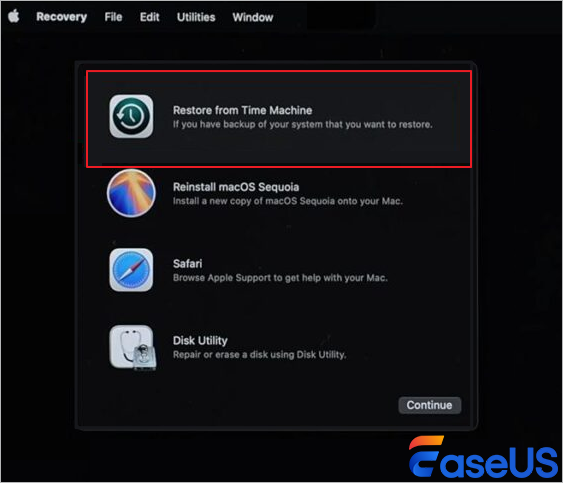
Krok 4. Wybierz migawkę kopii zapasowej utworzoną przed instalacją wersji beta z listy chronologicznej.
Krok 5. Użyj interfejsu przeglądania plików, aby ręcznie wybrać poszczególne foldery i pliki, które chcesz wyeksportować do pamięci zewnętrznej.
Krok 6. Przed przystąpieniem do usuwania partycji lub ponownej instalacji systemu operacyjnego skopiuj wszystkie najważniejsze dane.
Uwaga: Jeśli Twój Mac w ogóle się nie włącza (brak kontrolki startowej i wentylatora), może to oznaczać problem sprzętowy wymagający przywrócenia trybu DFU za pomocą programu Apple Configurator na drugim Macu. Jeśli wskaźniki zasilania się włączają, ale rozruch się nie kończy, skorzystaj z bootowalnego narzędzia USB Recovery.
Ostatnie myśli
Awaria systemu po zainstalowaniu wersji beta systemu operacyjnego jest stresująca, ale dane często nadal można odzyskać, jeśli podejmie się ostrożne działania. Priorytetem jest zatrzymanie wszelkich zapisów na dysku, a następnie wybierz metodę najlepiej dopasowaną do Twojej sytuacji. Zawsze zapisuj odzyskane pliki na dysku zewnętrznym, aby uniknąć dalszej utraty danych. Oprogramowanie beta służy do testowania — rozważ utworzenie solidnych kopii zapasowych i użycie oddzielnej partycji lub komputera na potrzeby przyszłych testów beta.
Najczęściej zadawane pytania dotyczące odzyskiwania danych po awarii systemu macOS 27
Poniżej znajdziesz kilka często zadawanych pytań, które mogą Cię zainteresować:
1. Czy mogę odzyskać dane, jeśli po uaktualnieniu do wersji macOS Beta mój Mac w ogóle się nie włącza?
Całkowita awaria zasilania może wskazywać na uszkodzenie sprzętu wymagające przejścia w tryb DFU.
Jeśli wskaźniki zasilania się zaświecą, ale rozruch się nie powiedzie, skorzystaj z rozruchowego dysku USB za pomocą Kreatora odzyskiwania danych EaseUS, aby przeskanować wewnętrzny dysk SSD bez konieczności pełnego rozruchu systemu.
2. Czy EaseUS Data Recovery Wizard jest bezpieczny dla komputerów Mac z procesorami Apple Silicon?
Tak. Oferuje pełne, natywne wsparcie dla układów M1, M2, M3 i M4. Podczas rozruchu z nośnika odzyskiwania może być konieczne dostosowanie tymczasowych reguł bezpieczeństwa w narzędziu Startup Security Utility , aby odblokować uprawnienia do głębokiego skanowania APFS. Wszystkie operacje skanowania pozostają bezpieczne i dostępne tylko do odczytu.
3. Czy potrzebuję kopii zapasowej Time Machine, aby móc korzystać z narzędzia do odzyskiwania danych EaseUS?
Nie. Oprogramowanie skanuje bezpośrednio surowe sektory dysków APFS i nie opiera się na wstępnie utworzonych archiwach kopii zapasowych, co czyni je wydajnym rozwiązaniem nawet wtedy, gdy nie masz aktualnej kopii zapasowej.
Powiązane artykuły
-
Jak odzyskać usuniętą kopię zapasową iPhone'a na komputerze Mac [Wskazówka dotycząca przywracania]
![author icon]() Arek/2024/11/30
Arek/2024/11/30
-
Jak naprawić Eksplorator plików nie wyświetlający plików | Najlepsze rozwiązania tutaj
![author icon]() Arek/2023/12/21
Arek/2023/12/21
-
Odzyskaj usunięte pliki MOV teraz! Sprawdź ten przewodnik
![author icon]() Arek/2024/02/20
Arek/2024/02/20
-
Napraw kod błędu 0xc000001d w systemie Windows [szybko i bezpiecznie]
![author icon]() Arek/2024/04/17
Arek/2024/04/17
 Arek/2024/11/30