


Spis treści
Jeśli karta SD nie chce się zamontować, komputer nie wyświetli jej w Eksploratorze plików, Zarządzaniu dyskami ani nawet nie wyświetli komunikatu o błędzie – po prostu zachowuje się tak, jakby nic nie było podłączone. Sama karta może być fizycznie w porządku, ale uszkodzona tablica partycji, awaria systemu plików lub wcześniejsza próba sformatowania sprawiły, że stała się niewidoczna dla systemów Windows i macOS. Twoje zdjęcia nadal są na karcie. Nie zniknęły.
Są one po prostu niedostępne w normalny sposób. Odzyskiwanie danych wymaga narzędzi, które całkowicie omijają system operacyjny i odczytują surowe dane bezpośrednio z karty. Poniższe trzy rozwiązania rozwiązują wszystkie problemy i można z nich skorzystać, aby odzyskać dane z karty SD, której nie można zamontować .
Rozwiązanie 1. Odzyskaj dane z karty SD, której nie można zamontować, za pomocą Kreatora odzyskiwania danych EaseUS
Najlepiej dla: użytkowników, którzy chcą prostego, wizualnego odzyskiwania danych bez konieczności stosowania poleceń technicznych.
Jedną z najłatwiejszych metod odzyskiwania danych z uszkodzonej karty SD jest skorzystanie z narzędzia do odzyskiwania danych, takiego jak EaseUS Data Recovery Wizard . Metoda ta pozwala całkowicie ominąć uszkodzony system plików i odczytać surowe dane bezpośrednio z karty, a następnie zrekonstruować pliki na podstawie ich sygnatur. To narzędzie do odzyskiwania danych z karty SD pomaga odzyskać utracone pliki, gdy karta SD nie jest widoczna lub nie jest wykrywana.
Oto jak odzyskać usunięte pliki z karty SD , której nie można zamontować:
🏆EaseUS SD Card Recovery wykorzystuje opatentowaną technologię rekonstrukcji fragmentów wideo, aby dogłębnie naprawić pliki wideo utracone w wyniku przypadkowego usunięcia, sformatowania lub uszkodzenia. Zaprojektowany specjalnie dla aparatów fotograficznych, kamer sportowych, dronów i kamer samochodowych, precyzyjnie przywraca kompletne i odtwarzalne, cenne nagrania.
Krok 1. Wybierz kartę SD do zeskanowania
- Pobierz i zainstaluj EaseUS Data Recovery Wizard na swoim komputerze z systemem Windows.
- Podłącz kartę SD SanDisk/Lexar/Transcend do komputera w prawidłowy sposób.
- Otwórz oprogramowanie EaseUS do odzyskiwania kart SD i wybierz opcję Odzyskiwanie kart SD w lewym panelu. Zostaną wyświetlone wszystkie podłączone dyski. Wybierz kartę SD i kliknij „Skanuj w poszukiwaniu utraconych danych”.

Krok 2. Sprawdź wyniki skanowania
- Poczekaj, aż proces skanowania się zakończy.
- Określ jeden lub kilka typów plików, które mają być wyświetlane, np. Zdjęcia lub Filmy.
- Kliknij „Podgląd”, aby sprawdzić, czy to są te pliki, których szukasz.

Krok 3. Odzyskaj dane z karty SD
- Wyświetl podgląd odzyskanych plików i kliknij „Odzyskaj”.
- Wybierz inną lokalizację do zapisania odzyskanych plików niż na oryginalnej karcie SD.

💡Chcesz dowiedzieć się więcej o odzyskiwaniu danych z karty SD? Na przykład, jakie jest najlepsze oprogramowanie do odzyskiwania danych z karty SD? Jak odzyskać uszkodzoną kartę SD? Jak odzyskać dane z nieczytelnej karty SD... Zapoznaj się z często zadawanymi pytaniami dotyczącymi odzyskiwania danych z karty SD i odzyskaj cenne utracone pliki.
Udostępnij ten wpis użytkownikom, którzy mierzą się z podobnym scenariuszem utraty danych:

Rozwiązanie 2. Utwórz obraz dysku, aby odzyskać dane z karty SD, której nie można zamontować
Najlepszy dla: użytkowników o zacięciu technicznym. Niezbędny w przypadku kart, które ulegają awarii lub są wykrywane sporadycznie.
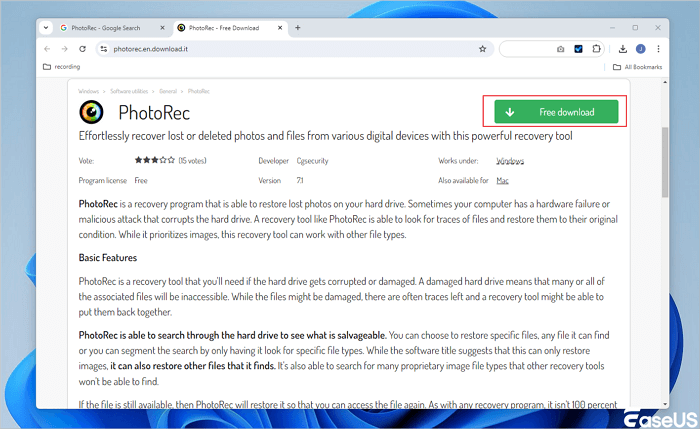
Możesz również utworzyć obraz dysku i odzyskać utracone pliki za pomocą PhotoRec, ale zajmuje to trochę więcej czasu i wymaga podstawowej wiedzy. Oto jak to zrobić:
Krok 1. Pobierz program FTK Imager . Włóż kartę SD. W programie FTK Imager kliknij Plik → Utwórz obraz dysku → Dysk fizyczny → wybierz kartę SD → zapisz jako plik .dd na komputerze. Następnie wyjmij kartę SD i przestań jej używać.
Krok 2. Pobierz PhotoRec . Uruchom go i wybierz utworzony plik obrazu .dd.
Krok 3. Wybierz „Cały dysk” jako typ partycji i „Inny” jako system plików.
Krok 4. Wybierz folder docelowy na swoim komputerze i naciśnij klawisz C, aby rozpocząć rzeźbienie.
Krok 5. PhotoRec wyodrębnia wszystkie możliwe do odzyskania pliki według sygnatury pliku. Brak oryginalnych nazw plików, ale zdjęcia wracają.
Rozwiązanie 3. Uruchom CHKDSK, aby odzyskać dane z karty SD, której nie można zamontować
⚠️ OSTRZEŻENIE: Uruchom to narzędzie dopiero PO odzyskaniu plików lub jeśli karta nie zawiera niczego ważnego. CHKDSK zapisuje zmiany i może trwale usunąć nieodzyskane dane.
Najlepiej dla: kart, które montuje się, ale wyświetlają komunikaty „0 bajtów”, „niesformatowane” lub błędy uszkodzenia — po zapisaniu danych.
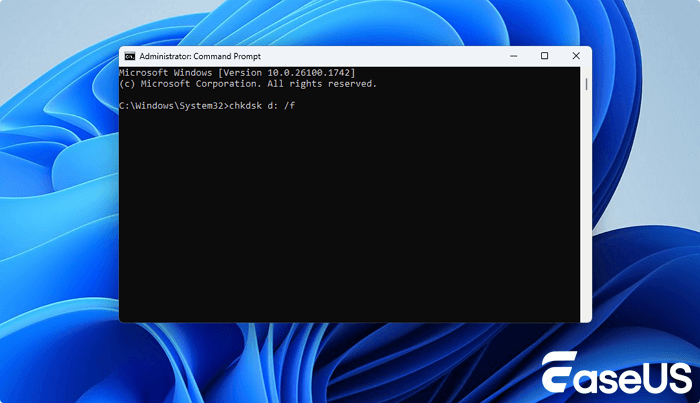
Krok 1. Otwórz wiersz polecenia jako administrator (kliknij prawym przyciskiem myszy Start → Wiersz polecenia (administrator)).
Krok 2. Wpisz chkdsk E: /f /r /x (zamień E: na literę dysku karty SD) i naciśnij Enter.
Krok 3. Poczekaj, aż proces się zakończy (może to potrwać godzinę).
Krok 4. Sprawdź, czy karta otwiera się teraz w Eksploratorze plików.
Krok 5. Alternatywne narzędzie „jednym kliknięciem”: Użyj EaseUS CleanGenius → „Wyświetlanie pliku” → „Napraw błąd systemu plików” → wybierz kartę SD → „Napraw”.
Ostatnie słowa
Jak odzyskać dane z karty SD, której nie można zamontować? W tym poście EaseUS przedstawiliśmy trzy sposoby na odzyskanie utraconych plików z karty SD, ale jedną z najskuteczniejszych metod jest użycie oprogramowania do odzyskiwania danych, takiego jak EaseUS Data Recovery Wizard.
Najczęściej zadawane pytania dotyczące odzyskiwania danych z karty SD, której nie można zamontować
Przeczytaj poniższe pytania, które użytkownicy często zadają, aby lepiej odzyskać dane:
1. Jak odzyskać dane z karty SD, której nie mogę zamontować na moim komputerze?
Najpierw natychmiast przestań używać karty, aby zapobiec nadpisaniu. Spróbuj podłączyć ją przez inny czytnik kart lub port. Jeśli nadal nie można jej zamontować, skorzystaj z oprogramowania do odzyskiwania danych, takiego jak EaseUS Data Recovery Wizard. Narzędzia te często umożliwiają dostęp do surowych danych, nawet jeśli system plików jest uszkodzony lub niemożliwy do odczytu.
2. Czy mogę odzyskać pliki z karty SD, której system Windows lub Mac nie rozpoznaje?
Tak. Jeśli karta nie jest montowana, może być nadal wykrywalna przez oprogramowanie do odzyskiwania danych na niskim poziomie. W systemie Windows sprawdź Zarządzanie dyskami; na komputerze Mac użyj Narzędzia dyskowego. Jeśli karta jest widoczna, ale bez litery dysku lub woluminu, oprogramowanie do odzyskiwania danych często może przeskanować i odzyskać dane.
3. Co zrobić, jeśli moja karta SD jest widoczna w Zarządzaniu dyskami, ale nie mogę jej zamontować?
Zazwyczaj oznacza to uszkodzenie systemu plików. Nie formatuj karty, jeśli chcesz odzyskać dane. Zamiast tego użyj narzędzia do odzyskiwania danych obsługującego skanowanie dysków w trybie surowym. Po odzyskaniu plików możesz bezpiecznie sformatować kartę do ponownego użycia.
Powiązane artykuły
-
Brak pliku zapisu Moich Sims 4 [ROZWIĄZANE]
![author icon]() Arek/2024/03/06
Arek/2024/03/06
-
Jak przywrócić poprzednią wersję pliku Excel
![author icon]() Brithny/2024/03/13
Brithny/2024/03/13
-
Jak odzyskać nadpisane filmy w systemie Windows [na PC]
![author icon]() Arek/2024/02/24
Arek/2024/02/24
-
Jak naprawić błąd „Folder dokumentów Mac jest pusty”
![author icon]() Arek/2024/03/13
Arek/2024/03/13
 Arek/2024/03/06
 Brithny/2024/03/13