




Treść
Strona Spis treści

Updated by
ArekUpdated on Jun 16, 2026
Na laptopie Acer BSOD zazwyczaj pojawia się jako niebieski ekran z ikoną smutnej buźki. Pojawiają się komunikaty takie jak „Wystąpił problem z komputerem i należy go ponownie uruchomić”. Ten frustrujący problem zazwyczaj dotyka użytkowników laptopów Acer, takich jak Aspire, Nitro, Swift i seria Predator.
| System Windows poinformował, że komputer zostanie ponownie uruchomiony — nic się nie stało — na ekranie śmierci pojawił się komunikat „Błąd ACPI BIOS-u”. — Z r/AcerOfficial . |
Kupiłem laptopa niecałe 6 miesięcy temu i dziś pojawił się niebieski ekran śmierci. Komputer nie był w stanie naprawić błędu i ciągle wpadał w pętlę restartów i niebieskiego ekranu. - Od społeczności Acer . |
Niebieski ekran może być spowodowany uszkodzonymi lub nieaktualnymi sterownikami, awarią pamięci RAM lub pamięci masowej, przegrzewaniem się podzespołów lub uszkodzeniem plików systemowych Windows. W tym poradniku omówimy objawy i praktyczne kroki, aby naprawić niebieski ekran na laptopie Acer.
Typowe objawy BSOD na laptopach Acer
Gdy wystąpi problem BSOD, ekran zmienia kolor na niebieski, wyświetlając komunikat o błędzie, kod zatrzymania, a czasami kod QR. Laptop może się automatycznie restartować lub co kilka minut powracać do BSOD.
Zanim pojawi się niebieski ekran , Twój Acer może wykazywać kilka sygnałów ostrzegawczych. Możesz zauważyć losowe zawieszanie się komputera, awarie aplikacji bez wyraźnego powodu lub agresywną pracę wentylatora, nawet gdy niewiele robisz. W niektórych przypadkach laptop zawiesza się podczas otwierania dużych plików lub uruchamiania gier, a następnie nagle pojawia się niebieski ekran. Te wczesne objawy często wskazują na obciążenie sprzętu, niestabilność sterownika lub problemy z dyskiem, które ostatecznie objawiają się BSOD-ami.
Możliwe kody błędów na niebieskim ekranie:
- NIEUDANA_INICJALIZACJA_HAL
- PROCES_KRYTYCZNY_ZMARŁ
- BŁĄD_STRONY_W_OBSZARACH_NIEPRZEDSTAWIONYCH
- NIEDOSTĘPNE_URZĄDZENIE_BOOTOWE
- ZARZĄDZANIE PAMIĘCIĄ
Naprawa niebieskiego ekranu śmierci laptopa Acer
Możesz rozwiązać problem niebieskiego ekranu śmierci na laptopie Acer, stosując podstawowe metody rozwiązywania problemów. Ta sekcja oferuje również zaawansowane rozwiązania tego problemu. Zacznij od najprostszych kroków.
1. Usuń niekompatybilne urządzenia peryferyjne
Ten krok jest szczególnie ważny, jeśli niedawno dodałeś nowe urządzenie peryferyjne. Urządzenia zewnętrzne, takie jak koncentratory USB, stacje dokujące lub nieoryginalne ładowarki, mogą powodować konflikty. Wiele niebieskich ekranów pojawia się, gdy system Windows próbuje załadować wadliwy sterownik urządzenia zewnętrznego podczas rozruchu. Po podłączeniu tylko niezbędnych komponentów uruchom ponownie komputer Acer i sprawdź, czy niebieski ekran nadal się pojawia.
2. Test sprzętu
Następnie sprawdź, czy podzespoły Twojego Acera są w dobrym stanie. Przegrzanie lub awaria podzespołów często powodują niebieskie ekrany ekranu (BSOD) w laptopach Acera.
- Wyczyść otwory wentylacyjne i wentylatory sprężonym powietrzem.
- Podczas gier używaj podkładki chłodzącej.
- Upewnij się, że laptop stoi na twardej, płaskiej powierzchni.
- W przypadku modeli z dyskami twardymi należy zwrócić uwagę na nietypowe dźwięki wydobywające się z napędu wewnętrznego.
3. Szybki restart + rozruch w trybie awaryjnym
Czasami prosty restart może usunąć tymczasową usterkę. Wyłącz całkowicie komputer Acer, odczekaj 20 sekund, a następnie włącz go ponownie. Jeśli system Windows nadal się zawiesza, spróbuj uruchomić go w trybie awaryjnym . Aby przejść do trybu awaryjnego:
Krok 1. Włącz laptopa i gdy zobaczysz logo systemu Windows, przytrzymaj przycisk zasilania, aby przerwać rozruch.
Krok 2. Powtarzaj tę przerwę, aż pojawi się komunikat „Przygotowywanie automatycznej naprawy”.
Krok 3. Wybierz: Rozwiązywanie problemów > Opcje zaawansowane > Ustawienia uruchamiania > Uruchom ponownie.
Krok 4. Naciśnij klawisz „Tryb awaryjny” lub „Tryb awaryjny z obsługą sieci”.
Jeśli Twój komputer Acer działa prawidłowo w trybie awaryjnym, przyczyną jest najprawdopodobniej sterownik, program startowy lub niedawna zmiana oprogramowania.
4. Zaktualizuj wszystkie sterowniki Acer
Nieaktualne lub uszkodzone sterowniki to jedna z najczęstszych przyczyn niebieskiego ekranu na laptopach Acer. Zaktualizuj sterowniki do najnowszej stabilnej wersji, najlepiej pobrać je z oficjalnej strony pomocy technicznej firmy Acer lub ze strony producenta sprzętu.
Wejdź na oficjalną stronę pomocy technicznej firmy Acer, wprowadź numer modelu i pobierz najnowsze sterowniki chipsetu, karty graficznej, dźwięku i sieci.
5. Użyj narzędzia do naprawy rozruchu
W przypadku uporczywych problemów z rozruchem, których nie rozwiązują proste naprawy, pomocne może okazać się dedykowane narzędzie do naprawy rozruchu. EaseUS Partition Master to profesjonalne narzędzie do naprawy uszkodzonych danych konfiguracji rozruchu i problemów z uruchamianiem.
Zazwyczaj za pomocą tego narzędzia tworzy się nośnik startowy . Uruchom laptopa z niego i wybierz opcję naprawy dysku systemowego. Narzędzie przeskanuje dysk w poszukiwaniu typowych błędów rozruchu i zastosuje automatyczne poprawki.
- Rozszerz dysk systemowy, aby zwolnić niewystarczającą ilość miejsca na dysku.
- Sprawdź, czy na dysku twardym nie ma błędów.
- Odbudowa MBR naprawi niebieski ekran.
- Rozwiąż problemy z uruchamianiem systemu Windows.
Wykonaj poniższe kroki, aby naprawić niebieski ekran za pomocą programu EaseUS Partition Master.
Krok 1. Po podłączeniu dysku zewnętrznego/USB do komputera uruchom program EaseUS Partition Master, przejdź do sekcji „Nośnik startowy” i kliknij „Utwórz nośnik startowy”.

Krok 2. Wybierz dostępny dysk USB lub płytę CD/DVD i kliknij „Utwórz”. Możesz również nagrać plik ISO systemu Windows na nośnik pamięci.

Krok 3. Podłącz utworzony dysk rozruchowy do nowego komputera i uruchom go ponownie, naciskając i przytrzymując klawisz F2/Del, aby wejść do BIOS-u. Następnie ustaw dysk rozruchowy WinPE jako dysk rozruchowy i naciśnij klawisz F10, aby wyjść.
Krok 4. Uruchom ponownie komputer i otwórz interfejs WinPE. Następnie otwórz EaseUS Partition Master i kliknij „Naprawa rozruchu” w opcji „Zestaw narzędzi”.

Krok 5: Wybierz system, który chcesz naprawić i kliknij „Napraw”.

Krok 6. Poczekaj chwilę, a otrzymasz powiadomienie o pomyślnej naprawie systemu. Kliknij „OK”, aby zakończyć proces naprawy rozruchu.

6. Uruchom diagnostykę pamięci systemu Windows
W systemie Windows użyj wbudowanego narzędzia do diagnostyki pamięci, aby sprawdzić, czy w pamięci komputera Acer nie występują błędy. Test zostanie uruchomiony podczas ponownego uruchamiania i może potrwać chwilę, w zależności od ilości zainstalowanej pamięci RAM. Jeśli narzędzie diagnostyczne zgłosi problemy, prawdopodobnie znalazłeś główną przyczynę niebieskich ekranów.
- W przypadku modeli z wyjmowaną pamięcią RAM możesz spróbować ponownie zamontować moduły, aby zidentyfikować, która pamięć jest uszkodzona.
- W przypadku nowszych laptopów Acer z lutowaną pamięcią, jeśli pamięć RAM okaże się uszkodzona, naprawa będzie zazwyczaj konieczna ze strony specjalisty.
7. Zaktualizuj/ponownie zainstaluj sterowniki graficzne
Sterowniki graficzne często są przyczyną BSOD-ów podczas gier, odtwarzania filmów i pracy kreatywnej.
Krok 1. Uruchom system w trybie awaryjnym z obsługą sieci.
Krok 2. Otwórz Menedżera urządzeń > Karty graficzne.
Krok 3. Kliknij prawym przyciskiem myszy kartę graficzną > Odinstaluj urządzenie i wybierz opcję usunięcia oprogramowania sterownika, jeśli zostanie wyświetlony monit.
Krok 4. Uruchom ponownie laptopa.
Krok 5. Pobierz najnowszy stabilny sterownik ze strony internetowej Acer lub producenta karty graficznej.
Zainstaluj sterownik i ponownie uruchom komputer.
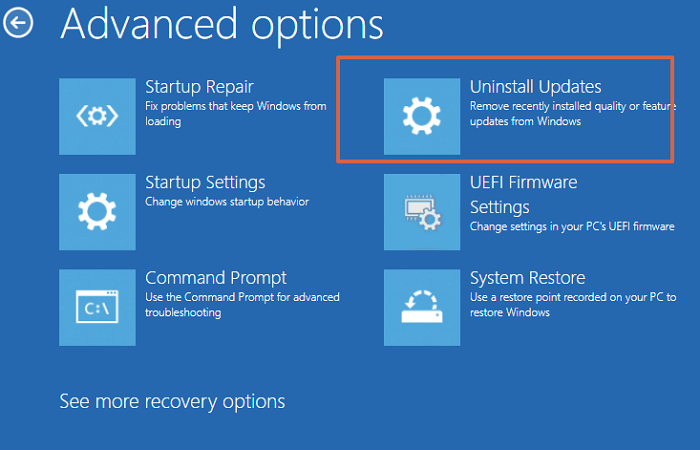
8. Odinstaluj ostatnie aktualizacje systemu Windows
Jeśli niebieski ekran pojawił się zaraz po aktualizacji systemu Windows, wykonaj poniższe kroki, aby odinstalować ostatnią aktualizację systemu Windows.
Krok 1. Uruchom urządzenie w trybie awaryjnym lub trybie odzyskiwania.
Krok 2. Przejdź do Ustawienia > Aktualizacja i zabezpieczenia > Windows Update > Wyświetl historię aktualizacji > Odinstaluj aktualizacje.
Krok 3. Usuń najnowsze aktualizacje i wstrzymaj je.
9. Sprawdź dysk i CHKDSK
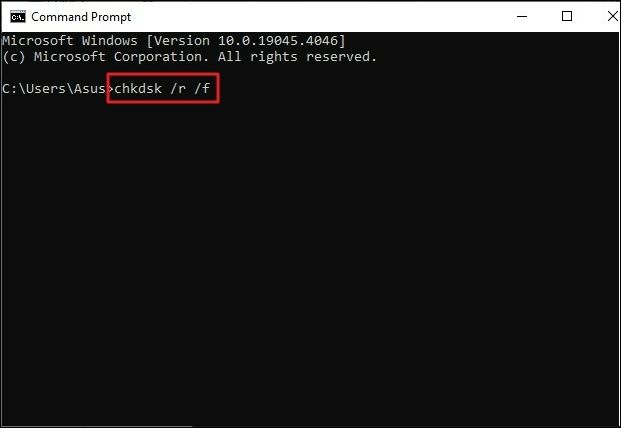
Uszkodzone sektory lub błędy systemu plików na dysku twardym lub SSD Acera również mogą powodować BSOD-y. Przeprowadź sprawdzenie dysku systemowego, aby wyszukać i naprawić problemy z logicznym systemem plików.
Krok 1. W wierszu poleceń wpisz „chkdsk C: /f /r” i uruchom ponownie.
Krok 2. Skanuje i naprawia błędy dysku.
10. Zresetuj system Windows (zachowaj pliki)
Resetowanie systemu Windows często pomaga w rozwiązywaniu konfliktów oprogramowania. Ten proces powoduje ponowną instalację systemu, usunięcie zainstalowanych aplikacji i odświeżenie ustawień konfiguracyjnych.
Uwaga: Przed rozpoczęciem resetowania sprawdź, czy utworzono kopię zapasową ważnych danych na wypadek, gdyby coś poszło nie tak.
- Z poziomu odzyskiwania: Rozwiązywanie problemów > Resetowanie komputera > Zachowaj moje pliki.
- Spowoduje to ponowną instalację systemu Windows z zachowaniem danych osobistych (wymagana jest ponowna instalacja aplikacji).
Wskazówki, jak zapobiegać BSOD w komputerach Acer w przyszłości
Gdy Twój laptop Acer odzyska stabilność, podejmij kilka kroków zapobiegawczych, aby zmniejszyć ryzyko wystąpienia BSOD-ów w przyszłości.
- Aktualizuj sterowniki i BIOS za pośrednictwem witryny firmy Acer (sprawdzaj raz na kwartał).
- Używaj podkładki chłodzącej i czyść kurz co 6 miesięcy.
- Unikaj oprogramowania „optymalizującego” innych firm, które ingeruje w sterowniki.
- Regularnie uruchamiaj aktualizacje systemu Windows, ale wstrzymaj się, jeśli po nich wystąpią problemy.
- Monitoruj temperaturę laptopa Acer.
- Używaj wyłącznie oficjalnych urządzeń peryferyjnych i unikaj podkręcania, jeśli nie masz doświadczenia.
Wniosek
Niebieski ekran śmierci na laptopie Acer jest frustrujący. Problem BSOD zazwyczaj jest związany ze sterownikami, aktualizacjami, przegrzaniem lub drobnymi usterkami sprzętowymi, a nie całkowitą awarią. Zacznij od podstawowych czynności rozwiązywania problemów, takich jak odłączenie urządzeń peryferyjnych, uruchomienie w trybie awaryjnym i aktualizacja sterowników.
Zaleca się korzystanie z EaseUS Partition Master jako najlepszego narzędzia do naprawy systemu rozruchowego. Łączy ono zarządzanie partycjami, odbudowę MBR i automatyczną naprawę systemu rozruchowego w jednym interfejsie. To narzędzie jest szczególnie przydatne, gdy komputer Acer ciągle się zawiesza podczas uruchamiania lub nie można załadować systemu Windows.
Najczęściej zadawane pytania dotyczące niebieskiego ekranu śmierci laptopa Acer
1. Czy utracę swoje pliki, jeśli na moim laptopie Acer ciągle wyświetla się niebieski ekran?
W większości przypadków pliki nadal znajdują się na dysku, nawet jeśli system Windows nie może się uruchomić. Utrata danych występuje tylko wtedy, gdy sam dysk ulega awarii lub jest stale zapisywany podczas awarii. Przestań wymuszać ponowne uruchamianie. Spróbuj wykonać kopię zapasową danych w trybie awaryjnym lub na rozruchowym dysku USB.
2. Czy mogę bezpiecznie używać laptopa Acer, mimo że czasami pojawia się niebieski ekran?
Jeśli niebieski ekran pojawi się raz i nigdy nie powróci, może to być jednorazowy błąd i zazwyczaj można bezpiecznie korzystać z laptopa. Należy jednak potraktować to jako ostrzeżenie: sprawdź dostępność aktualizacji sterowników, przeprowadź podstawowe testy dysku i pamięci oraz utwórz kopię zapasową ważnych danych. Jeśli niebieskie ekrany (BSOD) zaczną pojawiać się częściej niż raz, należy natychmiast rozwiązać problem i unikać dużych obciążeń, dopóki problem nie ustabilizuje się.
3. Dlaczego mój laptop Acer wyświetla niebieski ekran tylko podczas grania?
BSOD-y w grach często są spowodowane konfliktami sterowników GPU, przegrzewaniem lub limitami mocy. Zaktualizuj/ponownie zainstaluj sterowniki graficzne NVIDIA/AMD/Intel, monitoruj temperaturę, używaj podkładki chłodzącej i ustaw plan zasilania na wysoką wydajność.
Udostępnij ten post, aby pomóc większej liczbie użytkowników naprawić niebieski ekran śmierci laptopa Acer:

Jak możemy Ci pomóc?
Related Articles
-
Jak zresetować zapomniane hasło w systemie Windows 11 [samouczek 2025]
![author icon]() Arek/2026/06/16
Arek/2026/06/16 -
BitLocker spowalnia dysk SSD? Napraw to i przyspiesz dysk SSD teraz
![author icon]() Arek/2026/06/16
Arek/2026/06/16 -
Napraw komputer z systemem Windows, który nie uruchamia się po włączeniu bezpiecznego rozruchu
![author icon]() Arek/2026/06/16
Arek/2026/06/16 -
Jak klonować dysk twardy Mac na dysk flash USB – pełny przewodnik
![author icon]() Arek/2026/06/16
Arek/2026/06/16